
Basishandelingen voor het verzenden van faxen
Dit gedeelte beschrijft de basishandelingen-procedure om een origineel te faxen.
|
|
|
U moet enkele procedures doorlopen voordat u de faxfuncties kunt gebruiken. Begininstellingen configureren voor faxfuncties
|
1
Plaats het origineel / de originelen. Originelen plaatsen
2
Selecteer <Fax> in het scherm Start. Startscherm
Wanneer het aanmeldingsscherm verschijnt, voert u de gebruikersnaam en het wachtwoord in, en zet u de authenticatie-server op. Inloggen op Geautoriseerd verzenden
3
Selecteer <Reset> in het scherm voor basisfuncties voor faxen. Scherm met basisfuncties voor faxen
Als de bestemmingen die zijn ingesteld door de vorige gebruiker, nog zijn geselecteerd, kan dit transmissiefouten geven. Reset altijd de instellingen voordat u faxen verstuurt.
4
Geef de bestemming op.
Opgeven vanuit het adresboek
Opgeven uit kiescodenummers
Bestemmingen direct invoeren
Bestemmingen op een LDAP-server opgeven
Opgeven vanuit het adresboek

|
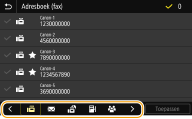
U kunt een bestemming opgeven via het adresboek door een keuze te maken in de lijst met opgeslagen bestemmingen of door op naam van ontvanger te zoeken naar bestemmingen.
|
|
|
|
U moet bestemmingen opslaan in het adresboek om deze functie te kunnen gebruiken. Bestemmingen opslaan
|
1
Selecteer <Adresboek>.
2
Selecteer een index. Index
3
Schakel het selectievakje voor de gewenste bestemming in en selecteer <Toepassen>.

|
|
Als een bestemming is geselecteerd uit het <Adresboek> in het scherm Start, kan het scherm voor basisfuncties voor faxen verschijnen terwijl de geselecteerde bestemming blijft gespecificeerd.
|
Terug naar boven
Opgeven uit kiescodenummers

|
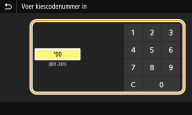
Getallen van drie cijfers (codes voor verkort kiezen) worden aan adressen in het Adresboek toegewezen. U kunt een adres opgeven door het invoeren van het nummer voor verkort kiezen.
|
|
|
|
Als u verkort kiezen met codenummers wilt gebruiken, moet de bestemming van tevoren in het Adresboek zijn geregistreerd. Bestemmingen opslaan
|
1
Selecteer <Kiescode> op het tabblad <Bestemming opgeven>.
2
Voer een code van drie cijfers in.
Als u een onjuiste waarde hebt ingevoerd, wist u deze met behulp van  .
.
. 

Als er bevestigingsscherm verschijnt
Wanneer <Bevestigen bij TX-kiescode> is ingesteld op <Aan>, verschijnt een scherm met de bestemming en de naam voor de code. (In het geval van een code voor groepskiezen ziet u de naam van de bestemming en het aantal bestemmingen.) Controleer of alles in orde is en tik op <OK>. Om een andere bestemming op te geven, tikt u op <Annuleren> en voer dan het driecijferige verkorte nummer in. Bestemmingen in het adresboek weergeven
Terug naar boven
Bestemmingen direct invoeren
Voor een bestemming die niet is opgeslagen in het adresboek, voert u deze in door een faxnummer in te voeren.
1
Voer het faxnummer in op het tabblad <Bestem. inv.>.
Als uw apparaat is aangesloten op een telefooncentrale, selecteert u <R> voordat u de bestemming invoert. Als <R> niet beschikbaar is, moet u de instellingen voor de R-toets registreren. <R-toets instelling>
Als u een onjuiste waarde hebt ingevoerd, wist u deze met behulp van  .
.
. |
|
Een bestemming toevoegenU kunt een tweede of daaropvolgende bestemming invoeren door <Volg. bestem.> te selecteren.
Als een bevestigingsscherm verschijntWanneer <Bevestig ingevoerd faxnummer> is ingesteld op <Aan>, wordt weer het invoerscherm weergegeven waarin u de bestemming kunt bevestigen (Het ingevoerde faxnummer bevestigen). Voer de bestemming opnieuw in.
Faxen naar het buitenland verzendenVoer de internationale toegangscode, het landnummer, en het faxnummer in om de bestemming op te geven. Als u geen verbinding kunt maken met een ontvanger, selecteert u <Onderbreken> en voegt u een pauze in tussen nummers.
|
Terug naar boven
Bestemmingen op een LDAP-server opgeven
|
Als in uw kantooromgeving een LDAP-server is geïnstalleerd, kunt u ook met behulp van gebruikersinformatie op de server een bestemming opgeven. Ga via het apparaat naar de LDAP-server om naar de juiste gebruikersinformatie te zoeken en dat als bestemming op te geven.
|
|
|
|
U moet de instellingen voor de verbinding met een LDAP-server vooraf opgeven. LDAP-servers registreren
|
1
Selecteer <LDAP-server> op het tabblad <Bestemming opgeven>.
2
Selecteer de LDAP-server die u gebruikt.
3
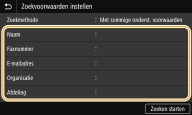
Selecteer condities waaraan te zoeken gebruikersinformatie moet voldoen.
Naam, faxnummers, e-mailadressen, namen van bedrijven, en bedrijfsunits zijn de criteria die beschikbaar zijn voor het zoeken naar bestemmingen.
4
Voer de te zoeken tekenreeks in, en selecteer <Toepassen>.
Voor het invoeren van tekst raadpleegt u Tekst invoeren.
Als u meerdere zoekcriteria wilt opgeven, herhaalt u stappen 3 en 4.
5
Selecteer <Zoekmethode>.
6
Selecteer condities om het zoekresultaat weer te geven.
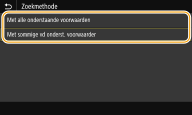
<Met alle onderstaande voorwaarden>
Er worden alleen gebruikers gevonden en weergegeven die voldoen aan alle zoekcriteria uit stappen 3 en 4.
<Met sommige vd onderst. voorwaarden>
Als gebruikers die aan minstens één van de opgegeven zoekcriteria die in stappen 3 en 4 zijn opgegeven, voldoen, geef dan al deze gebruikers weer.
7
Selecteer <Zoeken starten>.
U ziet de gebruikers die voldoen aan de opgegeven zoekcriteria.
Als een verificatiescherm verschijnt wanneer u <Zoeken starten> selecteert, voert u de gebruikersnaam van het apparaat en het bijbehorende wachtwoord in die zijn geregistreerd op de LDAP-server en selecteert u vervolgens <Toepassen>. LDAP-servers registreren
8
Schakel het selectievakje in voor de gebruiker die u wilt opgeven als bestemming, en selecteer <Toepassen>.
Terug naar boven
Een bestemming toevoegen
Als u faxen naar verschillende bestemmingen tegelijk wilt verzenden (groepsverzending), herhaalt u de betreffende stappen om alle bestemmingen in te voeren.
U kunt ook eerder gebruikte bestemmingen opnieuw oproepen. Eerder gebruikte zendinstellingen oproepen (herhaalde-oproepinstellingen)
 Bestemmingen verwijderen
Als u meerdere bestemmingen hebt opgegeven, kunt u indien nodig bestemmingen verwijderen.
|
1
|
Selecteer <Bevestig bestemming>.
|
|
2
|
Schakel het selectievakje voor de te verwijderen bestemming in, en selecteer <Verwijder vn best.>.
Als u Groepskiezen selecteert, selecteert u <Details>
 <Bestemming>; u kunt de bestemmingen bekijken die in de groep zijn geregistreerd. <Bestemming>; u kunt de bestemmingen bekijken die in de groep zijn geregistreerd. |
|
3
|
Selecteer <Yes>.
|
5
Geef de gewenste scaninstellingen op.
Beeldkwaliteit aanpassen
Dubbelzijdige originelen scannen
Beeldkwaliteit aanpassen

|
U kunt de resolutie selecteren die het beste past bij uw type origineel. Hoe hoger de resolutie, des te scherper de afbeelding, maar des te langer het duurt om de fax te verzenden. Resolutie selecteren
|
|
|
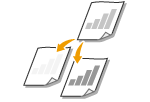
U kunt de dichtheid van de fax aanpassen als de tekst of afbeeldingen in een origineel te licht of te donker zijn. Dichtheid aanpassen
|
|
|
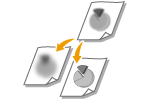
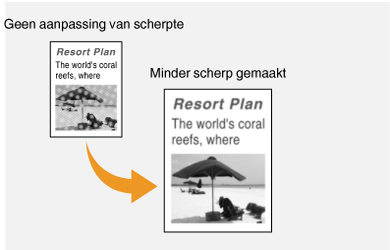
U kunt de scherpte van de afbeelding aanpassen. Stel de scherpte hoger in om onscherpe teksten en lijnen te verscherpen of stel deze lager in om de weergave van tijdschriftfoto's te verbeteren. Scherpte aanpassen
|
Selecteer <Resolutie> op het tabblad <TX/RX-instellingen> Selecteer de resolutie
Selecteer de resolutieSelecteer <Densiteit> op het tabblad <TX/RX-instellingen> Stel de dichtheid in <Toepassen>
Stel de dichtheid in <Toepassen>Selecteer <Scherpte> op het tabblad <TX/RX-instellingen> tab Stel de scherpte in <Toepassen>
Stel de scherpte in <Toepassen>Voorbeeld: Als u met potlood geschreven tekst en lijnen scherper wilt maken
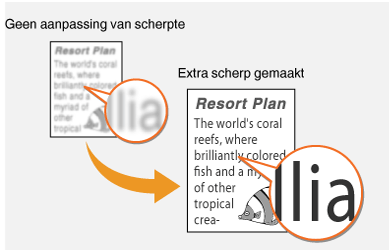
Voorbeeld: Als u de weergave van foto's uit een tijdschrift wilt verbeteren
Terug naar boven
Dubbelzijdige originelen scannen
|
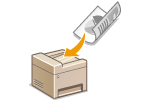
Het apparaat kan automatisch de voor- en achterzijde scannen van originelen in de invoer.
|

|
|
Het apparaat kan de beide zijden van originelen namelijk niet automatisch scannen wanneer u de originelen op de glasplaat legt of wanneer Handmatig verzenden is ingeschakeld.
|
Selecteer <2-zijdig origineel> op het tabblad <TX/RX-instellingen> tab Selecteer <Type boek> of <Type kalender>
Selecteer <Type boek> of <Type kalender>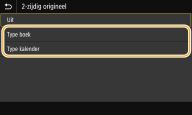
<Type boek>
Selecteer deze optie voor originelen waarvan de afbeeldingen op de voor- en achterzijde dezelfde afdrukrichting hebben.
Selecteer deze optie voor originelen waarvan de afbeeldingen op de voor- en achterzijde dezelfde afdrukrichting hebben.
<Type kalender>
Selecteer deze optie voor originelen waarvan de afbeeldingen op de voor- en achterzijde niet tegenovergestelde afdrukrichting hebben.
Selecteer deze optie voor originelen waarvan de afbeeldingen op de voor- en achterzijde niet tegenovergestelde afdrukrichting hebben.
Terug naar boven
6
Selecteer <Start>.
Als het scherm <Bevestig bestemming> verschijnt, controleert u of de bestemming correct is, en selecteert u vervolgens <Scannen starten>.
Het scannen van het origineel start.
Als u wilt annuleren, selecteer dan <Annuleren> <Ja>. Het verzenden van faxen annuleren
<Ja>. Het verzenden van faxen annulerenAls u in stap 1 originelen in de documentinvoer plaatst
De faxen worden verzonden zodra het scannen is voltooid.
Wanneer u in stap 1 originelen op de glasplaat legt
Volg de onderstaande procedures wanneer het scannen is voltooid.
|
1
|
Selecteer het originele formaat.
Als er maar één pagina hoeft te worden gescand, gaat u verder met stap 3.
|
|
2
|
Leg het volgende origineel op de glasplaat, en selecteer <Volg. scannen>.
Herhaal deze stap totdat alle pagina's zijn gescand.
|
|
3
|
Selecteer <Verz. starten>.
De faxen worden verzonden.
|
|
|
|
Als u faxen altijd met dezelfde instellingen wilt verzenden: De standaardinstellingen voor functies wijzigen
Als u een combinatie van instellingen wilt opslaan voor eenvoudig gebruik: Veelgebruikte instellingen opslaan
Als u een geluid wilt horen als de handset van de haak is: <Alarm Handset van haak>
|