De beveiliging van elektronische bestanden verbeteren
|
Digitale bestanden zijn kwetsbaar wat veiligheid betreft, omdat ze gemakkelijk kunnen worden ingezien of worden veranderd zonder dat er een spoor achterblijft. Bij het scannen van belangrijke documenten kunt u de juiste maatregelen nemen zoals gegevens coderen, en een toestel-handtekening zetten om de veiligheid te verbeteren.
|

|
Deze functies gebruikenSommige optionele producten moeten op de machine worden geïnstalleerd. Systeemopties
|

|
|
Coderen, en een toestel-handtekening zetten is uitsluitend mogelijk voor PDF-bestanden.
Coderen, en een toestel-handtekening kunnen tegelijkertijd worden gebruikt.
|
Een PDF-bestand coderen
U kunt een PDF-bestand coderen en verzenden / opslaan, door bij het scannen van de originelen een wachtwoord in te stellen. Het instellen van het wachtwoord helpt het risico te verlagen dat anderen het PDF-bestand inzien of bewerken.
1
Selecteer <Scannen> in het scherm Start. Startscherm
Wanneer het aanmeldingsscherm verschijnt, voert u de gebruikersnaam en het wachtwoord in, en zet u de authenticatie-server op. Inloggen op Geautoriseerd verzenden
2
Selecteer <USB-geheugen>, <E-mail> of <Bestand> in het scherm voor basisfuncties voor scannen. Scherm voor basisfuncties voor scannen
Als u <USB-geheugen> selecteert, gaat u verder naar stap 4.
3
Geef een bestemming op, en configureer de gewenste scaninstellingen. Basisbewerkingen voor het scannen van originelen
4
Ga naar <PDF-details instellen>.
 Een bestand opslaan op een USB-geheugenapparaat
Selecteer <Bestandsindeling>  <PDF-details instellen>.
<PDF-details instellen>.E-mail verzenden of gegevens opslaan in de gedeelde map of op de FTP-server
Selecteer <Bestandsindeling> <PDF-details instellen> op het tabblad <Verzendinstellingen>.
<PDF-details instellen> op het tabblad <Verzendinstellingen>.5
Selecteer het PDF-formaat.
Deze instelling kan voor ieder PDF-formaat worden veranderd.
6
Selecteer <Encryptie>.
7
Selecteer het codeerniveau.
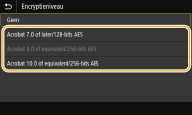
<Acrobat 7.0 of later/128-bits AES>
Codeer het bestand in de 128-bit klasse, wat later door Adobe Acrobat 7.0 of recenter kan worden geopend.
<Acrobat 10.0 of equivalent/256-bits AES>
Codeer het bestand in de 256-bit klasse, wat later door Adobe Acrobat 10.0 kan worden geopend.

<Acrobat 10.0 of equivalent/256-bits AES> kan worden veranderd in <Acrobat 9.0 of equivalent/256-bits AES> met een verschillende compatibele versie. <Inst. 256-bits AES voor PDF m. encryptie>
8
Voer het wachtwoord voor het coderen in, en selecteer <Toepassen>.
Voor het invoeren van tekst raadpleegt u Tekst invoeren.
9
Voer het wachtwoord in, en selecteer <Toepassen>.
Toevoegen van een toestel-handtekening
Converteer het gescande origineel naar een PDF-bestand met een toestel-handtekening. De toestel-handtekening dient hetzelfde doel als een document verzegelen of digitaal ondertekenen; het kan worden gebruikt om te controleren waar het bestand was gemaakt en of het na het plaatsen van de handtekening is vervalst of onbevoegd veranderd. Om een toestel-handtekening aan een PDF-bestand toe te kennen, moet u vooraf de code en een certificaat voor de toestel-handtekening genereren. Een handtekeningsleutel voor het apparaat genereren
1
Selecteer <Scannen> in het scherm Start. Startscherm
Wanneer het aanmeldingsscherm verschijnt, voert u de gebruikersnaam en het wachtwoord in, en zet u de authenticatie-server op. Inloggen op Geautoriseerd verzenden
2
Selecteer <USB-geheugen>, <E-mail> of <Bestand> in het scherm voor basisfuncties voor scannen. Scherm voor basisfuncties voor scannen
Als u <USB-geheugen> selecteert, gaat u verder naar stap 4.
3
Geef een bestemming op, en configureer de gewenste scaninstellingen. Basisbewerkingen voor het scannen van originelen
4
Ga naar <PDF-details instellen>.
Een bestand opslaan op een USB-geheugenapparaat
Selecteer <Bestandsindeling> <PDF-details instellen>.
<PDF-details instellen>.E-mail verzenden of gegevens opslaan in de gedeelde map of op de FTP-server
Selecteer <Bestandsindeling> <PDF-details instellen> op het tabblad <Verzendinstellingen>.
<PDF-details instellen> op het tabblad <Verzendinstellingen>.5
Selecteer het PDF-formaat.
Deze instelling kan voor ieder PDF-formaat worden veranderd.
6
Selecteer <Digitale handtekeningen>.
7
Selecteer <Linksboven>.