LDAP-servers registreren
|
Als er een LDAP-server is geïmplementeerd in het netwerk, kunt u faxnummers en e-mailadressen zoeken op de server. Deze nummers en adressen kunt u vervolgens als bestemmingen opslaan in het adresboek. Merk op dat als verificatie voor verzenden (LDAP-Server-authenticatie) is ingeschakeld, u de voor verificatie gebruikte server moet registreren. U kunt maximaal vijf LDAP-servers registreren op het apparaat voor zoeken en voor verificatie. Dit doet u via de UI op afstand.
|

|
|
Voor meer informatie over de basishandelingen die moeten worden verricht wanneer u het apparaat instelt via de UI op afstand, raadpleegt u Menuopties instellen via de UI op afstand.
|
1
Start de UI op afstand en meld u in de systeembeheerdersmodus aan. De UI op afstand starten
2
Klik op [Instellingen/registratie] op de portaalpagina. Scherm van UI op afstand
3
Klik op [LDAP-serverinstellingen].
4
Klik op [Nieuwe server registreren] voor [LDAP-server (voor zoeken)] of [LDAP-server (voor authenticatie)].
LDAP-serverregistratie wordt gescheiden, met registratie voor zoeken ofwel voor verifiëren. Als u een LDAP-server wilt gebruiken voor het zoeken naar fax- en e-mailbestemmingen, register de server dan voor zoeken, en als u de server wilt gebruiken voor het verifiëren van verzenden van e-mail of faxen, registreer de server dan voor verifiëren.

Geregistreerde server-informatie bewerken
Klik op de tekstlink onder [Servernaam] voor het bewerkingsscherm.
Geregistreerde server-informatie wissen
Klik op [Verwijderen] rechts van de naam van de server die u wilt wissen  klik op [OK].
klik op [OK].5
Registreer de LDAP-server.
 Registreer de server die wordt gebruikt voor zoekopdrachten
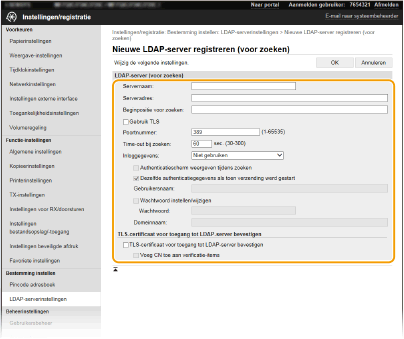
Registreer de server voor het zoeken naar fax- en e-mail-bestemmingen.
[Servernaam]
Voer de naam in die moet worden toegewezen aan de LDAP-server.
Voer de naam in die moet worden toegewezen aan de LDAP-server.
[Serveradres]
Typ het IP-adres van de LDAP-server of voer alfanumerieke tekens in voor de hostnaam van de server (voorbeeld: ldap.voorbeeld.com).
Typ het IP-adres van de LDAP-server of voer alfanumerieke tekens in voor de hostnaam van de server (voorbeeld: ldap.voorbeeld.com).

[Serveradres] en DNS
Let op de volgende punten om fouten te voorkomen bij het zoeken naar bestemmingen:
Als de hostnaam is opgegeven bij [Serveradres], moet een DNS-server beschikbaar zijn in het netwerk.
Als het IP-adres is opgegeven bij [Serveradres], controleert u of de DNS-server alleen forward lookup ondersteunt. Als dat het geval is, selecteert u [Niet gebruiken] of [Gebruik] voor [Inloggegevens]. Als u [Gebruik (beveiligingsauthenticatie)] selecteert, controleer dan eerst of de DNS-server reverse lookup ondersteunt.
|
[Beginpositie voor zoeken]
Geef het knooppunt in de mapstructuur op waarbij u wilt beginnen met zoeken. Als u niets invoert, wordt er gezocht vanaf een willekeurig knooppunt dat automatisch wordt geselecteerd.
Geef het knooppunt in de mapstructuur op waarbij u wilt beginnen met zoeken. Als u niets invoert, wordt er gezocht vanaf een willekeurig knooppunt dat automatisch wordt geselecteerd.
Als u het knooppunt gaat opgeven, typt u "DC=", gevolgd door een hostnaam (een met punten gescheiden tekenreeks in de Active Directory-domeinnaam). Plaats tussen de vermeldingen een komma. Als de domeinnaam bijvoorbeeld "jan.voorbeeld.com" is, typt u "DC=jan,DC=voorbeeld,DC=com".
[Gebruik TLS]
Schakel het selectievakje in om de communicatie met de LDAP-server met behulp van TLS te versleutelen.
Schakel het selectievakje in om de communicatie met de LDAP-server met behulp van TLS te versleutelen.
|
Dit is alleen mogelijk wanneer [Gebruik] of [Gebruik (beveiligingsauthenticatie)] is geselecteerd in [Inloggegevens].
|
[Poortnummer]
Voer het poortnummer in dat wordt gebruikt voor communicatie met de LDAP-server.
Voer het poortnummer in dat wordt gebruikt voor communicatie met de LDAP-server.
[Time-out bij zoeken]
Geef aan hoe lang de machine moet zoeken.
Geef aan hoe lang de machine moet zoeken.
[Inloggegevens]
Selecteer [Niet gebruiken], [Gebruik] of [Gebruik (beveiligingsauthenticatie)], afhankelijk van het type verificatie dat wordt gebruikt door de LDAP-server. Als [Gebruik] of [Gebruik (beveiligingsauthenticatie)] is geselecteerd, moet u een gebruikersnaam en wachtwoord opgeven.
Selecteer [Niet gebruiken], [Gebruik] of [Gebruik (beveiligingsauthenticatie)], afhankelijk van het type verificatie dat wordt gebruikt door de LDAP-server. Als [Gebruik] of [Gebruik (beveiligingsauthenticatie)] is geselecteerd, moet u een gebruikersnaam en wachtwoord opgeven.
|
[Niet gebruiken]
|
Met deze optie wordt de machine niet geverifieerd met behulp van de aanmeldingsgegevens.
|
|
[Gebruik]
|
Met deze optie wordt de machine geverifieerd met behulp van de aanmeldingsgegevens.
|
|
[Gebruik (beveiligingsauthenticatie)]
|
Selecteer deze optie om gegevens afkomstig van Kerberos, een netwerkverificatieprotocol, te gebruiken voor het verificatiewachtwoord. Als deze instelling is geselecteerd, moet de klok van de machine worden gesynchroniseerd met die van de LDAP-server.
|
[Authenticatiescherm weergeven tijdens zoeken]
Schakel het selectievakje in als de gebruiker een gebruikersnaam en wachtwoord moet invoeren voor een zoekopdracht. Als het selectievakje [Dezelfde authenticatiegegevens als toen verzending werd gestart] is geselecteerd, worden de gebruikersnaam en het wachtwoord die worden gebruikt voor authenticatie voor het verzenden van faxen of scans, hier ook gebruikt. Als het selectievakje is uitgeschakeld, wordt voor de authenticatie informatie gebruikt die is ingevoerd in [Gebruikersnaam] en [Wachtwoord].
Schakel het selectievakje in als de gebruiker een gebruikersnaam en wachtwoord moet invoeren voor een zoekopdracht. Als het selectievakje [Dezelfde authenticatiegegevens als toen verzending werd gestart] is geselecteerd, worden de gebruikersnaam en het wachtwoord die worden gebruikt voor authenticatie voor het verzenden van faxen of scans, hier ook gebruikt. Als het selectievakje is uitgeschakeld, wordt voor de authenticatie informatie gebruikt die is ingevoerd in [Gebruikersnaam] en [Wachtwoord].
[Dezelfde authenticatiegegevens als toen verzending werd gestart]
Ingesteld of de authenticatie-informatie bij gebruik van de fax- of scanfunctie, ook wordt gebruikt voor een zoekopdracht. Dit selectievakje wordt gewoonlijk getoond als ingeschakeld; het geldt echter alleen wanneer het selectievakje [Authenticatiescherm weergeven tijdens zoeken] is ingeschakeld.
Ingesteld of de authenticatie-informatie bij gebruik van de fax- of scanfunctie, ook wordt gebruikt voor een zoekopdracht. Dit selectievakje wordt gewoonlijk getoond als ingeschakeld; het geldt echter alleen wanneer het selectievakje [Authenticatiescherm weergeven tijdens zoeken] is ingeschakeld.
[Gebruikersnaam]
Voer de gebruikersnaam in van het apparaat dat is geregistreerd op de LDAP-server.
Voer de gebruikersnaam in van het apparaat dat is geregistreerd op de LDAP-server.
Als [Gebruik] is geselecteerd bij [Inloggegevens], typt u de gebruikersnaam als "(domeinnaam)\(gebruikersnaam)" (Voorbeeld: domein1\gebruiker1).
Als [Gebruik (beveiligingsauthenticatie)] is geselecteerd, typt u alleen de gebruikersnaam (bijvoorbeeld: gebruiker1).
[Wachtwoord instellen/wijzigen]
Als u het wachtwoord wilt opgeven of wijzigen, schakelt u het selectievakje in en typt u alfanumerieke tekens in het tekstvak [Wachtwoord].
Als u het wachtwoord wilt opgeven of wijzigen, schakelt u het selectievakje in en typt u alfanumerieke tekens in het tekstvak [Wachtwoord].
[Domeinnaam]
Als [Gebruik (beveiligingsauthenticatie)] is geselecteerd voor [Inloggegevens], typt u alfanumerieke tekens voor de mapnaam in de boomstructuur van Active Directory (bijvoorbeeld: voorbeeld.com).
Als [Gebruik (beveiligingsauthenticatie)] is geselecteerd voor [Inloggegevens], typt u alfanumerieke tekens voor de mapnaam in de boomstructuur van Active Directory (bijvoorbeeld: voorbeeld.com).
[TLS-certificaat voor toegang tot LDAP-server bevestigen]
Schakel het selectievakje in om de communicatie met de LDAP-server met behulp van TLS te versleutelen. Schakel, indien nodig, ook het selectievakje [Voeg CN toe aan verificatie-items] in.
Schakel het selectievakje in om de communicatie met de LDAP-server met behulp van TLS te versleutelen. Schakel, indien nodig, ook het selectievakje [Voeg CN toe aan verificatie-items] in.
De authenticatie-server registreren
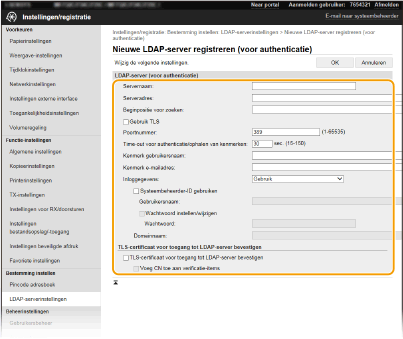
Als het gebruik van de fax- en scanfuncties wordt beperkt, registreer dan de server die wordt gebruikt voor authenticatie.
[Servernaam]
Voer de naam in die moet worden toegewezen aan de LDAP-server.
Voer de naam in die moet worden toegewezen aan de LDAP-server.
[Serveradres]
Typ het IP-adres van de LDAP-server of voer alfanumerieke tekens in voor de hostnaam van de server (voorbeeld: ldap.voorbeeld.com).
Typ het IP-adres van de LDAP-server of voer alfanumerieke tekens in voor de hostnaam van de server (voorbeeld: ldap.voorbeeld.com).
|
[Serveradres] en DNS
Let op de volgende punten om fouten te voorkomen bij het zoeken naar bestemmingen:
Als de hostnaam is opgegeven bij [Serveradres], moet een DNS-server beschikbaar zijn in het netwerk.
Als het IP-adres is opgegeven bij [Serveradres], controleert u of de DNS-server alleen forward lookup ondersteunt. Als dat het geval is, selecteert u [Gebruik] voor [Inloggegevens]. Als u [Gebruik (beveiligingsauthenticatie)] selecteert, controleer dan eerst of de DNS-server reverse lookup ondersteunt.
|
[Beginpositie voor zoeken]
Geef het knooppunt in de mapstructuur op waarbij u wilt beginnen met zoeken. Als u niets invoert, wordt er gezocht vanaf een willekeurig knooppunt dat automatisch wordt geselecteerd.
Geef het knooppunt in de mapstructuur op waarbij u wilt beginnen met zoeken. Als u niets invoert, wordt er gezocht vanaf een willekeurig knooppunt dat automatisch wordt geselecteerd.
Als u het knooppunt gaat opgeven, typt u "DC=", gevolgd door een hostnaam (een met punten gescheiden tekenreeks in de Active Directory-domeinnaam). Plaats tussen de vermeldingen een komma. Als de domeinnaam bijvoorbeeld "jan.voorbeeld.com" is, typt u "DC=jan,DC=voorbeeld,DC=com".
[Gebruik TLS]
Schakel het selectievakje in om de communicatie met de LDAP-server met behulp van TLS te versleutelen.
Schakel het selectievakje in om de communicatie met de LDAP-server met behulp van TLS te versleutelen.
|
Dit is alleen mogelijk wanneer [Gebruik] is geselecteerd in [Inloggegevens].
|
[Poortnummer]
Voer het poortnummer in dat wordt gebruikt voor communicatie met de LDAP-server.
Voer het poortnummer in dat wordt gebruikt voor communicatie met de LDAP-server.
[Time-out voor authenticatie/ophalen van kenmerken]
Geef op hoe lang verificatie en het ophalen van attributen mag duren.
Geef op hoe lang verificatie en het ophalen van attributen mag duren.
[Kenmerk gebruikersnaam]
Voer de attribuutnaam in die moet worden vergeleken met een gebruikersnaam die is ingevoerd tijdens verificatie, van alfanumerieke tekens (Bijvoorbeeld: "sAMAccountName").
Voer de attribuutnaam in die moet worden vergeleken met een gebruikersnaam die is ingevoerd tijdens verificatie, van alfanumerieke tekens (Bijvoorbeeld: "sAMAccountName").
|
Niet vereist als [Gebruik (beveiligingsauthenticatie)] is geselecteerd in [Inloggegevens].
|
[Kenmerk e-mailadres]
Voer de attribuutnaam in die moet worden gebruikt voor het verkrijgen van een e-mailadres van de verificatie-server, van alfanumerieke tekens. (Bijvoorbeeld: "mail").
Voer de attribuutnaam in die moet worden gebruikt voor het verkrijgen van een e-mailadres van de verificatie-server, van alfanumerieke tekens. (Bijvoorbeeld: "mail").
[Inloggegevens]
Selecteer [Gebruik] of [Gebruik (beveiligingsauthenticatie)], afhankelijk van het type verificatie dat wordt gebruikt door de LDAP-server.
Selecteer [Gebruik] of [Gebruik (beveiligingsauthenticatie)], afhankelijk van het type verificatie dat wordt gebruikt door de LDAP-server.
|
[Gebruik]
|
Met deze optie wordt het apparaat geverifieerd met behulp van de Systeemmanager-ID.
|
|
[Gebruik (beveiligingsauthenticatie)]
|
Selecteer deze optie om gegevens afkomstig van Kerberos, een netwerkverificatieprotocol, te gebruiken voor het verificatiewachtwoord. Als deze instelling is geselecteerd, moet de klok van de machine worden gesynchroniseerd met die van de LDAP-server.
|
[Systeembeheerder-ID gebruiken]
Als [Gebruik] is geselecteerd in [Inloggegevens], bepaalt dit of authenticatie met de systeembeheerders-ID wordt gebruikt. Als u de systeembeheerders-ID wilt gebruiken, selecteert u het selectievakje en geeft u de gebruikersnaam en het wachtwoord op voor authenticatie. Schakelt u het selectievakje uit, dan is aanmelding anoniem (geen gebruikersnaam).
Als [Gebruik] is geselecteerd in [Inloggegevens], bepaalt dit of authenticatie met de systeembeheerders-ID wordt gebruikt. Als u de systeembeheerders-ID wilt gebruiken, selecteert u het selectievakje en geeft u de gebruikersnaam en het wachtwoord op voor authenticatie. Schakelt u het selectievakje uit, dan is aanmelding anoniem (geen gebruikersnaam).
[Gebruikersnaam]
Voer de gebruikersnaam in van het apparaat dat op de LDAP-server is geregistreerd, in de vorm "(domeinnaam)\(gebruikersnaam)" (voorbeeld: domein1\gebuikersnaam1).
Voer de gebruikersnaam in van het apparaat dat op de LDAP-server is geregistreerd, in de vorm "(domeinnaam)\(gebruikersnaam)" (voorbeeld: domein1\gebuikersnaam1).
[Wachtwoord instellen/wijzigen]
Als u het wachtwoord wilt opgeven of wijzigen, schakelt u het selectievakje in en typt u alfanumerieke tekens in het tekstvak [Wachtwoord].
Als u het wachtwoord wilt opgeven of wijzigen, schakelt u het selectievakje in en typt u alfanumerieke tekens in het tekstvak [Wachtwoord].
[Domeinnaam]
Als [Gebruik (beveiligingsauthenticatie)] is geselecteerd voor [Inloggegevens], typt u alfanumerieke tekens voor de mapnaam in de boomstructuur van Active Directory (bijvoorbeeld: voorbeeld.com).
Als [Gebruik (beveiligingsauthenticatie)] is geselecteerd voor [Inloggegevens], typt u alfanumerieke tekens voor de mapnaam in de boomstructuur van Active Directory (bijvoorbeeld: voorbeeld.com).
[TLS-certificaat voor toegang tot LDAP-server bevestigen]
Schakel het selectievakje in om de communicatie met de LDAP-server met behulp van TLS te versleutelen. Schakel, indien nodig, ook het selectievakje [Voeg CN toe aan verificatie-items] in.
Schakel het selectievakje in om de communicatie met de LDAP-server met behulp van TLS te versleutelen. Schakel, indien nodig, ook het selectievakje [Voeg CN toe aan verificatie-items] in.
6
Klik op [OK].