
<Send>
Alle innstillingene om sending av faks eller dokumentskanning er oppført med beskrivelser. Standardinnstillinger er merket med en dolk ( ).
).
).|
|
Stjerner (*)Det kan hende at innstillinger merket med "*1" ikke vises, alt etter hvilken modell du bruker, alternativer eller andre innstillingselementer.
Innstillinger merket med "*2" kan bli utilgjengelige eller variere, eller ha andre standardverdier, alt etter hvilket land eller hvilken region du befinner deg i.
Innstillinger merket med "*3" kan ikke importeres eller eksporteres.
|
<Fellesinnstillinger>
Angi om metoden for bekreftelse brukes til å begrense mottakere ved sending av faks, e-post eller I-faks, eller for å forhindre overføringsfeil.
<Begrens nye mottakere>
Velg om du vil begrense faksnumrene og e-post-/I-faksadressene som kan angis som mottakere, til bare de som allerede er registrert i adresseboken. Begrense nye mottakere som kan angis
|
<Av>
<På>
|
<Begrens send på nytt fra logg>
Velg om du vil hindre en mottaker fra å bli valgt fra loggene over sendte jobber. Deaktivere bruk av tidligere brukte mottakere
|
<Av>
<På>
|
<Bekr. ved kortnummersending>
Velg om du vil vise detaljene for et angitt kortnummer når det er valgt som mottaker. Vise mottakere i adresseboken
|
<Av>
<På>
|
<Bekreft destin. før sending>
Angi om skjermbildet for bekreftelse av mottaker skal vises ved sending av faks, e-post eller I-faks. Hvis <Bare for seriesending> er valgt, vises kun bekreftelseskjermbildet når flere mottakere angis. Sjekke mottakere når du sender data
|
<Av>
<På>
<Bare for seriesending>
|
<Innstillinger for skanning og sending>
Du kan endre og registrere innstillingene for sending av fakser og skannede dokumenter.
<Registrer enhetsnavn> 
Registrer navnet på avsenderen for e-postmeldinger/I-fakser. Det registrerte navnet vises i e-postmeldinger, sammen med e-postadressen. Hvis navnet på avsenderen ikke er registrert, vises bare e-postadressen.
<Meny>  <Funksjonsinnstillinger> <Send> <Innstillinger for skanning og sending> <Registrer enhetsnavn> Skriv inn navnet på avsenderen <Bruk>
<Funksjonsinnstillinger> <Send> <Innstillinger for skanning og sending> <Registrer enhetsnavn> Skriv inn navnet på avsenderen <Bruk> <E-postinnstillinger>
Endre standardinnstillingene som skal brukes til å skanne dokumenter for sending på e-post.
<Endre standardinnstillinger (e-post)>
Angi innstillinger som skal brukes til å skanne dokumenter for sending på e-post. De valgte innstillingene brukes som standardinnstillingene ved skanning av dokumenter. Endre standardinnstillinger for funksjoner
|
<Skanneformat>
<Auto>
<A4>
<A4R>
<A3>
<A5>
<A5R>
<B4>
<B5>
<B5R>
<8K>
<16K>
<16KR>
<LTR>
<LTRR>
<LGL>
<STMT>
<STMTR>
<EXEC>
<11x17>
<FOOLSCAP/FOLIO (215,9x330,2 mm)>
<OFICIO (215,9x317,5 mm)>
<LETTER (Government) (266,7x203,2 mm)>
<LETTERR (Government) (203,2x266,7 mm)>
<LETTER (Argentina) (280,0x220,0 mm)>
<LETTERR (Argentina) (220,0x280,0 mm)>
<LEGAL (Government) (203,2x330,2 mm)>
<LEGAL (India) (215,0x345,0 mm)>
<FOOLSCAP (Australia) (206,0x337,0 mm)>
<OFICIO (Brazil) (216,0x355,0 mm)>
<OFICIO (Mexico) (216,0x341,0 mm)>
<OFICIO (Ecuador) (220,0x320,0 mm)>
<OFICIO (Argentina) (220,0x340,0 mm)>
<F4A (215,9x342,9 mm)>
<Filformat>
<PDF>
<PDF (Compact)>
<PDF (Compact/OCR)>
<PDF (OCR)>
<Angi PDF-detaljer>
<PDF>/<PDF (Compact)>/<PDF (Compact/OCR)>/<PDF (OCR)>
<Kryptering>
<Ingen>
<Acrobat 7.0 eller senere/128-biters AES>
<Acrobat 9.0 eller tilsvarende/256-biters AES>*1
<Acrobat 10.0 eller tilsvarende/256-biters AES>*1
<Digitale signaturer>
<Ingen>
<Øverst venstre>
<Del inn i sider> <Av>
<På>
<JPEG>
<TIFF>
<Angi TIFF-detaljer>
<Del inn i sider>
<Av>
<På>
<Tetthet>
Ni nivåer
<Originaltype>
<Tekst>
<Tekst/foto>
<Foto>
<Ulike størrelsesoriginaler>
<Av>
<På>
<2-sidig original
>
*1
<Av>
<Bok>
<Kalender>
<Skarphet>
Sju nivåer
<Dataformat>
<Liten: Minneprioritet>
<Standard>
<Stor: Bildekvalitet prioritet>
<Emne/melding>
<Emne>
<Melding>
<Svar til>
<Ingen>
<Angi fra adressebok>
<Prioritet>
<Lav>
<Standard>
<Høy>
|
<I-Faks-innstillinger>
Angi basisinnstillingene for å bruke maskinen som en I-faksenhet.
<Endre standardinnstillinger (I-Faks)>
Du kan endre standardinnstillingene som brukes for sending av I-fakser. De valgte innstillingene brukes som standardinnstillingene ved skanning av dokumenter. Endre standardinnstillinger for funksjoner
|
<Skanneformat>
<Auto>
<A4>
<A4R>
<A3>
<A5>
<A5R>
<B4>
<B5>
<B5R>
<8K>
<16K>
<16KR>
<LTR>
<LTRR>
<LGL>
<STMT>
<STMTR>
<EXEC>
<11x17>
<FOOLSCAP/FOLIO (215,9x330,2 mm)>
<OFICIO (215,9x317,5 mm)>
<LETTER (Government) (266,7x203,2 mm)>
<LETTERR (Government) (203,2x266,7 mm)>
<LETTER (Argentina) (280,0x220,0 mm)>
<LETTERR (Argentina) (220,0x280,0 mm)>
<LEGAL (Government) (203,2x330,2 mm)>
<LEGAL (India) (215,0x345,0 mm)>
<FOOLSCAP (Australia) (206,0x337,0 mm)>
<OFICIO (Brazil) (216,0x355,0 mm)>
<OFICIO (Mexico) (216,0x341,0 mm)>
<OFICIO (Ecuador) (220,0x320,0 mm)>
<OFICIO (Argentina) (220,0x340,0 mm)>
<F4A (215,9x342,9 mm)>
<Tetthet>
Ni nivåer
<Originaltype>
<Tekst>
<Tekst/foto>
<Foto>
<Ulike størrelsesoriginaler>
<Av>
<På>
<2-sidig original
>
*1
<Av>
<Bok>
<Kalender>
<Skarphet>
Sju nivåer
<Emne/melding>
<Emne>
<Melding>
<Svar til>
<Ingen>
<Angi fra adressebok>
|
<Sendeterminal-ID>
Informasjon som datoen og overføringstidspunktet og e-postadressen for maskinen (senderinformasjon) kan legges til som topptekst i overførte dokumenter. Denne informasjonen forteller mottakeren når I-faksen ble sendt og hvem som sendte den.
|
<Legg til sendeterminal-ID>
<Av>
<På>
<Utskriftsposisjon>
<Innenfor bildeområde>
<Utenfor bildeområde>
|
<Meny> <Funksjonsinnstillinger> <Send> <Innstillinger for skanning og sending> <I-Faks-innstillinger> <Sendeterminal-ID> Velg <På> i <Legg til sendeterminal-ID> <Utskriftsposisjon> Velg <Innenfor bildeområde> eller <Utenfor bildeområde> <Bruk>
<Funksjonsinnstillinger> <Send> <Innstillinger for skanning og sending> <I-Faks-innstillinger> <Sendeterminal-ID> Velg <På> i <Legg til sendeterminal-ID> <Utskriftsposisjon> Velg <Innenfor bildeområde> eller <Utenfor bildeområde> <Bruk> <Filinnstillinger>
Endre standardinnstillingene som brukes når dokumenter lagres til en delt mappe eller FTP-server.
<Endre standardinnstillinger (fil)>
Du kan endre standardinnstillingene som brukes når dokumenter lagres til en delt mappe eller FTP-server. De valgte innstillingene brukes som standardinnstillinger ved skanning. Endre standardinnstillinger for funksjoner
|
<Skanneformat>
<Auto>
<A4> <A4R> <A3> <A5> <A5R> <B4> <B5> <B5R> <8K> <16K> <16KR> <LTR> <LTRR> <LGL> <STMT> <STMTR> <EXEC> <11x17> <FOOLSCAP/FOLIO (215,9x330,2 mm)> <OFICIO (215,9x317,5 mm)> <LETTER (Government) (266,7x203,2 mm)> <LETTERR (Government) (203,2x266,7 mm)> <LETTER (Argentina) (280,0x220,0 mm)> <LETTERR (Argentina) (220,0x280,0 mm)> <LEGAL (Government) (203,2x330,2 mm)> <LEGAL (India) (215,0x345,0 mm)> <FOOLSCAP (Australia) (206,0x337,0 mm)> <OFICIO (Brazil) (216,0x355,0 mm)> <OFICIO (Mexico) (216,0x341,0 mm)> <OFICIO (Ecuador) (220,0x320,0 mm)> <OFICIO (Argentina) (220,0x340,0 mm)> <F4A (215,9x342,9 mm)>
<Filformat>
<PDF>
<PDF (Compact)>
<PDF (Compact/OCR)>
<PDF (OCR)>
<Angi PDF-detaljer>
<PDF>/<PDF (Compact)>/<PDF (Compact/OCR)>/<PDF (OCR)>
<Kryptering>
<Ingen>
<Acrobat 7.0 eller senere/128-biters AES>
<Acrobat 9.0 eller tilsvarende/256-biters AES>*1
<Acrobat 10.0 eller tilsvarende/256-biters AES>*1
<Digitale signaturer> <Ingen>
<Øverst venstre>
<Del inn i sider> <Av>
<På>
<JPEG>
<TIFF>
<Angi TIFF-detaljer>
<Del inn i sider>
<Av>
<På>
<Tetthet>
Ni nivåer
<Originaltype>
<Tekst>
<Tekst/foto>
<Foto>
<Ulike størrelsesoriginaler>
<Av>
<På>
<2-sidig original>*1
<Av>
<Bok>
<Kalender>
<Skarphet>
Sju nivåer
<Dataformat>
<Liten: Minneprioritet>
<Standard>
<Stor: Bildekvalitet prioritet>
|
<Faksinnstillinger> *1
Angi basisinnstillingene for å bruke maskinen som en faksenhet.
<Endre standardinnstillinger (faks)>
Angi innstillinger som brukes til å sende faks. De valgte innstillingene brukes som standardinnstillingene ved skanning av dokumenter. Endre standardinnstillinger for funksjoner
|
<Oppløsning>
<200 x 100 dpi (normal)>
<200 x 200 dpi (fin)>
<200 x 200 dpi (foto)>
<200 x 400 dpi (superfin)>
<400 x 400 dpi (ultrafin)>
<Tetthet>
Ni nivåer
<2-sidig original
>
*1
<Av>
<Bok>
<Kalender>
<Skarphet>
Sju nivåer
|
<Røret av-alarm>
Velg om maskinen skal avgi en varsellyd når røret på en telefon som er koblet til maskinen, ikke er lagt ordentlig inn i holderen. Du kan også justere volumet for varsellyden.
|
0
til 3 |
<Meny> <Funksjonsinnstillinger> <Send> <Faksinnstillinger> <Røret av-alarm> Velg volumet for varsellyden <Bruk>
<Funksjonsinnstillinger> <Send> <Faksinnstillinger> <Røret av-alarm> Velg volumet for varsellyden <Bruk> <ECM-sending>
Aktiver eller deaktiver feilrettingsmodus (ECM). ECM ser etter feil i faksdataene og korrigerer dem. Se <ECM-mottak> for å redusere feil på mottatte fakser.
|
<Av>
<På>
|
<Meny> <Funksjonsinnstillinger> <Send> <Faksinnstillinger> <ECM-sending> <På>
<Funksjonsinnstillinger> <Send> <Faksinnstillinger> <ECM-sending> <På> |
|
|
ECM må være aktivert både på maskinen og på den andre faksenheten siden feilkontrollering utføres både på sendeenheten og mottaksenheten.
Selv om ECM er aktivert, kan det oppstå feil som skyldes forhold på telefonlinjen.
Det kan ta mer tid enn vanlig å behandle data når ECM er aktivert, siden feilkontrollering og feilkorrigeringer utføres mens dataene sendes.
|
<Still inn pausetid> *2
Når du for eksempel ringer ved å slå "0 - (pause) - (telefonnummer)", blir 0 slått først og telefonnummeret noen sekunder senere. Når du sender fakser til utlandet, må du angi mottakere ved å slå "(internasjonal tilgangskode) - (landskode) - (retningsnummer) - (faksnummer)", men påfølgende numre som tastes inn uten pauser blir kanskje ikke gjenkjent riktig. I slike tilfeller kan du prøve å legge inn en pause etter den internasjonale tilgangskoden eller faksnummeret. Hvis koden eller nummeret fortsatt ikke blir gjenkjent riktig, kan du endre pausens varighet. Hvis du vil ha instruksjoner om hvordan du legger inn en pause, kan du se trinn 4 i Grunnleggende operasjoner for sending av faks.
|
1 til 4
til 15 (sek.) |
<Meny> <Funksjonsinnstillinger> <Send> <Faksinnstillinger> <Still inn pausetid> Angi varigheten for pausen <Bruk>
<Funksjonsinnstillinger> <Send> <Faksinnstillinger> <Still inn pausetid> Angi varigheten for pausen <Bruk> <Autorepetisjon> *2
Angi innstillinger for Auto repetisjon, en funksjon som automatisk slår faksnummeret på nytt etter noen minutter, hvis det første forsøket mislyktes fordi linjen var opptatt. Du kan angi hvor mange ganger maskinen ringer på nytt, og intervallet mellom repetisjonene.
|
<Bruk autorepetisjon>
<Av>
<På> <Antall repetisjoner>
1 til 2
til 10 (gang(er))<Repetisjonsintervall>
2
til 99 (min.)<Repetisjon når det oppstår feil>
<Av>
<På>
|
<Meny> <Funksjonsinnstillinger> <Send> <Faksinnstillinger> <Autorepetisjon> Velg <På> i <Bruk autorepetisjon> Spesifiser innstillingene <Bruk>
<Funksjonsinnstillinger> <Send> <Faksinnstillinger> <Autorepetisjon> Velg <På> i <Bruk autorepetisjon> Spesifiser innstillingene <Bruk> 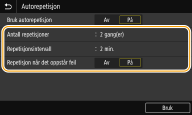
<Antall repetisjoner>
Angir hvor mange ganger maskinen slår nummeret på nytt. Skriv inn et tall og velg <Bruk>.
Angir hvor mange ganger maskinen slår nummeret på nytt. Skriv inn et tall og velg <Bruk>.
<Repetisjonsintervall>
Angir tidsintervallet mellom repetisjonene. Skriv inn et tall for intervallet og velg <Bruk>.
Angir tidsintervallet mellom repetisjonene. Skriv inn et tall for intervallet og velg <Bruk>.
<Repetisjon når det oppstår feil>
Når angitt til <På>, spesifiserer å ringe på nytt når en sendingsfeil oppstår.
Når angitt til <På>, spesifiserer å ringe på nytt når en sendingsfeil oppstår.
<Sjekk summetone før sending> *2
Velg om summetonen skal kontrolleres før det blir slått et faksnummer.
|
<Av>
<På>
|
<Meny> <Funksjonsinnstillinger> <Send> <Faksinnstillinger> <Sjekk summetone før sending> <På>
<Funksjonsinnstillinger> <Send> <Faksinnstillinger> <Sjekk summetone før sending> <På> <Angi linje>
Skriv inn et faksnummer, enhetsnavn og linjetype.
<Registrer enhetens telefonnummer>
Registrer faksnummeret for maskinen. Registrere faksnummeret og enhetsnavnet
<Registrer enhetsnavn>
Registrer navnet på en bedrift eller en person (Registrere faksnummeret og enhetsnavnet). Det registrerte navnet sendes som senderinformasjon til målet (<Sendeterminal-ID>).
<Velg linjetype> *2
Velg telefonlinjetypen som brukes til fakssendinger. Koble til telefonlinjen
|
<Velg linjetype (manuelt)>
<Puls>
<Tone> |
<Rot bil for sende (l.sidemat)>
Velg om du vil rotere originalen som er satt sideveis 90 grader og send automatisk.
|
<Av>
<På>
|
<Meny> <Funksjonsinnstillinger> <Send> <Faksinnstillinger> <Rot bil for sende (l.sidemat)> Velg <Av> eller <På>
<Funksjonsinnstillinger> <Send> <Faksinnstillinger> <Rot bil for sende (l.sidemat)> Velg <Av> eller <På> <Starthastighet for sending>
Hvis det tar tid før sendingen av dokumenter starter, for eksempel hvis telefonlinjen er dårlig, kan du justere starthastigheten for overføring nedover trinnvis.
|
<33 600 bps>
<14 400 bps>
<9600 bps>
<7200 bps>
<4800 bps>
<2400 bps>
|
<Meny> <Funksjonsinnstillinger> <Send> <Faksinnstillinger> <Starthastighet for sending> Velg starthastighet for kommunikasjon
<Funksjonsinnstillinger> <Send> <Faksinnstillinger> <Starthastighet for sending> Velg starthastighet for kommunikasjon <R-tastinnstilling>
Hvis maskinen er koblet til via en hussentral (PBX), må du angi tilgangsmetoden. Hvis du angir den til <Hussentral>, vises <R>-tasten på skjermbildet Grunnleggende funksjoner for faks. Hvis du registrerer tilgangsnummeret for ekstern tilgang under <R>-tasten, kan du raskt få tilgang til den eksterne linjen.
|
<Offentlig nett>
<Hussentral>
<Prefiks>
<Kode>
<Brudd>
*1 |
<Meny> <Funksjonsinnstillinger> <Send> <Faksinnstillinger> <R-tastinnstilling> <Hussentral> Velg <Prefiks> eller <Brudd> Angi det eksterne tilgangsnummeret hvis du velger <Prefiks> <Bruk>
<Funksjonsinnstillinger> <Send> <Faksinnstillinger> <R-tastinnstilling> <Hussentral> Velg <Prefiks> eller <Brudd> Angi det eksterne tilgangsnummeret hvis du velger <Prefiks> <Bruk> 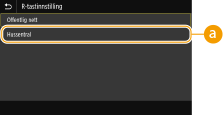
 <Hussentral>
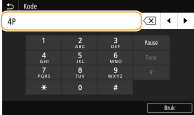
Velg <Hussentral> når du ønsker at maskinen skal kobles til gjennom en PBX (Private Branch Exchange). Angi funksjonen til <R>-tasten som vises på skjermbildet Grunnleggende funksjoner for faks til <Prefiks> eller <Brudd>. Hvis du velger <Prefiks>, må du registrere prefikskoden i det neste skjermbildet. Angi prefikskoden med talltastene, trykk på <Pause> og deretter på <Bruk>. Hvis du ikke setter inn en pause, registreres ikke forvalgkoden.
<Arkiv for sendt dokument> *3
I tillegg til mottakeren spesifisert når faksen sendes, kan du spesifisere om faksede dokumenter også sendes til en forhåndsinnstilt lagringsadresse for arkivering. Lagre en kopi av et sendt dokument
|
<Arkiv for sendt dokument>
<Av>
<På>
<Arkivadresse>
|
<Bekreft angitt faksnummer>
Velg om du vil vise detaljene for et angitt kortnummer når det er valgt som mottaker. Bekrefte det inntastede faksnummeret
|
<Av>
<På>
|
<Tillat faksdriversending>
Aktiver eller deaktiver PC-faksing (sending av fakser fra en datamaskin). Begrense sending av faks fra en datamaskin
|
<Av>
<På>
|
<Begrens seriesending>
Velg om du vil forby seriesending, en funksjon som sender fakser til flere mottakere i rekkefølge. Begrense seriesendinger
|
<Av>
<På>
|
<Sendeterminal-ID>
Angi innstillinger for å legge til avsenderinformasjon, inkludert faksnummeret og navnet på maskinen, i fakshodet. Mottakeren kan finne ut hvem som har sendt faksen, ved å se på denne tilføyde informasjonen.
|
<Legg til sendeterminal-ID>
<Av>
<På>
<Utskriftsposisjon>
<Innenfor bildeområde>
<Utenfor bildeområde> <Merk nummer som>
<Fax>
<Tel> |
<Meny> <Funksjonsinnstillinger> <Send> <Faksinnstillinger> <Sendeterminal-ID> Velg <På> i <Legg til sendeterminal-ID> Spesifiser innstillingene <Bruk>
<Funksjonsinnstillinger> <Send> <Faksinnstillinger> <Sendeterminal-ID> Velg <På> i <Legg til sendeterminal-ID> Spesifiser innstillingene <Bruk> 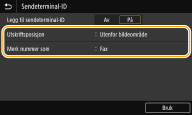
<Utskriftsposisjon>
Angir hvor informasjon om avsender-ID skal skrives ut i den sendte faksen. Velg <Innenfor bildeområde> hvis du vil skrive ut informasjonen i bildeområdet, eller velg <Utenfor bildeområde> hvis du vil skrive ut informasjonen utenfor bildeområdet.
Angir hvor informasjon om avsender-ID skal skrives ut i den sendte faksen. Velg <Innenfor bildeområde> hvis du vil skrive ut informasjonen i bildeområdet, eller velg <Utenfor bildeområde> hvis du vil skrive ut informasjonen utenfor bildeområdet.
<Merk nummer som>
Legger til merket "FAX" eller "TEL" foran faksnummeret som er registrert for maskinen (Registrere faksnummeret og enhetsnavnet). Velg <Tel> for å indikere at det oppgitte nummeret er et telefonnummer.
Legger til merket "FAX" eller "TEL" foran faksnummeret som er registrert for maskinen (Registrere faksnummeret og enhetsnavnet). Velg <Tel> for å indikere at det oppgitte nummeret er et telefonnummer.