
Grunnleggende operasjoner for sending av faks
Denne delen beskriver den grunnleggende fremgangsmåten når du vil fakse dokumenter.
|
|
|
Du må fullføre noen prosedyrer før du bruker faksfunksjoner. Konfigurere innledende innstillinger for faksfunksjoner
|
1
Legg inn dokumentet/dokumentene. Plassere originaler
2
Velg <Faks> på Hjem-skjermen. Hjem-skjerm
Når påloggingsskjermbildet vises, taster du inn brukernavnet og passordet og setter opp godkjenningsserveren. Logge inn til Autorisert sending
3
Velg <Nullstill> på skjermbildet Grunnleggende funksjoner for faks. Skjermbildet Grunnleggende funksjoner for faks
Hvis mottakerne angitt av den forrige brukeren fortsatt er valgt, kan dette føre til sendefeil. Tilbakestill alltid innstillingene før sending.
4
Angi mottakeren.
Spesifisere fra adressebok
Angi fra kortnummere
Angi mottakere direkte
Spesifisere mottakere på en LDAP-server
Spesifisere fra adressebok

|
Adresseboken lar deg spesifisere en mottaker ved å velge fra en liste over registrerte mottakere eller ved å søke etter navn på mottakere.
|
|
|
|
Du må registrere mottakere i adresseboken før du bruker denne funksjonen. Registrere mottakere
|
1
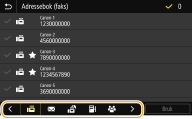
Velg <Adressebok>.
2
Velg indeks. Indeks
3
Merk av i avkrysningsboksen for ønsket mottaker og velg <Bruk>.

|
|
Hvis en mottaker velges fra <Adressebok> på Hjem-skjermen, kan skjermbildet Grunnleggende funksjoner for faks, vises mens den valgte mottakeren fortsatt er angitt.
|
Tilbake til toppen
Angi fra kortnummere

|
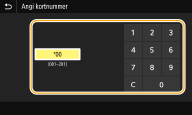
Tre-sifrede numre (kortnumre) er tilordnet adresser i adresseboken. Du kan spesifisere en adresse ved å bare angi kortnumret.
|
|
|
|
Hvis du vil bruke kortnumre, må mottakeren være registrert i adresseboken på forhånd. Registrere mottakere
|
1
Velg <Kortnummer> i <Angi mottaker>-kategorien.
2
Legg inn et tresifret nummer.
Hvis du har lagt inn feil verdi, kan du slette den med  .
.
. 

Hvis en bekreftelsesskjerm vises
Når <Bekr. ved kortnummersending> er stilt inn til <På>, vises et skjermbilde som viser mottakeren og navnet for nummeret. (For gruppeoppringing, vises mottakernavnet og antall mottakere.) Kontroller innholdet og at alt er korrekt, og trykk på <OK>. For å spesifisere en annen mottaker, trykk på <Avbryt> og angi deretter det tresifrede kortnumret. Vise mottakere i adresseboken
Tilbake til toppen
Angi mottakere direkte
Mottakere som ikke er lagret i adresseboken, kan angis ved å skrive inn faksnummeret.
1
Tast inn nummeret til mottakeren i kategorien <Angi mott.>.
Hvis maskinen er koblet til en hussentral (PBX), velger du <R> før du angir mottakeren. Hvis <R> ikke er tilgjengelig, må du registrere innstillingene for R-tasten. <R-tastinnstilling>
Hvis du har lagt inn feil verdi, kan du slette den med  .
.
. |
|
Legge til en mottakerFor å legge inn én eller flere mottakere til, velger du <Neste mott.>.
Hvis en bekreftelsesskjerm visesNår <Bekreft angitt faksnummer> er stilt inn til <På>, vises inntastingsskjermbildet der du kan bekrefte mottakeren (Bekrefte det inntastede faksnummeret). Tast inn mottakeren igjen.
Sende fakser utenlandsTast inn internasjonale tilgangskoden, landskoden og faksnummeret for å spesifisere mottakeren. Hvis du ikke kan opprette forbindelse med en mottaker, velger du <Pause> og legger inn en pause mellom numrene.
|
Tilbake til toppen
Spesifisere mottakere på en LDAP-server

|
Hvis kontoret ditt har en LDAP-server installert, kan du angi en mottaker ved bruk av brukerinformasjon på serveren. Gå til LDAP-serveren via maskinen for å søke etter aktuell brukerinformasjon og angi den som mottaker.
|
|
|
|
Du må angi innstillinger for tilkobling til en LDAP-server på forhånd. Registrere LDAP-servere
|
1
Velg <LDAP-server> i <Angi mottaker>-kategorien.
2
Velg LDAP-serveren du bruker.
3
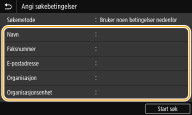
Velg betingelser for brukerinformasjonen som skal søkes.
Navn, faksnumre, e-postadresser, navn på organisasjoner og organisasjonsenhetsnavn er tilgjengelige kriterier for søk av mottakere.
4
Skriv inn søkestrengen ved bruk av talltastene og velg <Bruk>.
Informasjon om hvordan du legger inn tekst, se Skrive inn tekst.
Hvis du vil angi flere søkekriterier, gjentar du trinn 3 og 4.
5
Velg <Søkemetode>.
6
Velg betingelser for å vise søkeresultatet.
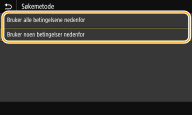
<Bruker alle betingelsene nedenfor>
Søker og viser brukerne som oppfyller alle søkekriteriene som er angitt i trinn 3 og 4.
<Bruker noen betingelser nedenfor>
Hvis det blir funnet brukere som oppfyller minst ett av kriteriene som er angitt i trinn 3 og 4, vises alle de brukerne.
7
Velg <Start søk>.
Brukerne som oppfyller dine søkekriterier vises.
Hvis godkjenningsskjermbildet vises når du velger <Start søk>, angir du brukernavnet for maskinen og passordet som er registrert på LDAP-serveren, og trykker på <Bruk>. Registrere LDAP-servere
8
Merk av i avkryssingsboksen for den brukeren som du vil angi som mottaker og velg <Bruk>.
Tilbake til toppen
Legge til en mottaker
Hvis du vil sende faks til flere mottakere samtidig (seriesending), gjentar du de trinnene som skal til for å legge inn alle mottakerne.
Du kan også tilbakekalle tidligere brukte mottakere. Tilbakekalle tidligere brukte innstillinger for sending (tilbakekalle innstillinger)
 For å slette mottakere
Hvis du spesifiserte flere mottakere, kan du slette mottakere etter behov.
|
1
|
Velg <Sjekk mottaker>.
|
|
2
|
Merk av i avkrysningsboksen for den mottakeren som skal slettes og velg <Fjern fra Mott.>.
Hvis du valgte gruppeanrop, velger du <Detaljer>
 <Mottaker>. Du kan vise mottakerne som er registrert i gruppen. <Mottaker>. Du kan vise mottakerne som er registrert i gruppen. |
|
3
|
Velg <Yes>.
|
5
Spesifiser skanneinnstillingene som nødvendig.
Justere bildekvalitet
Skanne 2-sidige dokumenter
Justere bildekvalitet

|
Du kan velge oppløsningen som passer for dokumenttypen din. Desto høyere oppløsningen er, jo tydeligere blir bildet, men det tar lengre tid å sende. Velge oppløsning
|
|

|
Du kan justere tettheten til faksen hvis teksten eller bildene i dokumentet er for lyse eller mørke. Justere tettheten
|
|
|
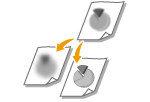
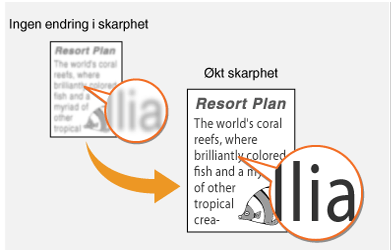
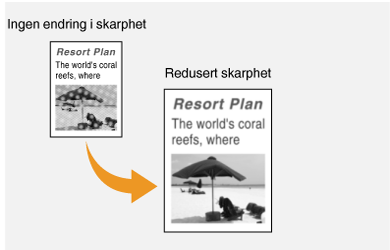
Du kan justere skarpheten for bildet. Øk skarpheten for å få skarpere tekst og linjer, eller reduser skarpheten for å forbedre utseendet til fotoer fra ukeblader. Justere skarpheten
|
Velg <Oppløsning> i kategorien <Innst for send/mott> Velg oppløsning
Velg oppløsningVelg <Tetthet> i kategorien <Innst for send/mott> Juster tettheten <Bruk>
Juster tettheten <Bruk>Velg <Skarphet> i kategorien <Innst for send/mott> Juster skarpheten <Bruk>
Juster skarpheten <Bruk>Eksempel: Hvis du vil gjøre tekst og linjer skrevet med blyant skarpere
Eksempel: Hvis du vil forbedre utseendet til fotoer fra ukeblader
Tilbake til toppen
Skanne 2-sidige dokumenter
|
Maskinen kan automatisk skanne front- og baksiden på dokumenter i materen.
|

|
|
Maskinen kan ikke skanne begge sider av dokumentene automatisk, når dokumentene er plassert på glassplaten eller når maskinen er satt til manuell sending.
|
Velg <2-sidig original> i <Innst for send/mott>-kategorien Velg <Bok> eller <Kalender>
Velg <Bok> eller <Kalender>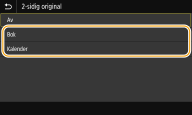
<Bok>
Velg for dokumenter med bilder på for- og baksiden, vendt i samme retning.
Velg for dokumenter med bilder på for- og baksiden, vendt i samme retning.
<Kalender>
Velg for dokumenter med bilder på for- og baksiden, vendt i motsatt retning.
Velg for dokumenter med bilder på for- og baksiden, vendt i motsatt retning.
Tilbake til toppen
6
Velg <Start>.
Hvis skjermbildet <Sjekk mottaker> vises, må du sjekke om mottaker er korrekt, og deretter velge <Start skanning>.
Skanning av dokumentet starter.
Hvis du vil avbryte, velger du <Avbryt> <Ja>. Avbryte sending av faks
<Ja>. Avbryte sending av faksNår dokumenter plasseres i materen i trinn 1
Når skanningen er ferdig, sendes faksene.
Når dokumenter plasseres på glassplaten i trinn 1
Når skanningen er ferdig, følger du prosedyrene under.
|
1
|
Velg dokumentstørrelsen.
Når det bare er én side som skal skannes, går du videre til trinn 3.
|
|
2
|
Plasser det neste dokumentet på glassplaten, og velg <Skann neste>.
Gjenta dette trinnet til du er ferdig med å skanne alle sidene.
|
|
3
|
Velg <Start sending>.
Faksene er sendt.
|
|
|
|
Hvis du alltid vil sende fakser med de samme innstillingene: Endre standardinnstillinger for funksjoner
Hvis du vil registrere en kombinasjon av innstillinger som skal brukes ved behov: Registrere innstillinger som brukes ofte
Hvis du ønsker at en alarmlyd skal avgis når telefonrøret er løftet av: <Røret av-alarm>
|