
Uloženie údajov do pamäťového zariadenia USB
Táto časť opisuje spôsoby skenovania originálov a uloženie naskenovaných údajov do pamäťového zariadenia USB.
|
|
|
Pred uložením údajov do pamäťového zariadenia USB vložte do portu USB pamäťové zariadenie USB. Informácie o dostupných pamäťových zariadeniach USB a spôsobe vloženia a odobratia pamäťového zariadenia USB nájdete v časti Pripojenie pamäťového zariadenia USB.
|
1
Vložte originály. Vkladanie originálov
2
Vyberte položku <Skenovať> na obrazovke Domov. Obrazovka Domov
Keď sa zobrazí prihlasovacia obrazovka, zadajte meno používateľa a heslo a nastavte aj overovací server. Prihlásenie sa vo funkcii Overené odosielanie
3
Na obrazovke Základné funkcie skenovania vyberte položku <Pamäť USB>. Obrazovka so základnými funkciami skenovania
4
Špecifikujte podľa potreby nastavenia skenovania.
Špecifikovanie veľkosti skenovania originálu
Výber formátu súboru
Skenovanie obojstranných originálov
Špecifikovanie veľkosti skenovania originálu

|
Môžete špecifikovať veľkosť skenovania originálov.
|
<Veľkosť skenu>  Vyberte veľkosť originálu
Vyberte veľkosť origináluNaspäť na začiatok
Výber formátu súboru
|
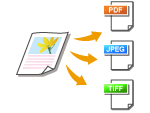
Môžete vybrať formát súboru, do ktorého sa originály naskenujú z formátov PDF, JPEG a TIFF. V prípade súboru PDF môžete vybrať možnosť Kompaktné PDF, ktoré redukuje veľkosť údajov alebo formát PDF, ktorý umožňuje textové vyhľadávanie obsiahnutím textových údajov naskenovaných metódou OCR (optické rozpoznanie znakov). Môžete vytvoriť aj súbor PDF so zlepšeným zabezpečením pomocou šifrovania údajov alebo pridaním podpisu. Zvýšenie bezpečnosti elektronických súborov
|
<Formát súboru> Vyberte formát súboru
Vyberte formát súboru|
|
|
Ak vyberiete v položke <Formát súboru> formát JPEG a pokúsite sa naskenovať originál z kopírovacej dosky, naskenujete iba jednu stranu. Ak chcete naskenovať viacero strán originálu naraz, použite podávač. Každá strana originálu sa uloží ako samostatný súbor. Ak vyberiete formát TIFF alebo PDF, môžete skenovať originál s viacerými stranami z kopírovacej dosky alebo pomocou podávača. V tomto prípade môžete špecifikovať v položke Rozdelenie súboru PDF na strany alebo Rozdelenie súboru TIFF na strany, či sa má originál uložiť ako jeden súbor alebo každá strana ako samostatný súbor.
Položky <PDF (kompakt.)> a <PDF (kompakt./OCR)> skomprimujú fotografie a ilustrácie v origináli viac ako položky <PDF> a <PDF (OCR)>, pričom veľkosť súboru bude menšia. Kvalita obrazu alebo počet strán v origináli, ktoré možno naskenovať naraz, však môže byť nižší v závislosti od typu originálu.
V položkách <PDF (kompakt./OCR)> a <PDF (OCR)> môžete nakonfigurovať nastavenia, aby zariadenie počas skenovania originálu automaticky zistilo jeho orientáciu podľa smeru textu načítaného funkciou OCR. <Nastavenia OCR (vyhľadávanie v texte)>
|
Špecifikujte, čí chcete skonvertovať originál s viacerými stranami na jeden súbor PDF alebo vytvoriť samostatný súbor PDF pre každú stranu. Toto nastavenie možno nakonfigurovať pre každý formát PDF.
<Formát súboru> <Nastaviť podrob. pre PDF> Vyberte formát PDF <Rozdeliť na strany> Vyberte položku <Vyp.> alebo <Zap.>
<Nastaviť podrob. pre PDF> Vyberte formát PDF <Rozdeliť na strany> Vyberte položku <Vyp.> alebo <Zap.>Špecifikujte, čí chcete skonvertovať originál s viacerými stranami na jeden súbor TIFF alebo vytvoriť samostatný súbor TIFF pre každú stranu.
<Formát súboru> <Nastaviť podrob. pre TIFF> <Rozdeliť na strany> Vyberte položku <Vyp.> alebo <Zap.>
<Nastaviť podrob. pre TIFF> <Rozdeliť na strany> Vyberte položku <Vyp.> alebo <Zap.>Naspäť na začiatok
Skenovanie obojstranných originálov
|
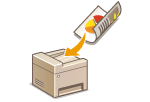
Zariadenie dokáže automaticky skenovať prednú a zadnú stranu originálov v podávači.
|

|
|
Zariadenie nedokáže automaticky naskenovať obe strany originálu umiestneného na kopírovacej doske.
|
<Obojstranný originál> Vyberte položku <Typ kniha> alebo <Typ kalendár>
Vyberte položku <Typ kniha> alebo <Typ kalendár>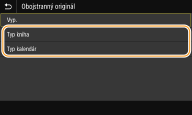
<Typ kniha>
Vyberte originály, na ktorých sú obrazy na prednej a zadnej strane v rovnakom smere.
Vyberte originály, na ktorých sú obrazy na prednej a zadnej strane v rovnakom smere.
<Typ kalendár>
Vyberte originály, na ktorých sú obrazy na prednej a zadnej strane v opačnom smere.
Vyberte originály, na ktorých sú obrazy na prednej a zadnej strane v opačnom smere.
Naspäť na začiatok

Informácie o ďalších nastaveniach skenovania nájdete v časti Zreteľné skenovanie alebo Nastavenie vyváženia medzi veľkosťou súboru a kvalitou obrazu.
5
Vyberte <Začiatok>.
Spustí sa skenovanie originálov.
Ak ho chcete zrušiť, vyberte položky <Zrušiť> <Yes>. Zrušenie odosielania dokumentov
<Yes>. Zrušenie odosielania dokumentov Pri vkladaní originálov do podávača v kroku 1
Po dokončení skenovania sa spustí proces ukladania.
Pri vkladaní originálov na kopírovaciu dosku v kroku 1
Po dokončení skenovania postupujte podľa nižšie opísaných postupov (okrem prípadu, ak ste ako formát súboru vybrali formát JPEG).
|
1
|
Ak existujú ďalšie strany originálov na skenovanie, vložte ďalší originál na kopírovaciu dosku a vyberte položku <Skenovať ďalšie>.
Opakujte tento krok, kým nedokončíte skenovanie všetkých strán.
Keď treba naskenovať iba jednu stranu, prejdite na ďalší krok.
|
|
2
|
Vyberte <Koniec>.
Spustí sa proces ukladania.
|
Nový priečinok sa vytvorí v pamäťovom zariadení USB a naskenovaný dokument sa uloží v danom priečinku. Na základe nasledujúceho formátu sa automaticky priradí názov súboru naskenovaného dokumentu: znaky SCAN, po ktorých nasleduje štvorciferné číslo.názov prípony súboru.

|
|
Ak chcete vždy skenovať s rovnakými nastaveniami: Zmena predvolených nastavení pre funkcie
Ak chcete uložiť kombináciu nastavení, ktoré sa majú v prípade potreby použiť: Uloženie často používaných nastavení
|