
Spara inställningsdata på ett USB-minne
I detta avsnitt beskrivs hur du skannar ett original och sparar skannade data på ett USB-minne.
|
|
|
Innan du sparar data på ett USB-minne måste du sätta i USB-minnet i USB-porten. Mer information om tillgängliga USB-minnen och hur du sätter i och tar bort ett USB-minne finns i Ansluta ett USB-minne.
|
1
Placera ett eller flera original. Placera original
2
Välj <Scanna> på skärmen Hem. Skärmen Hem
Ange användarnamn och lösenord när inloggningsskärmen visas och konfigurera autentiseringsservern. Logga in till Auktoriserad sändning
3
Välj <USB-minne> på skärmen Grundläggande skanningsfunktioner. Skärmen Grundläggande skanningsfunktioner
4
Ange lämpliga skanningsinställningar.
Ange originalets skanningsformat
Välja filformat
Skanna dubbelsidiga original
Ange originalets skanningsformat

|
Du kan ange originalens skanningsformat.
|
<Scann. format>  Välj originalets format
Välj originalets formatTillbaka till början
Välja filformat
|
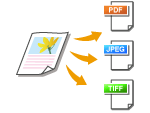
Du kan välja något av filformaten PDF/JPEG/TIFF till vilket originalet skannas. För PDF kan du välja Compact PDF som minskar datastorleken eller PDF-format som gör det möjligt för textsökning genom att ta med textdata som skannats med OCR (Optical Character Recognition). Du kan också skapa en PDF-fil med ökad säkerhet genom att kryptera data eller lägga till signaturen. Förbättra säkerheten för elektroniska filer
|
<Filformat> Välj filformat
Välj filformat|
|
|
Om du väljer JPEG under <Filformat> och försöker scanna ett dokument med originalglaset, kan du bara scanna en sida. För att scanna flera sidor från originalet på en gång, kan du använda mataren. Varje sida av originalet sparas som en separat fil. Om du väljer TIFF eller PDF kan du scanna ett original med flera sidor antingen från originalglaset eller med hjälp av mataren. I det här fallet, kan du ange om originalet ska sparas som en enda fil eller varje sida som separata filer, i Dela upp en PDF-fil per sida eller Dela upp en TIFF-fil per sida.
<PDF (kompakt)> och <PDF (kompakt/OCR)> komprimerar fotografier och bilder i dokument mer än <PDF> och <PDF (OCR)> och filstorleken blir mindre. Bildkvaliteten eller antalet sidor som kan skannas samtidigt kan dock bli lägre.
I <PDF (kompakt/OCR)> och <PDF (OCR)> kan du ange inställningarna så att enheten automatiskt identifierar originalets orientering. Det görs genom att textens riktning avläses av OCR-funktionen när originalet skannas. <OCR-inställningar (sökbar text)>
|
Ange om du vill konvertera ett original med flera sidor till en enda PDF-fil eller om en PDF-fil per sida ska skapas. Den här inställningen kan anges för respektive PDF-format.
<Filformat> <Ange PDF-detaljer> Välj PDF-format <Dela upp i sidor> Välj <Av> eller <På>
<Ange PDF-detaljer> Välj PDF-format <Dela upp i sidor> Välj <Av> eller <På>Ange om du vill konvertera ett original med flera sidor till en enda TIFF-fil eller om en TIFF-fil per sida ska skapas.
<Filformat> <Ange TIFF-detaljer> <Dela upp i sidor> Välj <Av> eller <På>
<Ange TIFF-detaljer> <Dela upp i sidor> Välj <Av> eller <På>Tillbaka till början
Skanna dubbelsidiga original
|
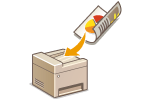
Enheten kan automatiskt skanna både fram- och baksida på ett original i mataren.
|

|
|
Enheten kan inte automatiskt skanna båda sidorna av ett original som placerats på originalglaset.
|
<2-sidigt original> Välj <Boktyp> eller <Kalendertyp>
Välj <Boktyp> eller <Kalendertyp>
<Boktyp>
Välj det här för original där fram- och baksida har samma riktning.
Välj det här för original där fram- och baksida har samma riktning.
<Kalendertyp>
Välj det här för original där fram- och baksida har motsatt riktning.
Välj det här för original där fram- och baksida har motsatt riktning.
Tillbaka till början

Mer information om andra skanningsinställningar finns i Scanna tydligt eller Justera balansen mellan filstorlek och bildkvalitet.
5
Välj <Start>.
Skanningen av originalet startar.
Om du vill avbryta väljer du <Avbryt> <Yes>. Avbryta sändning av dokument
<Yes>. Avbryta sändning av dokument När du placerar original i mataren i steg 1
När skanningen är klar startas sparprocessen.
När du placerar original på originalglaset i steg 1
När skanningen är klar gör du på följande sätt (utom när du har valt JPEG som filformat).
|
1
|
Om det finns fler sidor i originalet som ska skannas lägger du nästa sida på originalglaset och väljer <Scanna nästa>.
Upprepa det här steget tills alla sidor har skannats.
Om det bara är en sida som ska skannas går du till nästa steg.
|
|
2
|
Välj <Slut>.
Sparprocessen startar.
|
En ny mapp skapas i USB-minnet och det skannade originalet sparas i denna mapp. Filnamn på skannade dokument tilldelas automatiskt i följande format: bokstäverna SCAN följda av ett fyrsiffrigt tal.filnamnstillägg.

|
|
Om du alltid vill skanna med samma inställningar: Ändra funktionernas standardinställningar
Om du vill registrera en kombination av inställningar som ska användas vid behov: Registrera ofta använda inställningar
|