Bearbeiten der Eigenschaften eines Dokuments
Zu einem Dokument in einer Bibliothek oder im Ordner „Eigenes Fach“ werden verschiedene Informationen als Dokumenteigenschaften zusammen mit dem Dokument gespeichert.
Die Dokumenteigenschaften können auch als Ziele bei einer Dokumentsuche dienen.
Wenn Sie sich im Desktop Browser-Bildschirm befinden, können Sie einige Dokumenteigenschaften bearbeiten.
|
WICHTIG
|
|
Wenn Sie Desktop Browser während der Bearbeitung der Eigenschaften schließen, werden die bearbeiteten Werte verworfen und nicht auf die Dokumenteigenschaften übertragen.
|
|
HINWEIS
|
|
Bei Auswahl mehrerer Dokumente werden nur die Eigenschaften angezeigt, deren Einstellungen gleich sind. Die Eigenschaften mit unterschiedlichen Einstellungen werden nicht angezeigt.
Wenn ein Ordner und ein Dokument gleichzeitig ausgewählt sind, werden die Eigenschaften nicht angezeigt.
Welche Eigenschaften eines Dokuments angezeigt werden, hängt von der Bibliothek ab.
|
Bearbeiten der Eigenschaften eines Dokuments in einer persönlichen Bibliothek
Einige Eigenschaften eines Dokuments, das in einer persönlichen Bibliothek gespeichert ist, können bearbeitet werden.
1.
Wählen Sie ein Dokument in einer persönlichen Bibliothek im Dateilistenfenster aus.
Die Eigenschaften des ausgewählten Dokuments werden im Eigenschaftenfenster angezeigt.
Wenn das Eigenschaftenfenster nicht angezeigt wird, klicken Sie im Menüband auf [Eigensch.].
|
[Eigenschaften bearbeiten]
|
Bearbeiten der Eigenschaften.
|
|
[Änderungen rückgängig machen]
|
Macht den in Bearbeitung befindlichen Eigenschaftswert rückgängig.
|
|
[Name]
|
Zeigt den Namen des Dokuments an. Er kann bearbeitet werden.
|
|
[Speicherort]
|
Zeigt den Speicherort des Dokuments an. Er kann nicht bearbeitet werden.
|
|
[Typ]
|
Zeigt den Typ des Dokuments an. Er kann nicht bearbeitet werden.
|
|
[Erweiterungen]
|
Zeigt die Erweiterung des Dokuments an. Diese kann nicht bearbeitet werden.
|
|
[Erstellungsdatum]
|
Zeigt Datum und Uhrzeit der Dokumenterstellung an. Diese können nicht bearbeitet werden.
|
|
[Änderungsdatum]
|
Zeigt Datum und Uhrzeit der Dokumentaktualisierung an. Diese können nicht bearbeitet werden.
|
|
[Größe]
|
Zeigt die Größe des Dokuments an. Sie kann nicht bearbeitet werden.
|
|
[Seiten]
|
Zeigt die Seitenzahl nur für PDF-Dokumente an. Keine Bearbeitung möglich.
|
|
[Titel]
|
Zeigt den Titel des Dokuments an. Sie können bis zu 255 Zeichen eingeben.
|
|
[Eingefügte Anmerkungen]
|
Zeigt an, ob das Dokument über eine Anmerkung verfügt. Wenn das Dokument Anmerkungen enthält, wird ein Häkchen angezeigt. Mit Desktop V2.0.1 oder früher erstellte Anmerkungen werden jedoch nicht angezeigt. Keine Bearbeitung möglich.
|
|
[Text1]
|
Standardmäßig ist es deaktiviert. Sie können bis zu 255 Zeichen eingeben.
|
|
[Text2]
|
Standardmäßig ist es deaktiviert. Sie können bis zu 255 Zeichen eingeben.
|
|
[Text3]
|
Standardmäßig ist es deaktiviert. Sie können bis zu 255 Zeichen eingeben.
|
|
[Text4]
|
Standardmäßig ist es deaktiviert. Sie können bis zu 255 Zeichen eingeben.
|
|
[Text5]
|
Standardmäßig ist es deaktiviert. Sie können bis zu 255 Zeichen eingeben.
|
|
[Kommentare]
|
Standardmäßig ist es deaktiviert. Sie können bis zu 255 Zeichen eingeben.
|
|
[Datum]
|
Standardmäßig ist es deaktiviert. Sie können eine Uhrzeit eingeben. Ein Datum kann mittels des Kalenders eingegeben werden.
|
|
[Wert1]
|
Standardmäßig ist dies deaktiviert. Es können Zahlen (1-Byte), Zeichen und Dezimalzeichen eingegeben werden. Für Zeichen, Dezimalzeichen und Symbole zur Zifferngruppierung werden die Einstellungen in [Systemsteuerung] > [Zeit, Sprache und Region] > [Region und Sprache] angewendet.
|
|
[Wert2]
|
Standardmäßig ist dies deaktiviert. Es können Zahlen (1-Byte), Zeichen und Dezimalzeichen eingegeben werden. Für Zeichen, Dezimalzeichen und Symbole zur Zifferngruppierung werden die Einstellungen in [Systemsteuerung] > [Zeit, Sprache und Region] > [Region und Sprache] angewendet.
|
|
HINWEIS
|
|
Wenn ein Ordner in einem erweiterten Platz als Bibliothek registriert ist, werden keine Eigenschaftsdaten angezeigt, auch wenn Sie deren Anzeige eingerichtet haben.
Wenn bestimmte Befehle nicht im Menüband von Desktop Browser angezeigt werden, gehen Sie wie folgt vor, um sie anzuzeigen.
Dieser Vorgang kann auch über die Schaltflächen durchgeführt werden. Wenn bestimmte Schaltflächen in der Symbolleiste von Desktop Browser nicht angezeigt werden, gehen Sie wie folgt vor, um sie anzuzeigen.
|
2.
Klicken Sie im Eigenschaftenfenster auf [Eigenschaften bearbeiten], um die Eigenschaften zu bearbeiten.
Oder klicken Sie im Menüband auf [Eigensch bearb.] und bearbeiten Sie die Eigenschaften.
|
HINWEIS
|
|
Die für die Eigenschaft [Datum] eingegebenen Werte werden in das UTC-Format (Coordinated Universal Time) konvertiert und als Text gespeichert, wobei die Einstellungen von [Datum (kurz)] in [Systemsteuerung] > [Zeit, Sprache und Region] > [Region und Sprache] angewendet werden.
Führen Sie einen der folgenden Schritte aus, um die Eigenschaften auf ihre Werte vor der Bearbeitung zurückzusetzen.
Klicken Sie im Eigenschaftenfenster auf [Änderungen rückgängig machen].
Klicken Sie im Menüband auf [Änder. rückg.].
Klicken Sie in der Symbolleiste auf [Änder. rückg.].
Klicken Sie mit der rechten Maustaste auf ein Dokument, und wählen Sie [Änderungen der Eigenschaften rückgängig machen].
Wenn bestimmte Befehle nicht im Menüband von Desktop Browser angezeigt werden, gehen Sie wie folgt vor, um sie anzuzeigen.
Dieser Vorgang kann auch über die Schaltflächen durchgeführt werden. Wenn bestimmte Schaltflächen in der Symbolleiste von Desktop Browser nicht angezeigt werden, gehen Sie wie folgt vor, um sie anzuzeigen.
|
3.
Klicken Sie im Eigenschaftenfenster auf [Eigenschaften bearbeiten], dann wird die Bearbeitung beendet.
Oder klicken Sie im Menüband auf [Eigensch bearb.], um die Bearbeitung zu beenden.
Einige Eigenschaften eines Dokuments in einer Document Server Bibliothek können bearbeitet werden.
|
HINWEIS
|
|
In der Document Server Bibliothek können Sie keine Eigenschaften von Dokumenten an Speicherorten bearbeiten, für die Sie nicht mindestens die Bearbeitungsberechtigung besitzen.
|
1.
Wählen Sie ein Dokument in einer Document Server Bibliothek im Dateilistenfenster aus.
Die Eigenschaften des ausgewählten Dokuments werden im Eigenschaftenfenster angezeigt.
Wenn das Eigenschaftenfenster nicht angezeigt wird, klicken Sie im Menüband auf [Eigensch.].
|
[Eigenschaften bearbeiten]
|
Bearbeiten der Eigenschaften.
|
|
[Änderungen rückgängig machen]
|
Macht den in Bearbeitung befindlichen Eigenschaftswert rückgängig.
|
|
[Name]
|
Zeigt den Namen des Dokuments an. Er kann bearbeitet werden.
|
|
[Speicherort]
|
Zeigt den Speicherort des Dokuments an. Er kann nicht bearbeitet werden.
|
|
[Typ]
|
Zeigt den Typ des Dokuments an. Er kann nicht bearbeitet werden.
|
|
[Erweiterungen]
|
Zeigt die Erweiterung des Dokuments an. Diese kann nicht bearbeitet werden.
|
|
[Erstellungsdatum]
|
Zeigt Datum und Uhrzeit der Dokumenterstellung an. Diese können nicht bearbeitet werden.
|
|
[Änderungsdatum]
|
Zeigt Datum und Uhrzeit der Dokumentaktualisierung an. Diese können nicht bearbeitet werden.
|
|
[Größe]
|
Zeigt die Größe des Dokuments an. Sie kann nicht bearbeitet werden.
|
|
[Autor]
|
Zeigt den Autor des Dokuments an. Er kann nicht bearbeitet werden.
|
|
[Geändert von]
|
Zeigt den Benutzer an, der das Dokument geändert hat. Er kann nicht bearbeitet werden.
|
|
[Ausgecheckt von]
|
Zeigt den Namen des Benutzers an, der das Dokument ausgecheckt hat. Er kann nicht bearbeitet werden.
|
|
[Version]
|
Zeigt die aktuelle Version des Dokuments an. Sie kann nicht bearbeitet werden.
|
|
[Titel]
|
Zeigt den Titel des Dokuments an. Er kann bearbeitet werden.
|
|
[Eingefügte Anmerkungen]
|
Zeigt an, ob das Dokument über eine Anmerkung verfügt. Wenn das Dokument Anmerkungen enthält, wird ein Häkchen angezeigt. Mit Desktop V2.0.1 oder früher erstellte Anmerkungen werden jedoch nicht angezeigt. Keine Bearbeitung möglich.
|
|
[Seiten]
|
Zeigt die Anzahl der Seiten für PDF-Dokumente an. Die Seitenanzahl wird nur für Version 2.1 oder später des Document Server angezeigt. Sie kann nicht bearbeitet werden.
|
|
[Index]
|
Zeigt die in der Bibliothek festgelegten Indexelemente an.
|
|
HINWEIS
|
|
Wenn bestimmte Befehle nicht im Menüband von Desktop Browser angezeigt werden, gehen Sie wie folgt vor, um sie anzuzeigen.
Dieser Vorgang kann auch über die Schaltflächen durchgeführt werden. Wenn bestimmte Schaltflächen in der Symbolleiste von Desktop Browser nicht angezeigt werden, gehen Sie wie folgt vor, um sie anzuzeigen.
|
2.
Klicken Sie im Eigenschaftenfenster auf [Eigenschaften bearbeiten], um die Eigenschaften zu bearbeiten.
Oder klicken Sie im Menüband auf [Eigensch bearb.] und bearbeiten Sie die Eigenschaften.
|
HINWEIS
|
|
Um die Eigenschaften eines Dokuments zu bearbeiten, das in der Document Server Bibliothek gespeichert wurde, müssen Sie das Dokument aus der Document Server Bibliothek auschecken. Wenn Sie keine Eigenschaften bearbeiten, ist ein Auschecken nicht erforderlich.
Wenn Sie Änderungen an den Eigenschaften eines Dokuments in einer Document Server Bibliothek vornehmen, wird eine Meldung angezeigt, in der Sie gefragt werden, ob das Dokument eingecheckt oder ausgecheckt werden soll. Klicken Sie in diesem Fall auf [Ja]. Die beim Auschecken angezeigte Meldung kann auch ausgeblendet werden. Weitere Informationen finden Sie hier:
Wenn Sie die Eigenschaften eines Office-Dokuments bearbeiten, während es geöffnet und aus einer Document Server Bibliothek ausgecheckt ist, und das Office-Dokument anschließend wieder einchecken, werden die geänderten Eigenschaften auf die Eigenschaften zurückgesetzt, die beim Auschecken des Dokuments aktiv waren.
Bearbeiten Sie die Eigenschaften von Office-Dokumenten, ohne die Office-Dokumente zu öffnen.
Wenn der Auscheck-Ordner ein Dokument enthält und Sie dieses Dokument ausgecheckt haben, kann es nicht umbenannt werden. Benennen Sie das Dokument nach dem Einchecken um.
Führen Sie einen der folgenden Schritte aus, um die Eigenschaften auf ihre Werte vor der Bearbeitung zurückzusetzen.
Klicken Sie im Eigenschaftenfenster auf [Änderungen rückgängig machen].
Klicken Sie im Menüband auf [Änder. rückg.].
Klicken Sie in der Symbolleiste auf [Änder. rückg.].
Klicken Sie mit der rechten Maustaste auf ein Dokument, und wählen Sie [Änderungen der Eigenschaften rückgängig machen].
Wenn bestimmte Befehle nicht im Menüband von Desktop Browser angezeigt werden, gehen Sie wie folgt vor, um sie anzuzeigen.
Dieser Vorgang kann auch über die Schaltflächen durchgeführt werden. Wenn bestimmte Schaltflächen in der Symbolleiste von Desktop Browser nicht angezeigt werden, gehen Sie wie folgt vor, um sie anzuzeigen.
|
3.
Klicken Sie im Eigenschaftenfenster auf [Eigenschaften bearbeiten], dann wird die Bearbeitung beendet.
Oder klicken Sie im Menüband auf [Eigensch bearb.], um die Bearbeitung zu beenden.
Bearbeiten der Eigenschaften eines Dokuments in einer Therefore-Bibliothek
Einige Eigenschaften eines Dokuments, das in der Therefore-Bibliothek gespeichert ist, können bearbeitet werden.
1.
Wählen Sie ein Dokument in einer Therefore-Bibliothek im Dateilistenfenster aus.
Die Eigenschaften des ausgewählten Dokuments werden im Eigenschaftenfenster angezeigt.
Wenn das Eigenschaftenfenster nicht angezeigt wird, klicken Sie im Menüband auf [Eigensch.].
|
[Eigenschaften bearbeiten]
|
Bearbeiten der Eigenschaften.
|
|
[Änderungen rückgängig machen]
|
Macht den in Bearbeitung befindlichen Eigenschaftswert rückgängig.
|
|
[Indexdaten]
|
Zeigt die Liste der Indexfelder im Dokument an. Sie kann nicht bearbeitet werden.
|
|
[ID]
|
Zeigt die ID des Dokuments an. Sie kann nicht bearbeitet werden.
|
|
[Typ]
|
Zeigt den Typ des Dokuments an. Er kann nicht bearbeitet werden.
|
|
[Erweiterungen]
|
Zeigt die Erweiterung des Dokuments an. Diese kann nicht bearbeitet werden.
|
|
[Erstellungsdatum]
|
Zeigt Datum und Uhrzeit der Dokumenterstellung an. Diese können nicht bearbeitet werden.
|
|
[Änderungsdatum]
|
Zeigt Datum und Uhrzeit der Dokumentaktualisierung an. Diese können nicht bearbeitet werden.
|
|
[Ausgechecktes Datum]
|
Zeigt Datum und Uhrzeit des Dokumentauscheckens an. Diese können nicht bearbeitet werden.
|
|
[Größe]
|
Zeigt die Größe des Dokuments an. Sie kann nicht bearbeitet werden.
|
|
[Autor]
|
Zeigt den Autor des Dokuments an. Er kann nicht bearbeitet werden.
|
|
[Geändert von]
|
Zeigt den Benutzer an, der das Dokument geändert hat. Er kann nicht bearbeitet werden.
|
|
[Ausgecheckt von]
|
Zeigt den Benutzer an, der das Dokument ausgecheckt hat. Er kann nicht bearbeitet werden.
|
|
[Version]
|
Zeigt die Version des Dokuments an. Sie kann nicht bearbeitet werden.
|
|
(Indexfeld)
|
Zeigt die von Therefore festgelegten Indexfelder an. Diese können bearbeitet werden.
|
|
HINWEIS
|
|
Wenn bestimmte Befehle nicht im Menüband von Desktop Browser angezeigt werden, gehen Sie wie folgt vor, um sie anzuzeigen.
Dieser Vorgang kann auch über die Schaltflächen durchgeführt werden. Wenn bestimmte Schaltflächen in Desktop Browser nicht angezeigt werden, gehen Sie wie folgt vor, um sie anzuzeigen.
|
2.
Klicken Sie im Eigenschaftenfenster auf [Eigenschaften bearbeiten], um die Eigenschaften zu bearbeiten.
Oder klicken Sie im Menüband auf [Eigensch bearb.] und bearbeiten Sie die Eigenschaften.
|
HINWEIS
|
|
Um die Eigenschaften eines Dokuments zu bearbeiten, das in einer Therefore-Bibliothek gespeichert wurde, müssen Sie das Dokument aus der Therefore-Bibliothek auschecken. Wenn Sie keine Eigenschaften bearbeiten möchten, ist ein Auschecken nicht erforderlich.
Wenn Sie Änderungen an den Eigenschaften eines Dokuments in einer Therefore-Bibliothek vornehmen, wird eine Meldung angezeigt, in der Sie gefragt werden, ob das Dokument eingecheckt oder ausgecheckt werden soll. Klicken Sie in diesem Fall auf [Ja]. Die beim Auschecken angezeigte Meldung kann auch ausgeblendet werden. Weitere Informationen finden Sie hier:
Wenn Sie die Eigenschaften eines geöffneten und aus einer Therefore-Bibliothek ausgecheckten Office-Dokuments bearbeiten und dieses dann einchecken, werden die geänderten Eigenschaften auf die Eigenschaften zurückgesetzt, die beim Auschecken des Dokuments aktiv waren. Bearbeiten Sie die Eigenschaften von Office-Dokumenten, ohne das Office-Dokument zu öffnen.
Wenn der Auscheck-Ordner ein Dokument enthält und Sie dieses Dokument ausgecheckt haben, kann es nicht umbenannt werden. Benennen Sie das Dokument nach dem Einchecken um.
Führen Sie einen der folgenden Schritte aus, um die Eigenschaften auf ihre Werte vor der Bearbeitung zurückzusetzen.
Klicken Sie im Eigenschaftenfenster auf [Änderungen rückgängig machen].
Klicken Sie im Menüband auf [Änderungen rückgängig machen].
Klicken Sie in der Symbolleiste auf [Änderungen rückgängig machen].
Klicken Sie mit der rechten Maustaste auf ein Dokument, und wählen Sie [Änderungen der Eigenschaften rückgängig machen].
Wenn bestimmte Befehle nicht im Menüband von Desktop Browser angezeigt werden, gehen Sie wie folgt vor, um sie anzuzeigen.
Dieser Vorgang kann auch über die Schaltflächen durchgeführt werden. Wenn bestimmte Schaltflächen in Desktop Browser nicht angezeigt werden, gehen Sie wie folgt vor, um sie anzuzeigen.
|
3.
Klicken Sie im Eigenschaftenfenster auf [Eigenschaften bearbeiten], dann wird die Bearbeitung beendet.
Oder klicken Sie im Menüband auf [Eigensch bearb.], um die Bearbeitung zu beenden.
Ändern der Eigenschaften eines Dokuments in einer Therefore-Bibliothek
Sie können die Indexfelder der Dokumente in einer Therefore-Bibliothek zu den Einstellungen, die im [Dokumentenindexdaten ändern]-Ausgabesymbol registriert sind, ändern.
1.
Wählen Sie ein Dokument in einer Therefore-Bibliothek im Dateilistenfenster aus.
|
HINWEIS
|
|
Um die Eigenschaften eines Dokuments zu bearbeiten, das in einer Therefore-Bibliothek gespeichert wurde, müssen Sie das Dokument aus der Therefore-Bibliothek auschecken. Wenn Sie keine Eigenschaften bearbeiten möchten, ist ein Auschecken nicht erforderlich.
|
2.
Klicken Sie auf das [Dokumentenindexdaten ändern]-Ausgabesymbol.
Oder ziehen Sie das Dokument per Drag & Drop auf das [Dokumentenindexdaten ändern]-Ausgabesymbol.
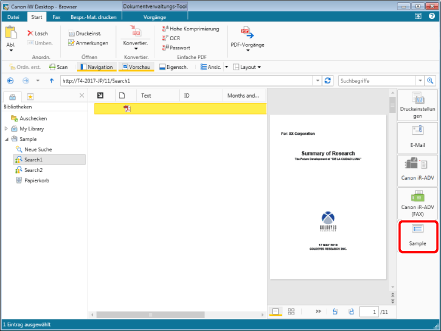
Das Dialogfeld [Indexdaten festlegen] wird angezeigt.
|
HINWEIS
|
|
Wenn die Befehle für das [Dokumentenindexdaten ändern]-Ausgabesymbol nicht angezeigt werden, gehen Sie wie folgt vor, um sie anzuzeigen.
Wenn [Dokumentvorgänge] auf [Änderungen der Indexdaten sofort anwenden] in den Einstellungen des [Dokumentenindexdaten ändern]-Ausgabesymbols gesetzt wird, werden die Eigenschaften ohne Anzeige von [Indexdaten festlegen] geändert. Weitere Informationen finden Sie hier:
Wenn das Dialogfeld [Dokumentcheckout bestätigen] angezeigt wird, klicken Sie auf [Ja].
Wenn das Dialogfeld [Kommentare zur Version eingeben] angezeigt wird, geben Sie bei Bedarf einen Kommentar ein und klicken Sie auf [OK].
|
3.
Klicken Sie auf [OK].
Die Dokumenteigenschaften werden zu den Eigenschaften, die im [Dokumentenindexdaten ändern]-Ausgangssymbol registriert sind, geändert.
Bearbeiten der Eigenschaften eines Dokuments in einer SharePoint Serverbibliothek
Einige Eigenschaften eines Dokuments in einer SharePoint Serverbibliothek können bearbeitet werden.
|
HINWEIS
|
|
In der SharePoint Serverbibliothek können Sie keine Eigenschaften von Dokumenten an Speicherorten bearbeiten, für die Sie nicht mindestens die Bearbeitungsberechtigung besitzen.
|
1.
Wählen Sie ein Dokument in einer SharePoint Serverbibliothek im Dateilistenfenster aus.
Die Eigenschaften des ausgewählten Dokuments werden im Eigenschaftenfenster angezeigt.
Wenn das Eigenschaftenfenster nicht angezeigt wird, klicken Sie im Menüband auf [Eigensch.].
|
[Eigenschaften bearbeiten]
|
Bearbeiten der Eigenschaften.
|
|
[Änderungen rückgängig machen]
|
Macht den in Bearbeitung befindlichen Eigenschaftswert rückgängig.
|
|
[Name]
|
Zeigt den Namen des Dokuments an. Er kann bearbeitet werden.
|
|
[Speicherort]
|
Zeigt den Speicherort des Dokuments an. Er kann nicht bearbeitet werden.
|
|
[Typ]
|
Zeigt den Typ des Dokuments an. Er kann nicht bearbeitet werden.
|
|
[Erweiterungen]
|
Zeigt die Erweiterung des Dokuments an. Diese kann nicht bearbeitet werden.
|
|
[Erstellungsdatum]
|
Zeigt Datum und Uhrzeit der Dokumenterstellung an. Diese können nicht bearbeitet werden.
|
|
[Änderungsdatum]
|
Zeigt Datum und Uhrzeit der Dokumentaktualisierung an. Diese können nicht bearbeitet werden.
|
|
[Größe]
|
Zeigt die Größe des Dokuments an. Sie kann nicht bearbeitet werden.
|
|
[Autor]
|
Zeigt den Autor des Dokuments an. Er kann nicht bearbeitet werden.
|
|
[Geändert von]
|
Zeigt den Benutzer an, der das Dokument geändert hat. Er kann nicht bearbeitet werden.
|
|
[Ausgecheckt von]
|
Zeigt den Namen des Benutzers an, der das Dokument ausgecheckt hat. Er kann nicht bearbeitet werden.
|
|
[Version]
|
Zeigt die aktuelle Version des Dokuments an. Sie kann nicht bearbeitet werden.
|
|
[Titel]
|
Zeigt den Titel des Dokuments an. Er kann bearbeitet werden.
|
|
[Index]
|
Zeigt die in der Bibliothek festgelegten Indexelemente an.
|
|
HINWEIS
|
|
Wenn bestimmte Befehle nicht im Menüband von Desktop Browser angezeigt werden, gehen Sie wie folgt vor, um sie anzuzeigen.
Dieser Vorgang kann auch über die Schaltflächen durchgeführt werden. Wenn bestimmte Schaltflächen in der Symbolleiste von Desktop Browser nicht angezeigt werden, gehen Sie wie folgt vor, um sie anzuzeigen.
|
2.
Klicken Sie im Eigenschaftenfenster auf [Eigenschaften bearbeiten], um die Eigenschaften zu bearbeiten.
Oder klicken Sie im Menüband auf [Eigensch bearb.], um sie zu bearbeiten.
|
HINWEIS
|
|
Um die Eigenschaften eines Dokuments zu bearbeiten, das in der SharePoint Serverbibliothek gespeichert wurde, müssen Sie das Dokument aus der SharePoint Serverbibliothek auschecken. Wenn Sie keine Eigenschaften bearbeiten, ist ein Auschecken nicht erforderlich.
Wenn Sie Änderungen an den Eigenschaften eines Dokuments in einer SharePoint Serverbibliothek vornehmen, wird eine Meldung angezeigt, in der Sie gefragt werden, ob das Dokument eingecheckt oder ausgecheckt werden soll. Klicken Sie in diesem Fall auf [Ja]. In den folgenden Fällen ist keine Aktion erforderlich, da der Auscheck- oder Eincheck-Vorgang durchgeführt wird, ohne eine Bestätigungsmeldung anzuzeigen.
Wenn das Kontrollkästchen [Beim Auschecken von Dokumenten Bestätigungsmeldung anzeigen] in [Systemeinstellungen] > [Browser] > [Dialogfeld anzeigen] > [Auschecken/Einchecken] deaktiviert ist
Wenn das Kontrollkästchen [Beim Auschecken von Dokumenten diese Bestätigungsmeldung nicht mehr anzeigen] im Bestätigungsdialogfeld zum Auschecken des Dokuments aktiviert ist
Wenn das Kontrollkästchen [Beim Einchecken von Dokumenten Bestätigungsmeldung anzeigen] in [Systemeinstellungen] > [Browser] > [Dialogfeld anzeigen] > [Auschecken/Einchecken] deaktiviert ist
Wenn das Kontrollkästchen [Beim Einchecken von Dokumenten diese Bestätigungsmeldung nicht mehr anzeigen] im Dialogfeld [Dokument registrieren] aktiviert ist
Wenn Sie die Eigenschaften eines Office-Dokuments bearbeiten, während es geöffnet und aus einer SharePoint Serverbibliothek ausgecheckt ist, und das Office-Dokument anschließend wieder einchecken, werden die geänderten Eigenschaften auf die Eigenschaften zurückgesetzt, die beim Auschecken des Dokuments aktiv waren.
Bearbeiten Sie die Eigenschaften von Office-Dokumenten, ohne die Office-Dokumente zu öffnen.
Führen Sie einen der folgenden Schritte aus, um die Eigenschaften auf ihre Werte vor der Bearbeitung zurückzusetzen.
Klicken Sie im Eigenschaftenfenster auf [Änderungen rückgängig machen].
Klicken Sie im Menüband auf [Änder. rückg.].
Klicken Sie in der Symbolleiste auf [Änder. rückg.].
Klicken Sie mit der rechten Maustaste auf ein Dokument, und wählen Sie [Änderungen der Eigenschaften rückgängig machen].
Wenn bestimmte Befehle nicht im Menüband von Desktop Browser angezeigt werden, gehen Sie wie folgt vor, um sie anzuzeigen.
Dieser Vorgang kann auch über die Schaltflächen durchgeführt werden. Wenn bestimmte Schaltflächen in der Symbolleiste von Desktop Browser nicht angezeigt werden, gehen Sie wie folgt vor, um sie anzuzeigen.
|
3.
Klicken Sie im Eigenschaftenfenster auf [Eigenschaften bearbeiten], dann wird die Bearbeitung beendet.
Oder klicken Sie im Menüband auf [Eigensch bearb.], um die Bearbeitung zu beenden.
Bearbeiten der Eigenschaften eines Dokuments in einer Netzwerkbibliothek
Einige Eigenschaften eines Dokuments, das in einer Netzwerkbibliothek gespeichert ist, können bearbeitet werden.
1.
Wählen Sie ein Dokument in einer Netzwerkbibliothek im Dateilistenfenster aus.
Die Eigenschaften des ausgewählten Dokuments werden im Eigenschaftenfenster angezeigt.
Wenn das Eigenschaftenfenster nicht angezeigt wird, klicken Sie im Menüband auf [Eigensch.].
|
[Eigenschaften bearbeiten]
|
Bearbeiten der Eigenschaften.
|
|
[Änderungen rückgängig machen]
|
Macht den in Bearbeitung befindlichen Eigenschaftswert rückgängig.
|
|
[Name]
|
Zeigt den Namen des Dokuments an. Er kann bearbeitet werden.
|
|
[Speicherort]
|
Zeigt den Speicherort des Dokuments an. Er kann nicht bearbeitet werden.
|
|
[Typ]
|
Zeigt den Typ des Dokuments an. Er kann nicht bearbeitet werden.
|
|
[Erweiterungen]
|
Zeigt die Erweiterung des Dokuments an. Diese kann nicht bearbeitet werden.
|
|
[Erstellungsdatum]
|
Zeigt Datum und Uhrzeit der Dokumenterstellung an. Diese können nicht bearbeitet werden.
|
|
[Änderungsdatum]
|
Zeigt Datum und Uhrzeit der Dokumentaktualisierung an. Diese können nicht bearbeitet werden.
|
|
[Größe]
|
Zeigt die Größe des Dokuments an. Sie kann nicht bearbeitet werden.
|
|
[Eingefügte Anmerkungen]
|
Zeigt an, ob das Dokument über eine Anmerkung verfügt. Wenn das Dokument Anmerkungen enthält, wird ein Häkchen angezeigt. Anzeige für eine Netzwerkbibliothek (Datenbank). Mit Desktop V2.0.1 oder früher erstellte Anmerkungen werden jedoch nicht angezeigt. Eine Bearbeitung ist nicht möglich.
|
|
[Seiten]
|
Zeigt die Anzahl der Seiten nur für PDF-Dokumente an. Anzeige für eine Netzwerkbibliothek (Datenbank). Eine Bearbeitung ist nicht möglich.
|
|
HINWEIS
|
|
Weitere Informationen zu Netzwerkbibliotheken (Datenbanken) finden Sie hier:
Wenn bestimmte Befehle nicht im Menüband von Desktop Browser angezeigt werden, gehen Sie wie folgt vor, um sie anzuzeigen.
Dieser Vorgang kann auch über die Schaltflächen durchgeführt werden. Wenn bestimmte Schaltflächen in der Symbolleiste von Desktop Browser nicht angezeigt werden, gehen Sie wie folgt vor, um sie anzuzeigen.
|
2.
Klicken Sie im Eigenschaftenfenster auf [Eigenschaften bearbeiten], um die Eigenschaften zu bearbeiten.
Oder klicken Sie im Menüband auf [Eigensch bearb.] und bearbeiten Sie die Eigenschaften.
|
HINWEIS
|
|
Führen Sie einen der folgenden Schritte aus, um die Eigenschaften auf ihre Werte vor der Bearbeitung zurückzusetzen.
Klicken Sie im Eigenschaftenfenster auf [Änderungen rückgängig machen].
Klicken Sie im Menüband auf [Änder. rückg.].
Klicken Sie in der Symbolleiste auf [Änder. rückg.].
Klicken Sie mit der rechten Maustaste auf ein Dokument, und wählen Sie [Änderungen der Eigenschaften rückgängig machen].
Wenn bestimmte Befehle nicht im Menüband von Desktop Browser angezeigt werden, gehen Sie wie folgt vor, um sie anzuzeigen.
Dieser Vorgang kann auch über die Schaltflächen durchgeführt werden. Wenn bestimmte Schaltflächen in der Symbolleiste von Desktop Browser nicht angezeigt werden, gehen Sie wie folgt vor, um sie anzuzeigen.
|
3.
Klicken Sie im Eigenschaftenfenster auf [Eigenschaften bearbeiten], dann wird die Bearbeitung beendet.
Oder klicken Sie im Menüband auf [Eigensch bearb.], um die Bearbeitung zu beenden.
Bearbeiten der Eigenschaften eines Dokuments im Ordner „Eigenes Fach“
Einige Eigenschaften eines Dokuments im Ordner „Eigenes Fach“ können bearbeitet werden.
1.
Wählen Sie im Dateilistenfenster ein Dokument im Ordner "Eigenes Fach" aus.
Die Eigenschaften des ausgewählten Dokuments werden im Eigenschaftenfenster angezeigt.
Wenn das Eigenschaftenfenster nicht angezeigt wird, klicken Sie im Menüband auf [Eigensch.].
|
[Eigenschaften bearbeiten]
|
Bearbeiten der Eigenschaften.
|
|
[Änderungen rückgängig machen]
|
Macht den in Bearbeitung befindlichen Eigenschaftswert rückgängig.
|
|
[Name]
|
Zeigt den Namen des Dokuments an. Er kann bearbeitet werden.
|
|
[Typ]
|
Zeigt den Typ des Dokuments an. Er kann nicht bearbeitet werden.
|
|
[Erweiterungen]
|
Zeigt die Erweiterung des Dokuments an. Diese kann nicht bearbeitet werden.
|
|
[Erstellungsdatum]
|
Zeigt Datum und Uhrzeit der Dokumenterstellung an. Diese können nicht bearbeitet werden.
|
|
[Änderungsdatum]
|
Zeigt Datum und Uhrzeit der Dokumentaktualisierung an. Diese können nicht bearbeitet werden.
|
|
[Größe]
|
Zeigt die Größe des Dokuments an. Sie kann nicht bearbeitet werden.
|
|
[Übertragungsdatum]
|
Zeigt das Datum an, an dem das Dokument in den Ordner „Eigenes Fach“ übertragen wurde. Es kann nicht bearbeitet werden.
|
|
[Kategorie]
|
Zeigt an, ob ein Dokument ein verteiltes Dokument ist oder ein Dokument von einem externen Gerät. Dies kann nicht bearbeitet werden.
|
|
[Seiten]
|
Zeigt die Seitenzahl nur für PDF-Dokumente an. Keine Bearbeitung möglich.
|
|
[Titel]
|
Zeigt den Titel des Dokuments an. Sie können bis zu 255 Zeichen eingeben.
|
|
[Eingefügte Anmerkungen]
|
Zeigt an, ob das Dokument über eine Anmerkung verfügt. Wenn das Dokument Anmerkungen enthält, wird ein Häkchen angezeigt. Mit Desktop V2.0.1 oder früher erstellte Anmerkungen werden jedoch nicht angezeigt. Keine Bearbeitung möglich.
|
|
[Text1]
|
Standardmäßig ist es deaktiviert. Sie können bis zu 255 Zeichen eingeben.
|
|
[Text2]
|
Standardmäßig ist es deaktiviert. Sie können bis zu 255 Zeichen eingeben.
|
|
[Text3]
|
Standardmäßig ist es deaktiviert. Sie können bis zu 255 Zeichen eingeben.
|
|
[Text4]
|
Standardmäßig ist es deaktiviert. Sie können bis zu 255 Zeichen eingeben.
|
|
[Text5]
|
Standardmäßig ist es deaktiviert. Sie können bis zu 255 Zeichen eingeben.
|
|
[Kommentare]
|
Standardmäßig ist es deaktiviert. Sie können bis zu 255 Zeichen eingeben.
|
|
[Datum]
|
Standardmäßig ist es deaktiviert. Sie können eine Uhrzeit eingeben. Ein Datum kann mittels des Kalenders eingegeben werden.
|
|
[Wert1]
|
Standardmäßig ist dies deaktiviert. Es können Zahlen (1-Byte), Zeichen und Dezimalzeichen eingegeben werden. Für Zeichen, Dezimalzeichen und Symbole zur Zifferngruppierung werden die Einstellungen in [Systemsteuerung] > [Zeit, Sprache und Region] > [Region und Sprache] angewendet.
|
|
[Wert2]
|
Standardmäßig ist dies deaktiviert. Es können Zahlen (1-Byte), Zeichen und Dezimalzeichen eingegeben werden. Für Zeichen, Dezimalzeichen und Symbole zur Zifferngruppierung werden die Einstellungen in [Systemsteuerung] > [Zeit, Sprache und Region] > [Region und Sprache] angewendet.
|
|
HINWEIS
|
|
Wenn bestimmte Befehle nicht im Menüband von Desktop Browser angezeigt werden, gehen Sie wie folgt vor, um sie anzuzeigen.
Dieser Vorgang kann auch über die Schaltflächen durchgeführt werden. Wenn bestimmte Schaltflächen in der Symbolleiste von Desktop Browser nicht angezeigt werden, gehen Sie wie folgt vor, um sie anzuzeigen.
|
2.
Klicken Sie im Eigenschaftenfenster auf [Eigenschaften bearbeiten], um die Eigenschaften zu bearbeiten.
Oder klicken Sie im Menüband auf [Eigensch bearb.] und bearbeiten Sie die Eigenschaften.
|
HINWEIS
|
|
Führen Sie einen der folgenden Schritte aus, um die Eigenschaften auf ihre Werte vor der Bearbeitung zurückzusetzen.
Klicken Sie im Eigenschaftenfenster auf [Änderungen rückgängig machen].
Klicken Sie im Menüband auf [Änder. rückg.].
Klicken Sie in der Symbolleiste auf [Änder. rückg.].
Klicken Sie mit der rechten Maustaste auf ein Dokument, und wählen Sie [Änderungen der Eigenschaften rückgängig machen].
Wenn bestimmte Befehle nicht im Menüband von Desktop Browser angezeigt werden, gehen Sie wie folgt vor, um sie anzuzeigen.
Dieser Vorgang kann auch über die Schaltflächen durchgeführt werden. Wenn bestimmte Schaltflächen in der Symbolleiste von Desktop Browser nicht angezeigt werden, gehen Sie wie folgt vor, um sie anzuzeigen.
|
3.
Klicken Sie im Eigenschaftenfenster auf [Eigenschaften bearbeiten], dann wird die Bearbeitung beendet.
Oder klicken Sie im Menüband auf [Eigensch bearb.], um die Bearbeitung zu beenden.