Desktop Installieren
Wenn Sie Desktop installieren, werden die folgenden Programme installiert.
Desktop Browser
Printer Monitor
Quick Printing Tool
Document Monitor
Desktop Editor
Desktop Document Writer
Desktop Monitor Setup
System Information Viewer
Import & Export Tool
Notification
|
WICHTIG
|
|
Wenn Sie eine Nodelock-Lizenz verwenden, wird die Lizenz nicht zurückgegeben. Installieren Sie Desktop, nachdem Sie die Lizenz manuell zurückgegeben haben.
|
|
HINWEIS
|
|
Beim Installieren von Desktop wird das iW Desktop SharePoint Server Plugin ebenfalls installiert. Weitere Informationen zum Verwenden von Dokumenten in Microsoft SharePoint Server finden Sie im "Anwenderhandbuch" oder "iW Desktop Administratorhandbuch".
Wenn Sie die Installationssprache auswählen können, werden die folgenden Elemente in derjenigen Sprache installiert oder erstellt, die in Schritt 3 von "Installation von Desktop" angegeben wird. Selbst wenn Sie die Displaysprache ändern oder eine neue hinzufügen, wird die Sprache dieser Elemente nicht geändert.
Desktop Document Writer
System Information Viewer
"My Library", wird erstellt, wenn Sie Desktop Browser das erste Mal starten
|
Ablauf der Desktop-Installation
Die Installation von Desktop läuft in der nachstehenden Reihenfolge ab.
|
HINWEIS
|
|
Für die Verwendung von Desktop sind folgende Programme erforderlich.
.NET Framework 4.6/.NET Framework 4.6 Sprachpaket oder .NET Framework 4.7/.NET Framework 4.7 Sprachpaket
SPS Library
License Information Management
Wenn diese Programme nicht auf dem Computer installiert sind, werden sie bei der Installation von Desktop automatisch installiert.
Verwenden Sie die Version von .NET Framework, die der in Desktop verwendeten Sprache entspricht.
Für die Verwendung der Volltextsuchfunktion sind gewisse Vorbereitungen erforderlich. Weitere Informationen finden Sie hier:
|
1. Auswählen der Installationssprache
2. Auswählen weiterer Displaysprachen
3. Bestätigung der Lizenzvereinbarung, Auswahl des Installationsorts (Ordner) und Entscheidung über die Installation des Offline-Handbuchs
4. Starten der Installation
5. Überprüfen der abgeschlossenen Installation
6. Lizenzauthentifizierung
Installation von Desktop
Wenn Sie Desktop zum ersten Mal verwenden, befolgen Sie die nachstehende Anleitung für die Installation.
|
WICHTIG
|
|
Führen Sie vor der Installation von Desktop Windows Update aus, um den Computer auf den neuesten Stand zu aktualisieren.
Wenn Sie eine handelsübliche Firewall-Anwendung verwenden, registrieren Sie nach der Installation von Desktop die folgenden Anwendungen in der Ausnahmeliste der Firewall.
Informationen zur Registrierung von Programmen in der Ausnahmeliste finden Sie im Handbuch zu Ihrer Firewall-Anwendung.
Zu registrierende ausführbare Datei (Standard-Installationspfad)
Desktop Browser
C:\Programme\Canon\Desktop\iWDT.Browser.MainBrowser.exe
Printer Monitor
C:\Programme\Canon\Desktop\iWDT.TaskTray.PrinterMonitor.exe
Wenn Verschlüsselndes Dateisystem (EFS) im Installationszielordner verwendet wird oder von Desktop ein weiterer Ordner verwendet wird, wird der Betrieb von Desktop nicht garantiert.
|
|
HINWEIS
|
|
Installieren Sie Desktop nicht, solange Windows Update auf Ihrem Computer ausgeführt wird. Installieren Sie Desktop erst, wenn Windows Update abgeschlossen ist. Sie dürfen Windows Update außerdem nicht ausführen, während Desktop installiert wird.
|
1.
Starten Sie Windows und melden Sie sich am System als Benutzer mit Administrator-Rechten an.
2.
Legen Sie den Datenträger "Installationsmedien des Desktop" in das Laufwerk ein.
iW Desktop-Installationsassistent wird gestartet.
|
HINWEIS
|
|
Wenn der iW Desktop-Installationsassistent nicht gestartet wird oder das Installationsmedium nicht auf einem Datenträger bereitgestellt wurde, doppelklicken Sie auf die passende Datei für Ihr Betriebssystem (siehe nachfolgende Aufstellung).
32-Bit-Betriebssysteme: "setup.exe" im Ordner "32bit" von "Installationsmedien des Desktop"
64-Bit-Betriebssysteme: "setup.exe" im Ordner "64bit" von "Installationsmedien des Desktop"
|
3.
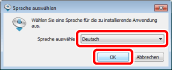
Wenn Sie die Installationssprache auswählen können, wählen Sie die zu installierende Desktop-Sprache aus dem Pulldown-Menü und klicken Sie auf [OK].
|
HINWEIS
|
|
Installationsbildschirme werden bei den nachfolgenden Schritten in der ausgewählten Sprache angezeigt.
|
4.
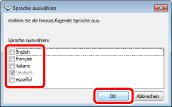
Falls eine Option zur Installation mehrerer Displaysprachen vorhanden ist, aktivieren Sie die Kontrollkästchen für die zu installierenden Desktop-Sprachen und klicken Sie auf [OK].
|
HINWEIS
|
|
"Modifizieren von Desktop" ermöglicht das Hinzufügen einer Displaysprache nach der Installation von Desktop.
|
5.
Überprüfen Sie den Inhalt der Lizenzvereinbarung und klicken Sie auf [Zustimmen und installieren], wenn Sie sie akzeptieren.
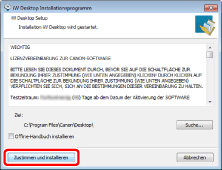
Die Installation des Programms wird gestartet.
|
HINWEIS
|
|
Zum Ändern des Installationsspeicherorts klicken Sie auf [Suche], geben Sie den Installationsspeicherort an und klicken Sie dann auf [OK].
Wenn Sie das Offline-Handbuch installieren möchten, aktivieren Sie das Kontrollkästchen [Offline-Handbuch installieren].
Je nach Ihrer Systemumgebung wird möglicherweise während der Installation ein Dialogfeld mit der Aufforderung angezeigt, bestimmte Anwendungen zu beenden. Führen Sie die angezeigten Schritte aus, um die Installation von Desktop fortzusetzen.
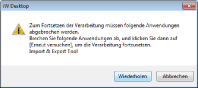 Wenn die für die Ausführung von Desktop benötigten Programme nicht auf dem Computer installiert sind, werden diese automatisch installiert.
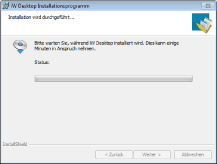 Wenn das für Desktop erforderliche .NET Framework nicht auf dem Computer installiert ist, wird ein weiterer Bildschirm angezeigt und es wird automatisch installiert.
Wenn die erforderlichen Programme installiert sind, werden diese Bildschirme automatisch geschlossen und die Desktop-Installation wird fortgesetzt.
|
6.
Klicken Sie auf [Beenden].
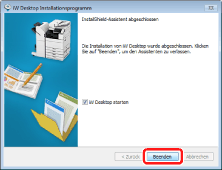
Wenn Sie das Kontrollkästchen [iW Desktop starten] aktivieren und auf [Beenden] klicken, wird nach Abschluss der Installation der Assistent für die Lizenz-Authentisierung angezeigt.
Befolgen Sie die Anweisungen des Assistenten, um die Lizenz-Authentisierung durchzuführen. Weitere Informationen finden Sie im Abschnitt "Anleitung für Lizenz-Authentisierung".
Befolgen Sie die Anweisungen des Assistenten, um die Lizenz-Authentisierung durchzuführen. Weitere Informationen finden Sie im Abschnitt "Anleitung für Lizenz-Authentisierung".
|
WICHTIG
|
|
Führen Sie nach der Installation dieses Produkts auch Windows Update aus, um das Produkt mit einem auf den neuesten Stand aktualisierten Computer zu verwenden.
|
|
HINWEIS
|
|
Wenn Sie das Kontrollkästchen [iW Desktop starten] aktiviert haben, wird Desktop Editor nach dem Starten von Desktop Browser gestartet und "Desktop für Einsteiger" wird angezeigt.
Wenn Sie eine Installationssprache ausgewählt haben, wird "Desktop für Einsteiger" in der Sprache angezeigt, die Sie beim Installationsstart im Pulldown-Menü ausgewählt haben.
Nach der Installation dieses Produkts werden automatisch die Verknüpfungen zum Starten von Desktop Browser und Desktop Editor auf dem Bildschirm Desktop von Windows erstellt.
Je nach verwendeter Umgebung werden Sie möglicherweise während oder nach der Installation aufgefordert, Ihren Computer neu zu starten. Wenn der Computer während der Installation neu gestartet wird, können Sie durch Anmeldung als Benutzer mit Administrator-Rechten nach dem Neustart die Installation fortsetzen.
|
Upgrade einer Installation von Desktop
Auch wenn eine ältere Version von Desktop installiert ist, könne Sie eine Upgrade-Installation durchführen, indem Sie genauso vorgehen wie bei einer normalen Installation. Beim Durchführen der Upgrade-Installation wird die alte Version von Desktop vor der Installation automatisch gelöscht.
|
WICHTIG
|
|
Wenn Sie eine Nodelock-Lizenz verwenden, wird die Lizenz nicht zurückgegeben. Installieren Sie Desktop, nachdem Sie die Lizenz manuell zurückgegeben haben.
|
|
HINWEIS
|
|
Wenn Sie die Upgrade-Installation starten, während die Vorgängerversion von Desktop ausgeführt wird, wird diese automatisch geschlossen. Wenn es sich bei der Vorgängerversion jedoch um die Version 1.0.x handelt, schließen Sie das in der Taskleiste ausgeführte Symbol manuell.
Installieren Sie Desktop nicht, solange Windows Update auf Ihrem Computer ausgeführt wird. Installieren Sie Desktop erst, wenn Windows Update abgeschlossen ist. Sie dürfen Windows Update außerdem nicht ausführen, während Desktop installiert wird.
In der Vorgängerversion eingerichtete Daten können nach der Durchführung einer Upgrade-Installation übernommen werden.
In der Vorgängerversion eingerichtete Bibliotheken können nach der Durchführung einer Upgrade-Installation ebenfalls übernommen werden.
Deinstallieren Sie abhängig von Ihrer Computerumgebung Desktop vor dem Upgrade manuell.
Für Drucker/Faxgeräte, denen ein für Anwendungen aktivierter Anschluss in der Vorgängerversion zugewiesen wurde, wird nach Durchführung einer Upgrade-Installation Quick Printing Tool erstellt.
Nach dem Upgrade können über Desktop V2.0.1 oder früher hinzugefügte Anmerkungen nicht in Desktop angezeigt werden. Wenn Dokumente mit derartigen Anmerkungen verwendet werden, führen Sie mithilfe von Annotation Convert Tool eine Konvertierung der Anmerkungen durch. Weitere Informationen finden Sie im "Administratorhandbuch".
|
Übernehmen der Einstellungen der Vorgängerversion
In der Vorgängerversion vorgenommene Einstellungen können nach der Durchführung einer Upgrade-Installation in die neue Version übernommen werden.
In der Vorgängerversion eingestellte Basis-Informationen (Bibliotheken, gespeicherte Dokumente, gespeicherte Stempelbilder usw.) können in diese Version übernommen werden. Bestimmte Einstellungen von Desktop können jedoch nicht übernommen werden.
Legen Sie die Einstellungen, die nicht übernommen werden können, erneut in Desktop fest.
|
HINWEIS
|
|
Da bei dieser Version kein für Anwendungen aktivierter Anschluss verwendet wird, wird bei Verwendung eines für Anwendungen aktivierten Anschlusses dieser in einen normalen TCP/IP-Anschluss umgewandelt.
Wenn die Anschlusseinstellungen nicht übernommen werden, müssen sie im Desktop Monitor Setup erneut festgelegt werden. Weitere Informationen finden Sie im "Anwenderhandbuch".
|
Übernehmen von Einstellungen
Die Einstellungen der Vorgängerversion werden übernommen, wenn nach der Durchführung der Upgrade-Installation eines der folgenden Module gestartet wird: Desktop Browser, Desktop Editor, Printer Monitor (Vorgängerversion von Desktop Monitor) oder Document Monitor (Vorgängerversion von Desktop Monitor). In diesem Abschnitt wird ein Beispiel mit Desktop Browser beschrieben.
1.
Wählen Sie im Menü [Start] > [Alle Programme] > [Canon iW Desktop] > [iW Desktop] aus.
Die Einstellungen werden bei allen Modulen übernommen.
|
HINWEIS
|
|
Unter Windows 8.1, klicken Sie auf dem Bildschirm [Start] > [iW Desktop] auf
 . .Wählen Sie unter Windows 10 im Menü [Start] > [Canon iW Desktop] > [iW Desktop].
|
2.
Desktop Browser wird mit den aus der Vorgängerversion übernommenen Einstellungen gestartet.