Aumentare l'efficienza di invio e ricezione dei fax
Digitalizzando i documenti quando si ricevono fax, è possibile modificarli e rispondere a fax/e-mail con maggiore efficienza.
Si ipotizzi per esempio di ricevere via fax un modulo d'ordine da un partner di lavoro. Sarà necessario controllarne i contenuti, decidere la scadenza e rispondere al partner di lavoro. Questa sezione spiega come eseguire con efficienza queste operazioni utilizzando la scheda [Fax] registrata durante l'installazione di Desktop. La scheda [Fax] è preconfigurata con funzioni specifiche per l'invio e la ricezione dei fax.
Impostazioni iniziali della scheda [Fax]
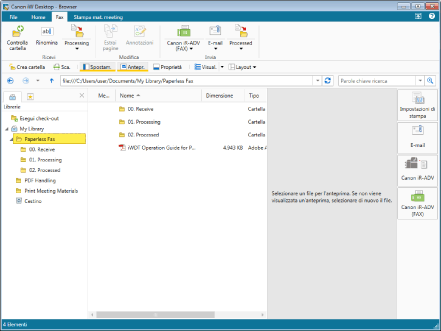
Nella scheda [Fax] sono configurate le seguenti funzioni per impostazione predefinita.
[Ricevi]
Impostazioni di monitoraggio delle cartelle
Rinominazione
Cartella di destinazione dei documenti (El. in corso)
[Modifica]
Estrazione delle pagine selezionate
Avvio della funzione di annotazione di Desktop Editor
[Invia]
Pulsante output [Fax]
Pulsante output [E-mail]
Cartella di destinazione dei documenti (Elaborato)
|
NOTA
|
|
I driver rilevati vengono registrati automaticamente nel pulsante output [Fax].
|
Personalizzazione
È anche possibile personalizzare la scheda [Fax] registrata durante l'installazione. Personalizzare la scheda in base ai lavori effettivamente eseguiti. Per informazioni sulla personalizzazione della scheda, vedere la seguente sezione.
|
NOTA
|
|
Non è possibile eliminare i comandi creati automaticamente al primo avvio.
|
Impostazioni preliminari
Prima di eseguire il lavoro devono essere preparate anche alcune funzioni configurate preventivamente. Di seguito sono indicate le impostazioni preliminari necessarie per utilizzare le funzioni della scheda [Fax].
Le impostazioni della periferica sono necessarie per salvare i fax ricevuti come documenti PDF nella cartella dei documenti ricevuti.
Per ulteriori informazioni, consultare il manuale di istruzioni della periferica.
Per inviare e-mail è necessario configurare le impostazioni dell'account di posta e del profilo.
Configurare le impostazioni più adatte all'ambiente di utilizzo.
Procedura operativa
Fase 1: monitoraggio della ricezione fax
Configurare una notifica da visualizzare quando un fax ricevuto dalla periferica multifunzione viene salvato nella cartella "00. Receive". In questo modo, non è più necessario andare alla periferica multifunzione per controllare che un fax sia arrivato.
1.
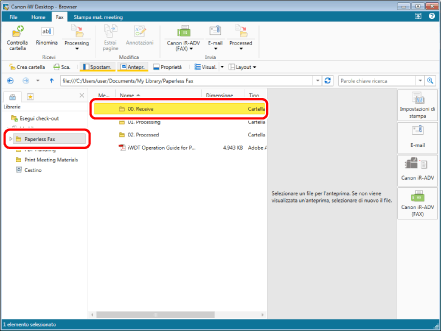
Selezionare la scheda [Fax] per commutare la visualizzazione della barra multifunzione. Selezionare la cartella "00. Receive" nella cartella "Paperless Fax".
2.
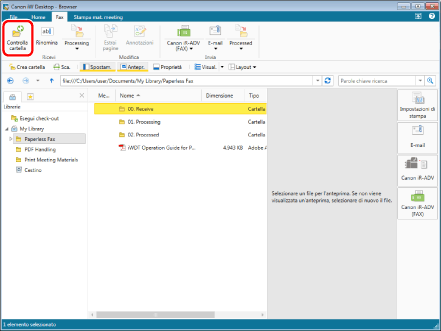
Fare clic su [Controlla cartella] nella scheda [Fax].
3.
L'icona della cartella "00. Receive" diventa  e quando un fax viene salvato nella cartella viene visualizzata una notifica sul computer.
e quando un fax viene salvato nella cartella viene visualizzata una notifica sul computer.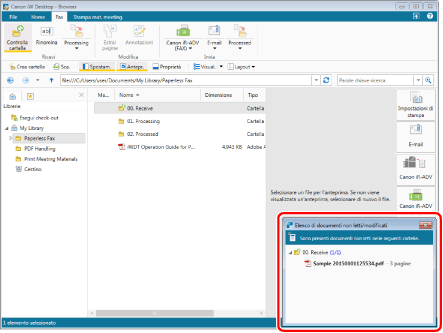
Fase 2: controllo e ordinamento dei fax ricevuti
Quando un fax viene salvato nella cartella "00. Receive", sullo schermo del computer viene visualizzato l'[Elenco di documenti non letti/modificati].
I nomi dei documenti non ancora controllati vengono visualizzati in grassetto in Desktop Browser, consentendo di distinguere immediatamente i documenti non controllati. Utilizzando la Finestra Anteprima è possibile controllare il contenuto dei documenti senza aprirli.
Dopo aver controllato il documento, ordinarlo in una cartella di lavoro. È possibile cambiare il nome del documento e spostarlo con un solo clic.
1.
Facendo doppio clic sulla cartella "00. Receive" nell'[Elenco di documenti non letti/modificati], vengono visualizzati i contenuti della cartella. I documenti aggiunti vengono visualizzati in grassetto.
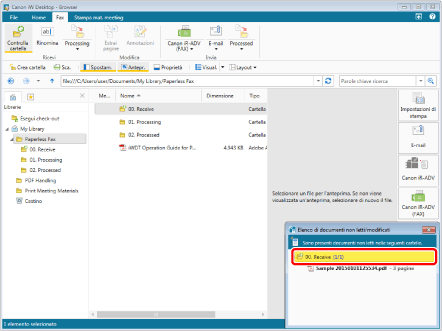
Per ulteriori informazioni sull'impostazione delle notifiche, vedere la seguente sezione.
2.
Selezionare "Sample 20150101125534.pdf". Nel riquadro rosso della schermata viene visualizzata un'anteprima del documento. Visualizzare quindi la seconda pagina per controllare che si tratti di un modulo d'ordine. Per cambiare la pagina visualizzata è possibile utilizzare  o
o  .
.
o .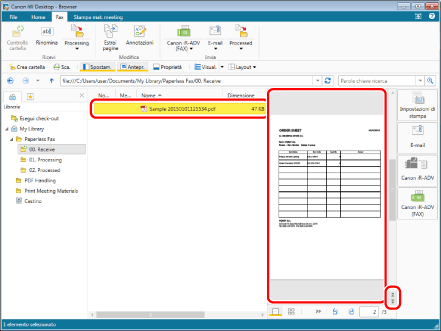
3.
Per inoltrare il modulo d'ordine alla persona che dovrà elaborarlo, fare clic su  (El. in corso) nella scheda [Fax].
(El. in corso) nella scheda [Fax].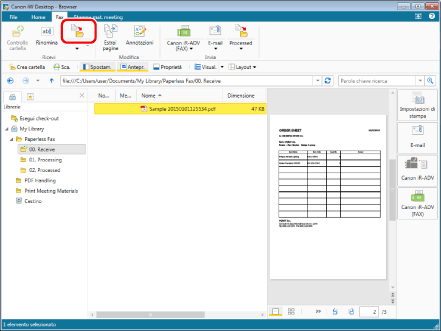
4.
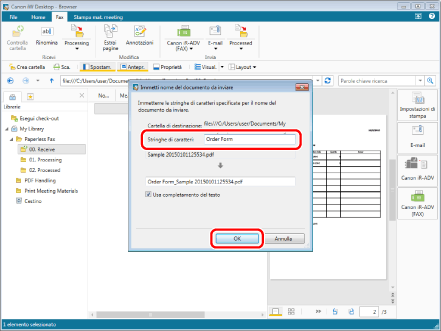
La stringa immessa in [Stringhe di caratteri] in [Immetti nome del documento da inviare] viene aggiunta al nome del documento. In questo esempio, immettere "Order Form" e fare clic su [OK].
5.
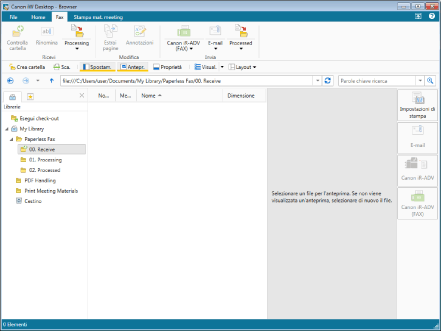
Il nome del documento diventa "Order Form_Sample 20150101125534.pdf" e il documento viene spostato nella cartella "01. Processing". Il cambio di nome e lo spostamento avvengono simultaneamente.
6.
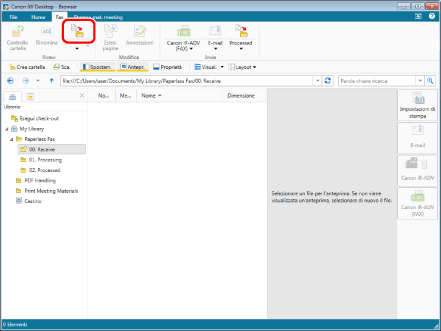
Senza selezionare un documento o una cartella, fare clic su [El. in corso] nella scheda [Fax]. Viene visualizzato il contenuto della cartella "01. Processing" (che può essere utilizzata come collegamento).
Fase 3: creazione di un documento di risposta
Estrazione di pagine non necessarie da un fax ricevuto
Nella schermata di anteprima, estrarre le pagine non necessarie da un documento senza aprirlo. In questo esempio, estrarre la prima pagina, ovvero la copertina.
1.
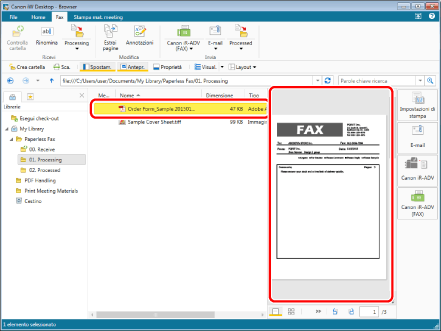
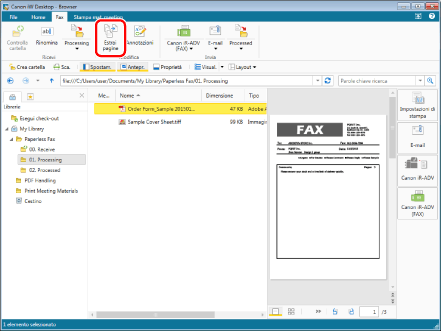
Selezionare "Order Form_Sample 20150101125534.pdf" e visualizzare la pagina non necessaria (in questo esempio è la prima pagina, ovvero la copertina) nella schermata di anteprima.
2.
Fare clic su [Estrai pagine] nella scheda [Fax].
3.
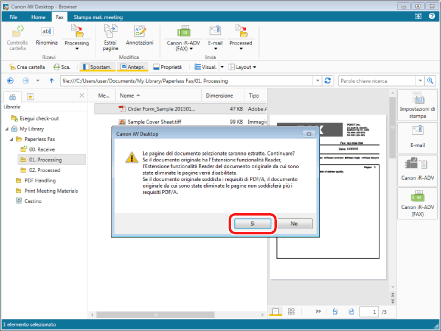
Fare clic su [Sì] nel messaggio di conferma visualizzato. La pagina estratta viene salvata ("Order Form_Sample 20150101125534_1.pdf" in questo esempio).
Inserimento di una copertina
Per rispondere via fax, utilizzare Desktop Editor per aggiungere una copertina all'inizio del modulo d'ordine. Come copertina è possibile utilizzare un documento creato con un'applicazione come Word o Excel.
1.
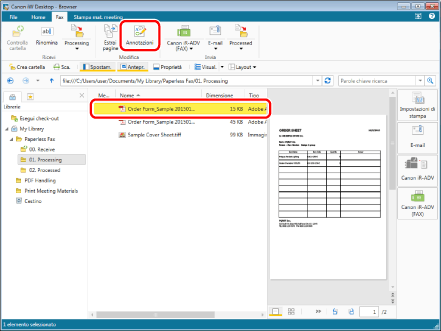
Selezionare "Order Form_Sample 20150101125534.pdf" e fare clic su [Annotazioni] nella scheda [Fax]. Desktop Editor viene avviato in una schermata separata.
2.
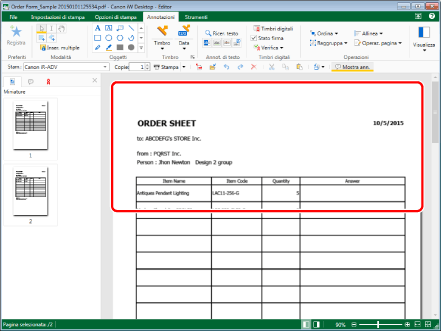
Trascinare "Sample Cover Sheet.tiff" nella cartella "01. Processing" nel riquadro rosso della schermata Desktop Editor, quindi controllare che il puntatore del mouse visualizzi la finestra a comparsa [Aggiungi all'inizio del documento] prima di rilasciarlo. Il contenuto di "Sample Cover Sheet.tiff" viene aggiunto all'inizio del documento.
Immissione di una scadenza
Utilizzare Desktop Editor per immettere una scadenza in un modulo d'ordine.
1.
Fare clic su  (C. testo) nella scheda [Annotazioni], quindi inserire una casella di testo e immettere una scadenza.
(C. testo) nella scheda [Annotazioni], quindi inserire una casella di testo e immettere una scadenza.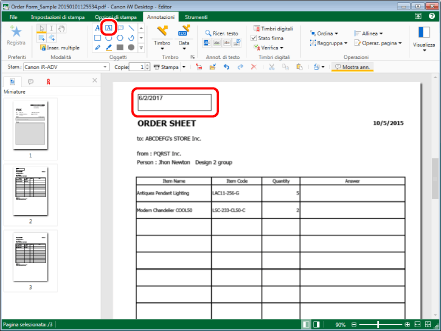
Per i dettagli relativi all'inserimento delle caselle di testo, vedere la seguente sezione.
Applicazione del timbro del responsabile
Utilizzare Desktop Editor per inserire il timbro del responsabile del modulo d'ordine.
1.
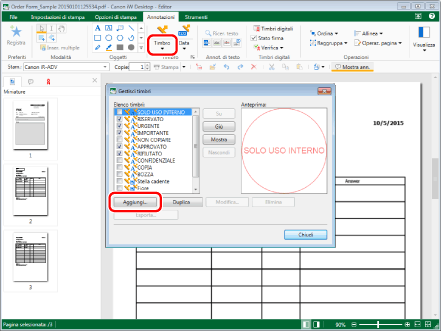
Selezionare [Timbro] nella scheda [Annotazioni] > [Gest. Timbri] e fare clic su [Aggiungi] in [Gestisci timbri].
2.
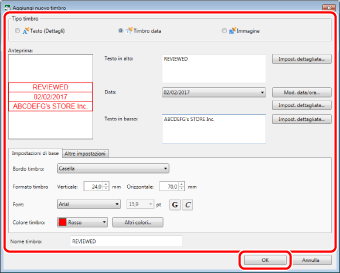
Utilizzando la schermata illustrata di seguito come riferimento, immettere i contenuti del timbro. Al termine, fare clic su [OK] e su [Chiudi] in [Gestisci timbri].
3.
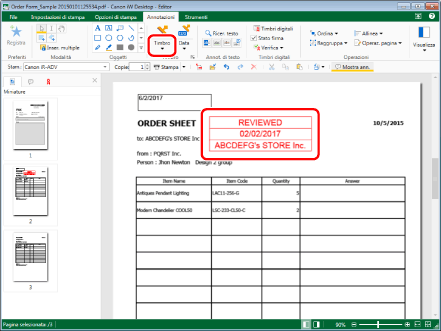
Selezionare il timbro creato da [Timbro] nella scheda [Annotazioni] e inserirlo nel documento. Dopo aver inserito il timbro, fare clic su  .
.
.
Per ulteriori informazioni sull'inserimento dei timbri, vedere la seguente sezione.
4.
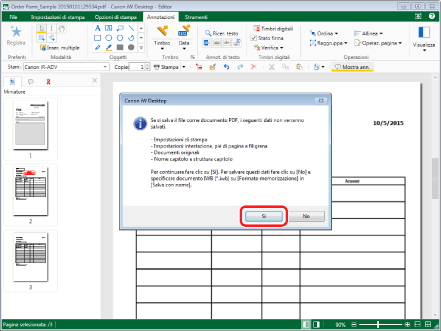
Fare clic su [Sì] nel messaggio di conferma visualizzato, quindi fare nuovamente clic su [Sì] nel messaggio di conferma successivo. Il documento viene salvato e Desktop Editor si chiude.
|
NOTA
|
|
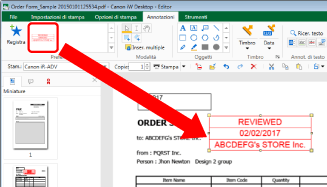
È possibile registrare un timbro nei Preferiti selezionando il timbro inserito e facendo clic su [Registra] nella scheda [Annotazioni]. Registrando un timbro, è possibile inserirlo facilmente e comodamente attraverso i Preferiti.
 |
Fase 4: invio di un fax
Inviare il modulo d'ordine nel quale è stata inserita la scadenza, ecc. rispondendo via fax.
1.
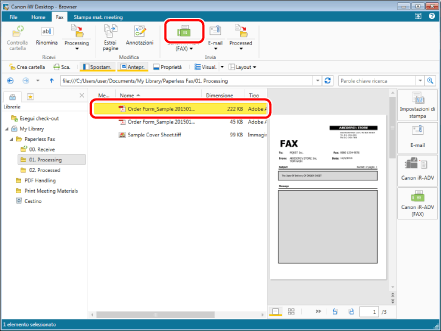
Selezionare il modulo d'ordine per la risposta (in questo esempio, "Order Form_Sample 20150101125534.pdf") e fare clic sul pulsante output [Fax] nella scheda [Fax].
2.
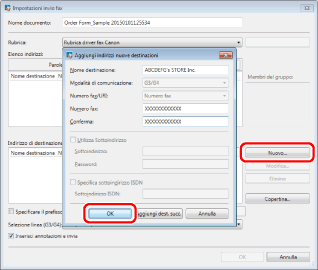
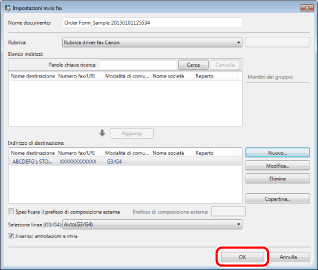
Fare clic su [Nuovo] in [Impostazioni invio fax], immettere le informazioni del destinatario in [Aggiungi indirizzi nuove destinazioni] e fare clic su [OK].
3.
Fare clic su [OK] per inviare il fax al destinatario.
Fase 5: contrassegno di avvenuta elaborazione di un fax inviato
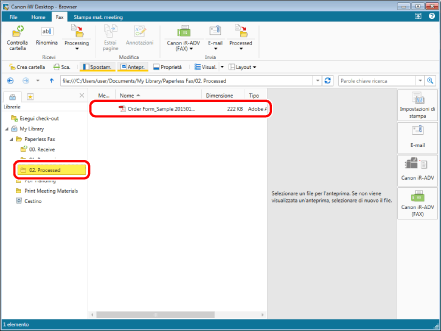
Per distinguere i moduli d'ordine elaborati, spostare i documenti inviati via fax nella cartella "02. Processed".
1.
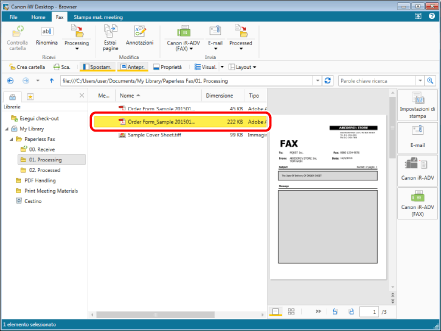
Selezionare il fax inviato nella cartella "01. Processing" (in questo esempio, "Order Form_Sample 20150101125534.pdf").
2.
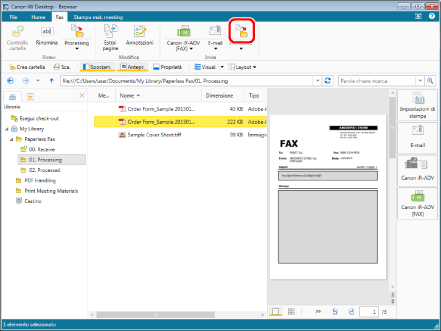
Fare clic su [Elaborato] nella scheda [Fax].
3.
Dopo aver verificato che il documento sia stato spostato nella cartella "02. Processed", l'operazione è terminata.