Visualización de documentos en modo de pantalla completa
Puede visualizar documentos abiertos con Desktop Editor en modo de pantalla completa.
|
NOTA
|
|
Las opciones de impresión configuradas para el documento no se mostrarán en modo de pantalla completa.
|
Inicio del modo de pantalla completa
En esta sección se describe cómo iniciar el modo de pantalla completa en Desktop Editor.
Inicio del modo de pantalla completa desde la primera página
En esta sección se describe cómo iniciar el modo de pantalla completa desde la primera página de un documento.
1.
Abra un documento con Desktop Editor.
Para obtener más información sobre cómo abrir un documento con Desktop Editor, consulte:
2.
Haga clic en [Pant. compl.] en la cinta.
O siga uno de los pasos que se describen a continuación.
Haga clic en ▼ para mostrar el comando en la cinta y seleccione [Desde la primera página].
Haga clic en [Desde prim. pág.] en la cinta.

El modo de pantalla completa se iniciará en otra pantalla y se mostrará la primera página del documento.
|
NOTA
|
|
Si los comandos no aparecen en la cinta de Desktop Editor, siga uno de los pasos indicados a continuación para visualizarlos.
Se puede realizar la misma operación con los botones de herramienta. Si estos botones no aparecen en la barra de herramientas de Desktop Editor, siga estas indicaciones para visualizarlos.
|
Inicio del modo de pantalla completa desde la página seleccionada
En esta sección se describe cómo iniciar el modo de pantalla completa desde una página seleccionada de un documento.
1.
Abra un documento con Desktop Editor.
Para obtener más información sobre cómo abrir un documento con Desktop Editor, consulte:
2.
Seleccione la página desde la que desea iniciar el modo de pantalla completa.
O bien, en caso de utilizar el Modo de anotaciones, muestre la página desde la que desea iniciar el modo de pantalla completa en la Ventana de trabajo.
|
NOTA
|
|
Para obtener información sobre cómo seleccionar una página, consulte:
|
3.
Haga clic en ▼ para mostrar el comando en la cinta y seleccione [Desde página seleccionada].
O siga uno de los pasos que se describen a continuación.
Haga clic en [Desde pág. selec.] en la cinta.
Haga clic en  (Mostrar en modo de pantalla completa desde la página seleccionada) en la barra de estado.
(Mostrar en modo de pantalla completa desde la página seleccionada) en la barra de estado.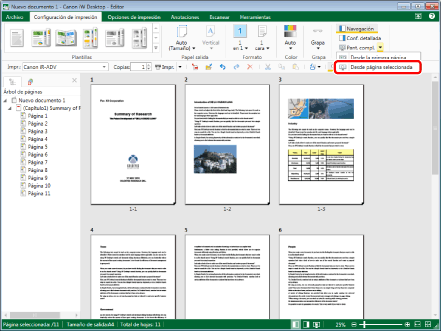
El modo de pantalla completa se iniciará en otra pantalla y se mostrará la página seleccionada del documento.
|
NOTA
|
|
Si los comandos no aparecen en la cinta de Desktop Editor, siga uno de los pasos indicados a continuación para visualizarlos.
Se puede realizar la misma operación con los botones de herramienta. Si estos botones no aparecen en la barra de herramientas de Desktop Editor, siga estas indicaciones para visualizarlos.
|
Cambio de páginas
En esta sección se describe cómo cambiar la página mostrada en el modo de pantalla completa de Desktop Editor.
1.
Haga clic con el botón derecho del ratón en la pantalla del modo de pantalla completa y seleccione [Página siguiente] o [Página anterior].
O bien pulse una de las teclas siguientes en el teclado.
Para mostrar la siguiente página
Tecla [↓]
Tecla [→]
Tecla [Entrar]
Tecla [Av Pág]
Para mostrar la página anterior
Tecla [↑]
Tecla [←]
Tecla [Re Pág]
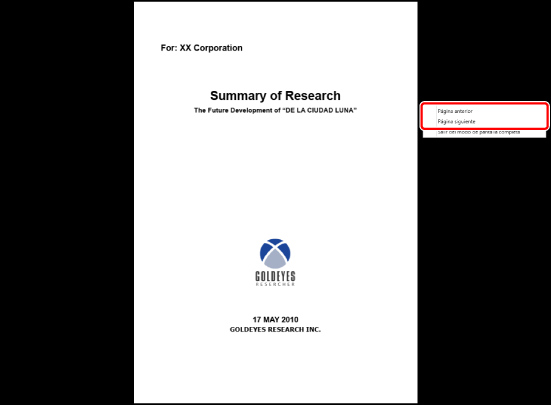
Se cambiará la página mostrada.
|
NOTA
|
|
Puede hacer clic en la página que aparece en pantalla en modo de pantalla completa para visualizar la siguiente página.
Si utiliza un ratón con rueda de desplazamiento, puede girar la rueda encima de la pantalla del modo de pantalla completa para cambiar la página mostrada. Gire la rueda de desplazamiento hacia arriba para mostrar la página anterior y hacia abajo para mostrar la siguiente.
|
Salida del modo de pantalla completa
En esta sección se describe cómo salir del modo de pantalla completa en Desktop Editor.
1.
Haga clic con el botón derecho del ratón en la pantalla del modo de pantalla completa y seleccione [Salir del modo de pantalla completa].
O siga uno de los pasos que se describen a continuación.
Pulse la tecla [Esc] del teclado.
Haga clic en la pantalla que aparece después de la última página.
Gire la rueda de desplazamiento del ratón hacia abajo en la pantalla que aparece después de la última página.
Pulse una de las siguientes teclas en la pantalla que aparece después de la última página.
Tecla [→]
Tecla [↓]
Tecla [Entrar]
Tecla [Av Pág]
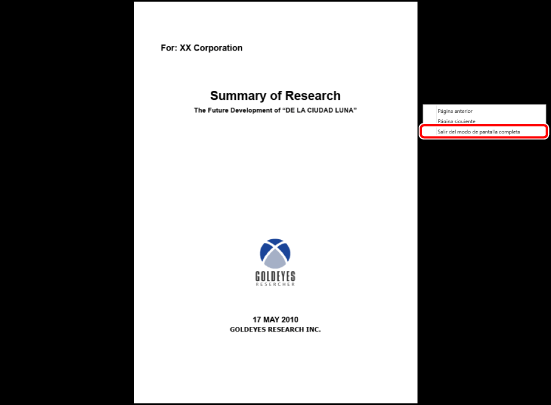
Saldrá del modo de pantalla completa.