Inicio y salida de Desktop Editor
Esta sección describe el procedimiento para iniciar Desktop Editor para abrir documentos y salir de Desktop Editor.
|
NOTA
|
|
Para obtener más información sobre las funciones de Desktop Editor, consulte:
|
Cómo iniciar Desktop Editor
Esta sección describe cómo iniciar Desktop Editor para abrir documentos.
|
IMPORTANTE
|
|
Cuando se inicia Desktop seleccionando [Ejecutar como administrador] en Windows, no se garantizan las operaciones Desktop.
Los documentos PDF con Reader Extensions se convierten en documentos IWB con la función Reader Extensions suprimida.
Si la función Reader Extensions se añade a un documento IWB creado con una versión anterior de Desktop, la función Reader Extensions se eliminará al abrir el documento IWB. No obstante, la función Reader Extensions no se elimina del documento original.
Si edita o guarda un documento PDF con formato PDF/A con Desktop Editor, el documento no se ajustará al formato PDF/A.
|
|
NOTA
|
|
Puede iniciar más de un ejemplo de Desktop Editor.
Una sola pantalla de Desktop Editor permite editar un único documento.
La pantalla del Desktop Editor se inicia y se muestra en la misma posición y tamaño, y la misma estructura pantalla que la última vez que se utilizó.
Si cambia el usuario del ordenador para volver al usuario que inició Desktop Editor, aparece un mensaje indicando la información de configuración de la impresora.
Para obtener más información sobre cómo abrir un documento iniciando Desktop Editor desde Therefore, consulte:
Abrir documentos guardados en Therefore con Desktop Editor (Guía del administrador)
|
Iniciar Desktop Editor desde el menú Iniciar para abrir documentos
Esta sección describe cómo iniciar Desktop Editor desde el menú Iniciar para abrir documentos.
A continuación se indican los tipos de documentos que se pueden abrir iniciando Desktop Editor del menú Iniciar.
Documentos IWB (*.iwb)
Documentos PDF (*.pdf)
Documentos iW (*.iwd)
1.
Seleccione el menú [Iniciar] > [Todos los programas] > [Canon iW Desktop] > [iW Desktop Editor].
O siga uno de los pasos que se describen a continuación.
Haga clic con el botón derecho del ratón en el icono de acceso directo de [iW Desktop Editor] creado en el escritorio y seleccione [Abrir].
Haga doble clic en el icono de acceso directo de [iW Desktop Editor] creado en el escritorio.
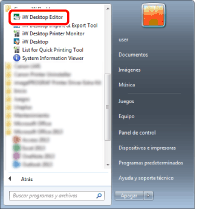
Desktop Editor se iniciará.
|
NOTA
|
|
Para Windows 8.1, haga clic en
 en la pantalla [Inicio] > [iW Desktop Editor]. La pantalla cambia al escritorio y se inicia Desktop Editor. en la pantalla [Inicio] > [iW Desktop Editor]. La pantalla cambia al escritorio y se inicia Desktop Editor.Para Windows 10, seleccione el menú [Inicio] > [Canon iW Desktop] > [iW Desktop Editor]. Se iniciará Desktop Editor.
El acceso directo de [iW Desktop Editor] se crea automáticamente durante la instalación de Desktop.
|
2.
Haga clic en [Abrir de biblioteca] o en [Abrir de carpeta de Windows] en la cinta.
O bien, seleccione el menú [Archivo] > [Abrir] > [Abrir documento de biblioteca] o [Abrir documento de carpeta de Windows].
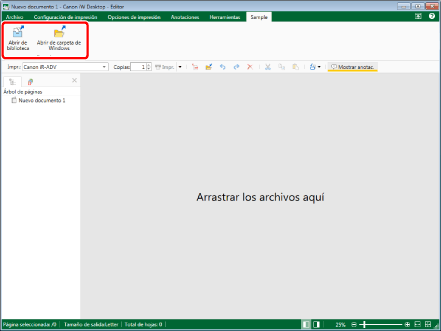
Se mostrará [Abrir].
Para abrir un documento en una biblioteca diferente de una Biblioteca de Therefore o un documento de una Carpeta de Windows, vaya al paso 3.
Para buscar documentos en [Nueva búsqueda] en una Biblioteca de Therefore, vaya al paso 4.
Para abrir un documento de una condición de búsqueda de Biblioteca de Therefore, vaya al paso 6.
|
NOTA
|
|
Si los comandos no aparecen en la cinta de Desktop Editor, siga uno de los pasos indicados a continuación para visualizarlos.
Se puede realizar la misma operación con los botones de herramienta. Si estos botones no aparecen en la barra de herramientas de Desktop Editor, siga estas indicaciones para visualizarlos.
Si aparece [Conectar a biblioteca] o el cuadro de diálogo para autenticación, introduzca el nombre de usuario en [Nombre de usuario] y la contraseña en [Contraseña], y después haga clic en [Aceptar].
|
3.
En [Tipo de documento], seleccione el tipo de documento que desea abrir.
Se mostrarán los documentos del tipo seleccionado. Vaya al paso 7.
4.
Haga doble clic en [Nueva búsqueda].
Se mostrará [Nueva búsqueda].
5.
Configure la condición de búsqueda y haga clic en [Buscar].
Se mostrarán los documentos correspondientes a la condición de búsqueda configurada. Vaya al paso 7.
|
NOTA
|
|
A continuación encontrará más información sobre [Nueva búsqueda].
|
6.
Seleccione la condición de búsqueda.
Se mostrarán los documentos.
7.
Seleccione el documento y haga clic en [Abrir].
Se inicia Desktop Editor en otra pantalla y se muestra el documento seleccionado.4
|
NOTA
|
|
Si selecciona un documento PDF protegido con contraseña y hace clic en [Abrir], se mostrará [Introduzca la contraseña].
Si selecciona un documento PDF que tenga contraseña de apertura y contraseña de permisos, o bien un documento PDF solo con contraseña de apertura, introduzca la contraseña y haga clic en [Aceptar].
Si selecciona un documento PDF que protegido solo con contraseña de permisos, seleccione [Introducir contraseña y abrir], introduzca la contraseña, y haga clic en [Aceptar]. Si selecciona [Ver solamente], no podrá editar, copiar, guardar o imprimir el documento en Desktop Editor.
Para los casos mencionados anteriormente, se mostrará un mensaje de error si no introduce correctamente la contraseña al cabo de tres intentos.
Cuando se selecciona un documento PDF con la función Reader Extensions y se hace clic en [Abrir], aparece un mensaje de confirmación.
Haga clic en [Abrir] si está de acuerdo con eliminar la función Reader Extensions.
Para conservar la función Reader Extensions, haga clic en [Abrir modo lectura]. En ese caso, no podrá editar ni guardar el documento en Desktop Editor.
Cuando se selecciona un documento PDF en formato PDF/A y se hace clic en [Abrir], aparece un mensaje de confirmación.
Para editar un documento haga clic en [Abrir]. Si edita o guarda un documento con Desktop Editor, el documento dejará de ajustarse al formato PDF/A.
Para conservar el documento en formato PDF/A, haga clic en [Abrir modo lectura]. En ese caso, no podrá editar ni guardar el documento en Desktop Editor.
Si aparece un mensaje para confirmar si se desea proteger o desproteger, haga clic en [Sí]. El mensaje que aparece al desproteger también puede ocultarse. Para obtener más información, consulte:
|
Iniciar Desktop Editor desde Desktop Browser para abrir documentos
Esta sección describe cómo iniciar Desktop Editor desde Desktop Browser para abrir documentos.
|
NOTA
|
|
Si se selecciona la casilla de verificación [Guardar el documento original en Canon Desktop Document] en [Configuración del sistema], el documento original se guarda en el documento IWB.
Menú [Archivo] > [Opción] > [Configuración del sistema] > [Editor] > [Opciones] > [Guardar el documento original en Canon Desktop Document]
|
1.
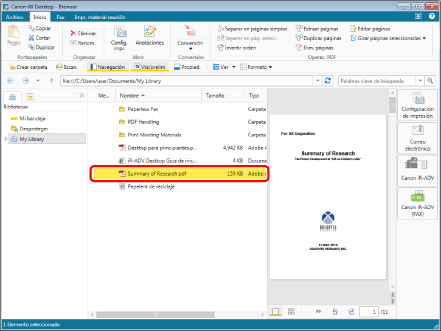
Seleccione el documento que desea abrir con Desktop Editor en la pantalla Desktop Browser.
2.
Haga clic en el botón de salida de [Configuración de impresión].
O siga uno de los pasos que se describen a continuación.
Todos los tipos de documentos pueden gestionarse con Desktop Editor:
Haga clic en [Config. impr.] en la cinta.
Arrastre el documento seleccionado y suéltelo en el botón de salida de [Configuración de impresión].
Haga clic con el botón derecho del ratón y seleccione [Editar y configuración de impresión con Editor]
Documentos IWB/Documentos PDF:
Haga clic en [Anotaciones] en la cinta.
Seleccione [Abrir] en la cinta > [Abrir].
Haga clic en el icono del comando de cinta.
Haga clic en [Abrir] en la cinta.
Haga clic con el botón derecho del ratón y seleccione [Abrir] o [Insertar anotaciones].
Haga doble clic en el documento IWB (*.iwb) o el documento PDF (*.pdf).
Pulse la tecla [Entrar] del teclado.
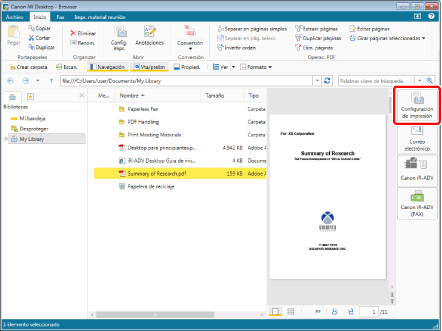
Se inicia Desktop Editor y se muestra el documento seleccionado.
|
NOTA
|
|
Para obtener más información sobre los tipos de documentos que se pueden utilizar usando Desktop Editor, consulte:
Si abre un documento diferente de un documento IWB con Desktop Editor, el documento se convertirá al formato IWB, excepto si abre un documento PDF haciendo clic en [Anotaciones]/[Abrir] en la cinta, selecciona [Abrir]/[Insertar anotaciones] en el menú que aparece al hacer clic con el botón derecho del ratón, hace doble clic sobre él o pulsa la tecla [Entrar] del teclado.
Si los comandos no aparecen en la cinta de Desktop Browser, siga uno de los pasos indicados a continuación para visualizarlos.
Se puede realizar la misma operación con los botones de herramienta. Si estos botones no aparecen en la barra de herramientas de Desktop Browser, siga estas indicaciones para visualizarlos.
Si abre un documento PDF protegido con contraseña, se mostrará [Introduzca la contraseña].
Si abre un documento PDF con el botón de salida de [Configuración de impresión], con [Config. impr.] en la cinta o seleccionando [Editar y configuración de impresión con Editor] en el menú que aparece al hacer clic con el botón derecho del ratón, introduzca la contraseña y haga clic en [Aceptar].
Si abre un documento PDF haciendo clic en [Anotaciones]/[Abrir] en la cinta, seleccionando [Abrir]/[Insertar anotaciones] en el menú que aparece al hacer clic con el botón derecho del ratón, haciendo doble clic sobre él o pulsando la tecla [Entrar], realice la siguiente operación.
Si selecciona un documento PDF que tenga contraseña de apertura y contraseña de permisos, o bien un documento PDF solo con contraseña de apertura, introduzca la contraseña y haga clic en [Aceptar].
Si selecciona un documento PDF que protegido solo con contraseña de permisos, seleccione [Introducir contraseña y abrir], introduzca la contraseña, y haga clic en [Aceptar]. Si selecciona [Ver solamente], no podrá editar, copiar, guardar o imprimir el documento en Desktop Editor.
Para los casos mencionados anteriormente, se mostrará un mensaje de error y aparecerá una pantalla de Desktop Editor en blanco si no consigue introducir correctamente la contraseña al cabo de tres intentos.
Si abre un documento PDF con la función [Reader Extensions] haciendo clic en [Anotaciones]/[Abrir] en la cinta, seleccionando [Abrir]/[Insertar anotaciones] en el menú que aparece al hacer clic con el botón derecho del ratón, haciendo doble clic sobre él o pulsando la tecla [Entrar], se mostrará un mensaje de confirmación.
Haga clic en [Abrir] si está de acuerdo con eliminar la función Reader Extensions.
Para conservar la función Reader Extensions, haga clic en [Abrir modo lectura]. En ese caso, no podrá editar ni guardar el documento en Desktop Editor.
Si abre un documento PDF en formato PDF/A haciendo clic en [Anotaciones]/[Abrir] en la cinta, seleccionando [Abrir]/[Insertar anotaciones] en el menú que aparece al hacer clic con el botón derecho del ratón, haciendo doble clic sobre él o pulsando la tecla [Entrar], se mostrará un mensaje de confirmación.
Para editar un documento haga clic en [Abrir]. Si edita o guarda un documento con Desktop Editor, el documento dejará de ajustarse al formato PDF/A.
Para conservar el documento en formato PDF/A, haga clic en [Abrir modo lectura]. En ese caso, no podrá editar ni guardar el documento en Desktop Editor.
Si aparece un mensaje para confirmar si se desea proteger o desproteger, haga clic en [Sí]. El mensaje que aparece al desproteger también puede ocultarse. Para obtener más información, consulte:
Al usar la siguiente operación para iniciar Desktop Editor para abrir un documento PDF, seleccione [Priorizar Editor] en [Configuración del sistema].
Seleccione [Abrir] en la cinta > [Abrir].
Haga clic en el icono del comando de cinta.
Haga clic en [Abrir] en la cinta.
Haga clic con el botón derecho del ratón y seleccione [Abrir].
Haga doble clic
Menú [Archivo] > [Opción] > [Configuración del sistema] > [Browser] > [Editar/operación de documentos] > [Seleccionar programa]
Desktop Editor no puede iniciarse desde [Abrir] o [Anotaciones] si se seleccionan varios documentos con extensiones distintas.
Si selecciona múltiples documentos y hace clic en [Anotaciones], cada documento aparece en una ventana separada.
Puede abrir un máximo de 10 documentos con Desktop Editor haciendo clic en [Abrir] o [Anotaciones].
Si hace clic en [Abrir] o [Anotaciones] con 11 documentos o más seleccionados, solo el primer documento mostrado en la parte superior de la Ventana de visualización de la lista de archivos se abre en Desktop Editor.
Si hace doble clic en un documento IWB o PDF de una Biblioteca de Therefore, aparecerá en Desktop Editor en modo solo lectura.
|
Iniciar Desktop Editor desde un icono de acceso directo para abrir documentos
En esta sección se describe cómo arrastrar y soltar un documento en un icono de acceso directo de [iW Desktop Editor] creado en el escritorio para iniciar Desktop Editor y abrir el documento.
|
NOTA
|
|
El acceso directo de [iW Desktop Editor] se crea automáticamente durante la instalación de Desktop.
Las operaciones de arrastrar y soltar en un icono de acceso directo de [iW Desktop Editor] pueden realizarse en las siguientes ubicaciones.
Biblioteca de Desktop Browser
Escritorio del ordenador
Carpeta de Windows
|
1.
Seleccione el documento que desea abrir con Desktop Editor en la pantalla Desktop Browser.
O siga uno de los pasos que se describen a continuación.
Seleccione el documento que desea abrir con Desktop Editor en el escritorio.
Seleccione el documento que desea abrir con Desktop Editor en Carpeta de Windows.
2.
Suelte y arrastre el documento seleccionado en el icono de acceso directo de [iW Desktop Editor] creado en el escritorio.
Se inicia Desktop Editor y se muestra el documento seleccionado.
|
NOTA
|
|
Si arrastra un documento PDF protegido con contraseña y lo suelta, se mostrará [Introduzca la contraseña]. En este caso, introduzca la contraseña y haga clic en [Aceptar].
Cuando se abre un documento diferente de un documento IWB con Desktop Editor, el documento se convierte en un documento IWB.
|
Apertura de documentos recientes con Desktop Editor.
En esta sección se explica cómo abrir un documento PDF o IWB utilizado recientemente con Desktop Editor.
1.
Iniciar Desktop Editor.
Para obtener información sobre cómo iniciar Desktop Editor, consulte:
2.
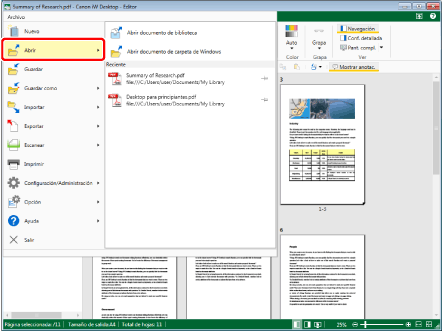
Seleccione el menú [Archivo] > [Abrir].
3.
Seleccione el documento que desea abrir con Desktop Editor en la lista de Reciente.
O haga clic con el botón derecho del ratón en la lista y seleccione [Abrir].
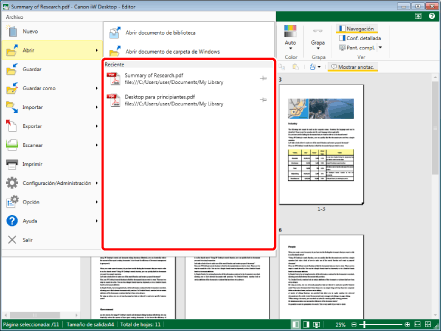
Se inicia Desktop Editor en otra pantalla y se muestra el documento seleccionado.
|
NOTA
|
|
Si selecciona un documento PDF protegido con contraseña, se mostrará [Introduzca la contraseña].
Si selecciona un documento PDF que tenga contraseña de apertura y contraseña de permisos, o bien un documento PDF solo con contraseña de apertura, introduzca la contraseña y haga clic en [Aceptar].
Si selecciona un documento PDF que protegido solo con contraseña de permisos, seleccione [Introducir contraseña y abrir], introduzca la contraseña, y haga clic en [Aceptar]. Si selecciona [Ver solamente], no podrá editar, copiar, guardar o imprimir el documento en Desktop Editor.
Cuando se selecciona un documento PDF con la función Reader Extensions, aparece un mensaje de confirmación.
Haga clic en [Abrir] si está de acuerdo con eliminar la función Reader Extensions.
Para conservar la función Reader Extensions, haga clic en [Abrir modo lectura]. En ese caso, no podrá editar ni guardar el documento en Desktop Editor.
Cuando se selecciona un documento PDF en formato PDF/A, aparece un mensaje de confirmación.
Para editar un documento haga clic en [Abrir]. Si edita o guarda un documento con Desktop Editor, el documento dejará de ajustarse al formato PDF/A.
Para conservar el documento en formato PDF/A, haga clic en [Abrir modo lectura]. En ese caso, no podrá editar ni guardar el documento en Desktop Editor.
Si aparece un mensaje para confirmar si se desea proteger o desproteger, haga clic en [Sí]. El mensaje que aparece al desproteger también puede ocultarse. Para obtener más información, consulte:
Para que un documento aparezca siempre en la lista en [Reciente], haga clic en
 , junto al lado del nombre del documento en la lista. O bien haga clic con el botón derecho del ratón en la lista y seleccione [Anclar]. Para cancelar esta operación, haga clic de nuevo o haga clic con el botón derecho en el documento y seleccione [Desanclar]. , junto al lado del nombre del documento en la lista. O bien haga clic con el botón derecho del ratón en la lista y seleccione [Anclar]. Para cancelar esta operación, haga clic de nuevo o haga clic con el botón derecho en el documento y seleccione [Desanclar].Para eliminar un documento de la lista de [Reciente], haga clic con el botón derecho en el documento que desea eliminar de la lista y seleccione [Eliminar de la lista].
Los documentos PDF e IWB abiertos con Desktop Editor de Mi bandeja no se añadirán a la lista de [Reciente].
|
Cómo salir de Desktop Editor
En esta sección se describe cómo salir de Desktop Editor.
1.
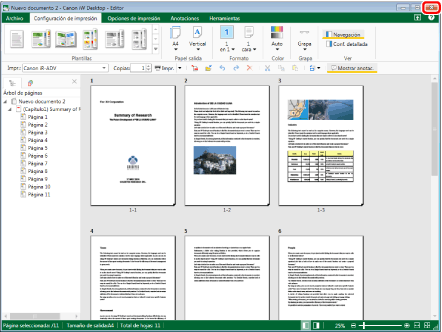
Haga clic en  (Cerrar) en la pantalla Desktop Editor.
(Cerrar) en la pantalla Desktop Editor.O bien, seleccione el menú [Archivo] > [Salir].
|
NOTA
|
|
Si aparece el siguiente cuadro de diálogo después de haber guardado, seleccione el proceso de actualización apropiado y haga clic en [Aceptar].
[Confirmación de documentos desprotegidos]
[Modificar documento compartido]
|