Búsqueda de documentos en una Biblioteca de Therefore
Puede introducir una palabra clave de búsqueda para realizar una búsqueda de texto completo o una búsqueda de información de las propiedades de una carpeta/documento de una Biblioteca de Therefore.
Búsqueda de palabras clave en una Biblioteca de Therefore
|
NOTA
|
|
Para seleccionar condiciones de búsqueda registradas en la pestaña [Condiciones de búsqueda] de la pantalla Desktop Browser, consulte la siguiente información.
Si desea seleccionar una condición de búsqueda guardada en la Pantalla de búsqueda, consulte la siguiente información.
|
1.
Haga clic en [Buscar] en la cinta.
O siga uno de los pasos que se describen a continuación.
Haga clic en  (Iniciar búsqueda) en la barra de búsqueda simple
(Iniciar búsqueda) en la barra de búsqueda simpleHaga clic en la barra de búsqueda simple para mostrar la pestaña [Buscar], y después haga clic en [Buscar].
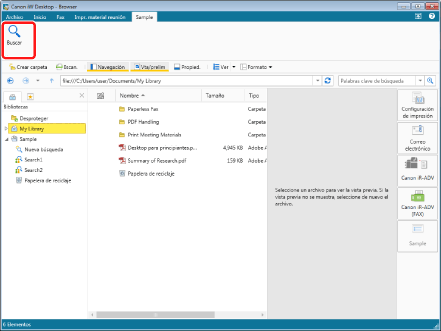
Aparece la Pantalla de búsqueda.
|
NOTA
|
|
Si los comandos no aparecen en la cinta de Desktop Browser, siga uno de los pasos indicados a continuación para visualizarlos.
Esta operación también se puede llevar a cabo con los botones de herramienta. Si los botones de herramienta no aparecen en Desktop Browser, consulte la siguiente información para mostrarlos.
|
2.
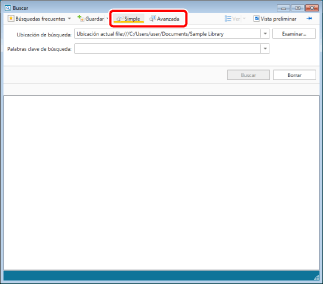
Confirme que se ha seleccionado [Simple].
Si se ha seleccionado [Avanzada], haga clic en [Simple].
3.
Haga clic en [Examinar].
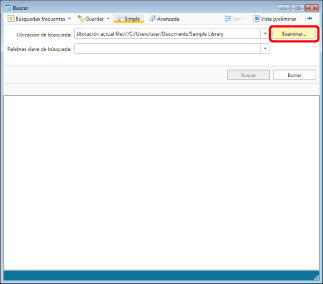
Se mostrará [Examinar].
4.
Seleccione la Biblioteca de Therefore donde desee realizar la búsqueda.
Se actualizará el contenido mostrado en la pantalla de búsqueda.
5.
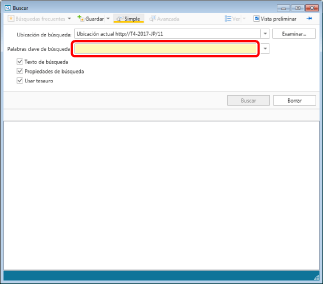
Introduzca la palabra clave que desee buscar.
|
NOTA
|
|
No se pueden realizar búsquedas detalladas en una Biblioteca de Therefore utilizando el formato "nombre de propiedad:palabra clave de búsqueda".
|
6.
Seleccione el método de búsqueda.
|
[Texto de búsqueda]
|
Seleccione esta casilla de verificación para buscar la palabra clave en el cuerpo del documento.
|
|
[Propiedades de búsqueda]
|
Seleccione esta casilla de verificación para buscar la palabras clave en las propiedades del documento.
|
|
[Usar tesauro]
|
Seleccione esta casilla de verificación para utilizar un tesauro.
|
7.
Haga clic en [Buscar].
Los resultados de la búsqueda se muestran en la Pantalla de búsqueda.
Para pausar la búsqueda, haga clic en [Cancelar búsqueda] en la Pantalla de búsqueda.
|
NOTA
|
|
La ruta de la biblioteca objetivo de búsqueda se mostrará en [Ubicación de búsqueda] en la Pantalla de búsqueda.
La vista de los resultados de búsqueda alternará entre [Miniatura grande], [Miniatura mediana], [Miniatura pequeña] y [Lista] cada vez que haga clic en [Ver]. También puede hacer clic en ▼ de [Ver] para cambiar la vista de los resultados de búsqueda. Los botones que se muestran para [Ver] varían según el modo de vista seleccionado.
Puede previsualizar los documentos encontrados en la búsqueda en la Pantalla de búsqueda. Para obtener más información, consulte:
Para que la Pantalla de búsqueda aparezca siempre en la pantalla Desktop Browser, haga clic en
 (Mostrar delante de Browser). Haga clic de nuevo para cancelar. (Mostrar delante de Browser). Haga clic de nuevo para cancelar.A continuación encontrará más información sobre cómo guardar u organizar la configuración de las condiciones de búsqueda en la pantalla de búsqueda.
|
Búsqueda de atributos en una Biblioteca de Therefore
1.
Seleccione [Nueva búsqueda] en la Biblioteca de Therefore donde desee realizar la búsqueda en la Ventana de navegación.
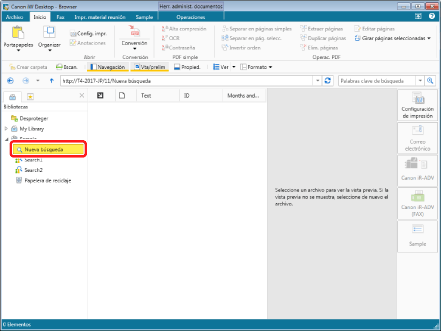
Si no aparece [Nueva búsqueda], haga clic en  de la Biblioteca de Therefore correspondiente para expandirla.
de la Biblioteca de Therefore correspondiente para expandirla.2.
Haga clic en [Nueva búsq.] en la cinta.
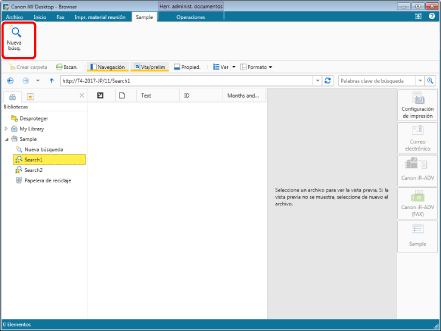
Se mostrará [Nueva búsqueda].
|
NOTA
|
|
Si los comandos no aparecen en la cinta de Desktop Browser, siga uno de los pasos indicados a continuación para visualizarlos.
Esta operación también se puede llevar a cabo con los botones de herramienta. Si los botones de herramienta no aparecen en Desktop Browser, consulte la siguiente información para mostrarlos.
|
3.
Configure una condición de búsqueda.
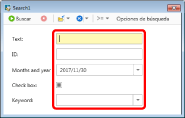
|
NOTA
|
|
Se mostrarán los elementos configurados cuando se creó la categoría Therefore para las condiciones de búsqueda.
Para introducir un operador en las condiciones de búsqueda, haga clic en
 (Seleccionar operador) y seleccione el operador en el menú que aparece. (Seleccionar operador) y seleccione el operador en el menú que aparece.Para realizar una búsqueda de coincidencia parcial, ponga la palabra clave entre asteriscos.
Ejemplo) *<palabra clave>*
Para restaurar las condiciones de búsqueda anteriores, seleccione [Deshacer cambios] en el menú que se muestra al hacer clic en ▼ para
 o . o .Para leer las condiciones de búsqueda que se utilizaron por última vez, seleccione [Carga última búsqueda] en el menú que se muestra haciendo clic en ▼ para
.Para eliminar las condiciones de búsqueda actuales, seleccione [Borrar] en el menú que se muestra al hacer clic en ▼ para
. |
4.
Haga clic en [Opciones de búsqueda].
Se mostrará [Opciones de búsqueda].
5.
Configure [Opciones de búsqueda] si es necesario.
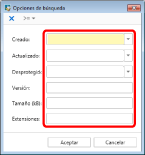
La información que se configura en [Opciones de búsqueda] es la siguiente:
|
[Creado]
|
Introduzca la fecha. También puede seleccionar la fecha en la lista desplegable que aparece al hacer clic en ▼.
|
|
[Actualizado]
|
Introduzca la fecha. También puede seleccionar la fecha en la lista desplegable que aparece al hacer clic en ▼.
|
|
[Desprotegido]
|
Introduzca la fecha. También puede seleccionar la fecha en la lista desplegable que aparece al hacer clic en ▼.
|
|
[Versión]
|
Introduzca la versión del documento.
|
|
[Tamaño (kB)]
|
Introduzca el tamaño del documento.
|
|
[Extensiones]
|
Introduzca la extensión de archivo del documento.
|
|
NOTA
|
|
Para introducir un operador en las condiciones de búsqueda, haga clic en
(Seleccionar operador) y seleccione el operador en el menú que aparece.Para eliminar las opciones de búsqueda actuales, haga clic en
 (Borrar). (Borrar). |
6.
Haga clic en [Aceptar].
Aparecerá de nuevo [Nueva búsqueda].
7.
Haga clic en  (Buscar).
(Buscar).Los resultados de la búsqueda se muestran en la Pantalla de búsqueda.
Para pausar la búsqueda, haga clic en  (Cancelar búsqueda).
(Cancelar búsqueda).Almacenamiento de las condiciones de búsqueda de una búsqueda de atributos
Puede guardar una condición de búsqueda para búsquedas de propiedades que haya configurado en [Nueva búsqueda]. Puede especificar cualquiera de las condiciones de búsqueda guardadas para realizar una búsqueda.
|
NOTA
|
|
A continuación encontrará más información sobre cómo visualizar los [Nueva búsqueda].
|
1.
Configure una condición de búsqueda.
|
NOTA
|
|
Para obtener más información sobre cómo establecer las condiciones de búsqueda, consulte:
|
2.
Haga clic en  (Guardar condición de búsqueda) y seleccione [Guardar condición de búsqueda].
(Guardar condición de búsqueda) y seleccione [Guardar condición de búsqueda].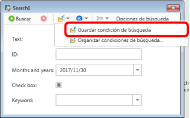
Se mostrará [Guardar condición de búsqueda].
3.
Cambie el nombre de la condición de búsqueda y haga clic en [Guardar].
La condición de búsqueda se guardará y el nombre de la condición de búsqueda se mostrará en la Biblioteca de Therefore establecida para esa condición.
Organización de las condiciones de búsqueda de una búsqueda de atributos
Puede cambiar o eliminar el nombre de la condición de búsqueda de una búsqueda de atributos.
Modificación del nombre de una condición de búsqueda de una búsqueda de atributos
1.
Seleccione las condiciones de búsqueda en la Ventana de navegación.
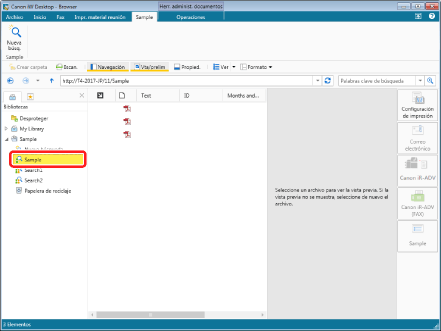
Si no aparecen las condiciones de búsqueda, expanda la Biblioteca de Therefore correspondiente.
2.
Haga clic con el botón derecho del ratón y seleccione [Renombrar].
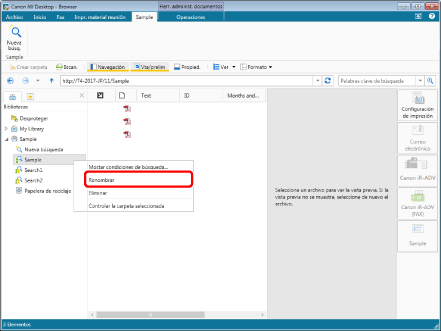
El nombre de la condición de búsqueda se volverá editable.
3.
Cambie el nombre de la condición de búsqueda.
Cambiará el nombre de la condición de búsqueda y se actualizará la visualización de la Ventana de navegación.
Eliminación de las condiciones de búsqueda de una búsqueda de atributos
1.
Seleccione las condiciones de búsqueda en la Ventana de navegación.
Si no aparecen las condiciones de búsqueda, expanda la Biblioteca de Therefore correspondiente.
2.
Haga clic con el botón derecho del ratón y seleccione [Eliminar].
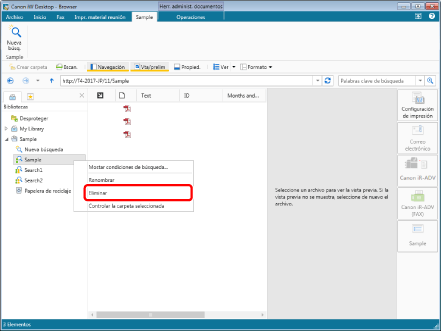
Se borrará el nombre de la condición de búsqueda y se actualizará la visualización de la Ventana de navegación.
Organización de las condiciones de búsqueda en la pantalla de búsqueda
1.
Seleccione [Nueva búsqueda] en la Biblioteca de Therefore donde desee realizar la búsqueda en la Ventana de navegación.
Si no aparece [Nueva búsqueda], haga clic en de la Biblioteca de Therefore correspondiente para expandirla.
de la Biblioteca de Therefore correspondiente para expandirla.2.
Haga clic en [Nueva búsq.] en la cinta.
Se mostrará [Nueva búsqueda].
|
NOTA
|
|
Si los comandos no aparecen en la cinta de Desktop Browser, siga uno de los pasos indicados a continuación para visualizarlos.
Esta operación también se puede llevar a cabo con los botones de herramienta. Si los botones de herramienta no aparecen en Desktop Browser, consulte la siguiente información para mostrarlos.
|
3.
Seleccione [Organizar condiciones de búsqueda] en el menú que se muestra cuando se hace clic en ▼ para (Guardar condición de búsqueda).
(Guardar condición de búsqueda).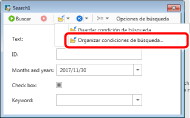
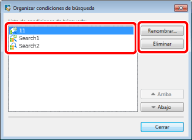
Se mostrará [Organizar condiciones de búsqueda].
4.
Seleccione la condición de búsqueda que desee cambiar o eliminar y haga clic en [Renombrar] o [Eliminar].
5.
Haga clic en [Cerrar].