Añadir documentos de una biblioteca/Carpeta de Windows a un documento PDF
Puede añadir documentos de una biblioteca/Carpeta de Windows a un documento PDF.
|
IMPORTANTE
|
|
Si importa un documento PDF con Reader Extensions, la función Reader Extensions se suprime.
Al importar un documento IWB con Reader Extensions creado en una versión anterior de Desktop, la función Reader Extensions se elimina.
Si importa un documento PDF en formato PDF/A, el documento ya no se ajustará al formato PDF/A.
|
|
NOTA
|
|
Se añade un documento al final del documento PDF abierto.
Los documentos no pueden añadirse a un documento PDF si los modos siguientes se están ejecutando.
Modo de ajuste de impresión de Combinación de correspondencia
Modo de sellos digitales
Modo de edición de páginas originales
Modo de redacción
Modo de especificación de área para no editar
|
1.
Abra un documento PDF con Desktop Editor.
Para obtener más información sobre cómo abrir un documento con Desktop Editor, consulte:
|
NOTA
|
|
Para iniciar Desktop Editor desde Desktop Browser para abrir un documento PDF, realice una de las siguientes operaciones.
Haga clic en [Anotaciones] en la cinta.
Seleccione [Abrir] en la cinta > [Abrir].
Haga clic en el icono del comando de cinta.
Haga clic en [Abrir] en la cinta.
Haga clic con el botón derecho del ratón y seleccione [Abrir] o [Insertar anotaciones].
Haga doble clic en el documento PDF (*.pdf)
Si los comandos no aparecen en la cinta de Desktop Browser, siga uno de los pasos indicados a continuación para visualizarlos.
Se puede realizar la misma operación con los botones de herramienta. Si estos botones no aparecen en la barra de herramientas de Desktop Browser, siga estas indicaciones para visualizarlos.
Si arrastra y suelta un documento PDF en un icono de acceso directo Desktop Editor creado en el escritorio para abrir el documento con Desktop Editor, se convertirá en un documento IWB.
|
2.
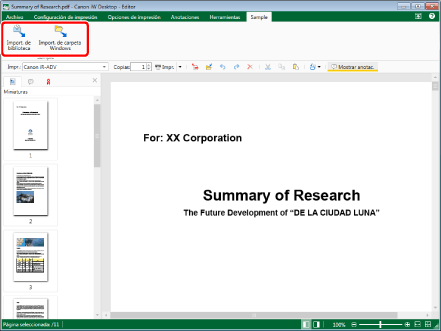
Haga clic en [Import. de biblioteca] o en [Import. de carpeta Windows] en la cinta.
O bien seleccione el menú [Archivo] > [Importar] y seleccione [Importar desde biblioteca] o [Importar desde carpeta de Windows].
Se mostrará [Importar].
Para añadir un documento de una biblioteca diferente de la Biblioteca de Therefore o un documento de una Carpeta de Windows, vaya al paso 6.
Para buscar documentos en [Nueva búsqueda] en una Biblioteca de Therefore, vaya al paso 3.
Para añadir un documento en una condición de búsqueda de Biblioteca de Therefore, vaya al paso 5.
|
NOTA
|
|
Si los comandos no aparecen en la cinta de Desktop Editor, siga uno de los pasos indicados a continuación para visualizarlos.
Se puede realizar la misma operación con los botones de herramienta. Si estos botones no aparecen en la barra de herramientas de Desktop Editor, siga estas indicaciones para visualizarlos.
Si aparece [Conectar a biblioteca] o el cuadro de diálogo para autenticación, introduzca el nombre de usuario en [Nombre de usuario] y la contraseña en [Contraseña], y después haga clic en [Aceptar].
|
3.
Haga doble clic en [Nueva búsqueda].
Se mostrará [Nueva búsqueda].
4.
Configure la condición de búsqueda y haga clic en [Buscar].
Se mostrarán los documentos correspondientes a la condición de búsqueda configurada. Vaya al paso 6.
|
NOTA
|
|
A continuación encontrará más información sobre [Nueva búsqueda].
|
5.
Seleccione la condición de búsqueda.
Se mostrarán los documentos.
6.
Seleccione un documento a añadir y haga clic en [Abrir].
Si selecciona un documento PDF protegido con contraseña, se mostrará [Introduzca la contraseña]. Introduzca la contraseña y haga clic en [Aceptar].
El documento seleccionado se agrega al documento PDF.
|
NOTA
|
|
[Es posible que se muestren las opciones Imprimir] o [Printing] de la aplicación utilizada para crear el documento. En este caso, seleccione [Desktop Document Writer] como impresora de salida e imprima.
Se pueden seleccionar varios documentos.
Puede añadir todos los documentos que se pueden imprimir con el ordenador en uso. Sin embargo, la adición de un documento desde determinadas aplicaciones podría provocar un error de importación.
En un archivo de Excel, se añaden todas las hojas a un documento PDF.
Si se agregan varios tipos de documentos, se añaden en orden alfabético.
|
7.
Guarde el documento PDF.
Para obtener más información sobre cómo guardar un documento PDF, consulte: