Adición de un número Bates y conversión a documento PDF
En Desktop Editor podrá añadir un número Bates a un documento y convertir este en un documento PDF.
Adición de un número Bates
En esta sección se describe cómo añadir un número Bates al encabezado o pie de página del documento y convertirlo en un documento PDF.
|
IMPORTANTE
|
|
Cuando se convierte un documento PDF con Reader Extensions, la función Reader Extensions se suprime.
Cuando se convierten, los documentos PDF en formato PDF/A dejan de ajustarse al formato PDF/A.
|
|
NOTA
|
|
El número Bates añadido al documento es fijo.
Puede convertir varios documentos a formato PDF.
Al convertir varios documentos a formato PDF, se creará un documento PDF para cada documento. El número Bates añadido sirve para todos los documentos convertidos.
El número Bates añadido al documento PDF que se está editando no se puede borrar con el botón de herramienta [Dhcer]. A continuación encontrará más información sobre cómo eliminar un número Bates.
|
1.
Iniciar Desktop Editor.
Para obtener información sobre cómo iniciar Desktop Editor, consulte:
2.
Haga clic en el icono del comando de cinta.
O siga uno de los pasos que se describen a continuación.
Seleccione [Agreg./elim.] en la cinta > [Agregar números Bates].
Haga clic en [Agr.] en la cinta.
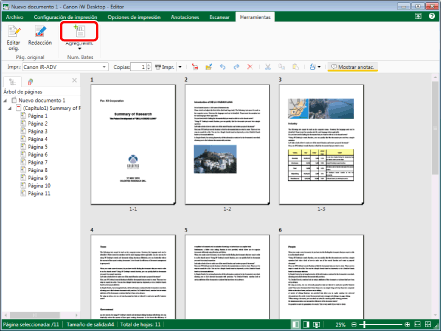
Se mostrará [Seleccionar documentos para numeración Bates].
|
NOTA
|
|
Si los comandos no aparecen en la cinta de Desktop Editor, siga uno de los pasos indicados a continuación para visualizarlos.
Se puede realizar la misma operación con los botones de herramienta. Si estos botones no aparecen en la barra de herramientas de Desktop Editor, siga estas indicaciones para visualizarlos.
|
3.
Haga clic en [Agregar] y seleccione [Agregar desde biblioteca] o [Agregar desde carpeta de Windows].
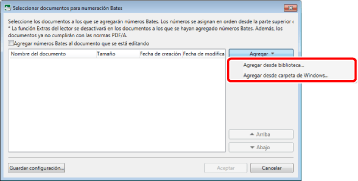
Se mostrará [Abrir].
|
NOTA
|
|
Para convertir un documento guardado en una biblioteca de Desktop Browser, seleccione [Agregar desde biblioteca].
Para convertir un documento de una Carpeta de Windows, seleccione [Agregar desde carpeta de Windows].
Si aparece [Conectar a biblioteca] o el cuadro de diálogo para autenticación, introduzca el nombre de usuario en [Nombre de usuario] y la contraseña en [Contraseña] y, por último, haga clic en [OK].
|
4.
Seleccione el documento y haga clic en [Abrir].
El documento seleccionado se añadirá a la lista.
|
NOTA
|
|
Se pueden seleccionar varios documentos.
|
5.
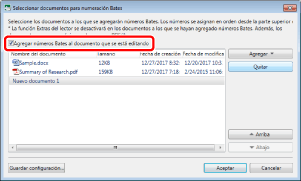
Para incluir el documento abierto en Desktop Editor en los documentos a convertir, seleccione la casilla [Agregar números Bates al documento que se está editando].
|
NOTA
|
|
Se añadirán nuevos documentos a la lista como "Nuevo documento".
Entre los documentos destinados a la conversión, no se pueden incluir los documentos siguientes:
Documentos PDF certificados con una firma
Documentos abiertos en modo de solo lectura
Si solo visualiza el documento protegido por contraseña sin introducir una contraseña, no lo podrá incluir entre los documentos destinados a la conversión.
Los documentos abiertos en modo de visualización se pueden incluir entre los destinados a la conversión si se vuelven a abrir en un modo que permita la edición.
|
6.
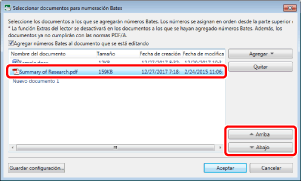
Para cambiar el orden de los documentos, seleccione un documento de la lista y haga clic en [Arriba]/[Abajo].
|
NOTA
|
|
Al convertir varios documentos en un documento PDF, se añadirá un número Bates a los documentos desde el documento que aparece al comienzo de la lista.
|
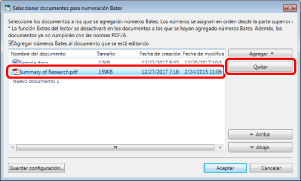
7.
Para eliminar un documento de la lista, selecciónelo y haga clic en [Quitar].
8.
Para especificar el nombre del documento y el destino donde se guardará el documento PDF, haga clic en [Guardar configuración].
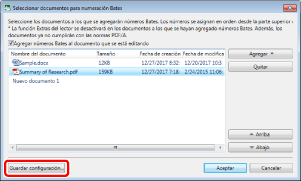
Se mostrará [Guardar configuración].
9.
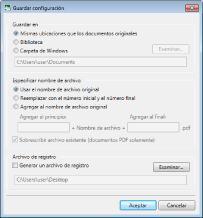
Especifique el nombre del documento y el destino donde se guardará el documento PDF.
|
[Guardar en]
|
Le permite especificar el destino donde se guardarán los documentos PDF.
|
|
[Mismas ubicaciones que los documentos originales]
|
Seleccione esta opción para guardar el documento PDF en la misma ubicación que el documento original.
|
|
[Biblioteca]
|
Seleccione esta opción para guardar el documento PDF en una biblioteca de Desktop Browser.
|
|
[Carpeta de Windows]
|
Seleccione esta opción para guardar el documento PDF en una Carpeta de Windows.
|
|
[Examinar]
|
Si seleccionó [Biblioteca] o [Carpeta de Windows] para [Guardar en], especifique la biblioteca o carpeta de destino en el cuadro de diálogo que aparece al hacer clic aquí.
|
|
[Especificar nombre de archivo]
|
Le permite especificar el nombre del documento PDF.
|
|
[Usar el nombre de archivo original]
|
Seleccione esta opción para utilizar el mismo nombre de documento que el documento original.
|
|
[Reemplazar con el número inicial y el número final]
|
Seleccione esta opción para utilizar un número inicial y un número final para el nombre del documento. El nombre del documento se convierte en el número inicial y el final unidos con un guion (-).
|
|
[Agregar al nombre de archivo original]
|
Seleccione esta opción para utilizar el nombre del documento con una cadena añadida al comienzo o al final del nombre del documento original.
|
|
[Agregar al principio]
|
Introduzca la cadena que se añadirá al comienzo del nombre del documento original.
|
|
[Agregar al final]
|
Introduzca la cadena que se añadirá al final del nombre del documento original.
|
|
[Sobrescribir archivo existente (documentos PDF solamente)]
|
Seleccione esta casilla para sobrescribir cualquier documento PDF con el mismo nombre en la carpeta de destino.
|
|
[Archivo de registro]
|
Le permite configurar las opciones del archivo de registro.
|
|
[Generar un archivo de registro]
|
Seleccione esta casilla para crear un archivo de registro.
|
|
[Examinar]
|
Especifique el destino de salida del archivo de registro en el cuadro de diálogo que aparece al hacer clic aquí.
|
|
NOTA
|
|
Al convertir un nuevo documento a formato PDF, ocurrirá lo siguiente.
Si se selecciona [Mismas ubicaciones que los documentos originales] en [Guardar en], el documento PDF se guardará en [Mis documentos]/[Documento] en el ordenador.
Si se selecciona [Usar el nombre de archivo original] en [Especificar nombre de archivo], el nombre del documento que aparece en la lista [Seleccionar documentos para numeración Bates] se utilizará para el documento PDF.
Si se selecciona [Reemplazar con el número inicial y el número final] en [Especificar nombre de archivo], se utilizará el siguiente orden para los números en el nombre del documento cuando se añada un número Bates en varias ubicaciones del encabezado o pie de página.
[Izquierda] > [Centro] > [Derecha] para el encabezado > [Izquierda] > [Centro] > [Derecha] para el pie de página
Cuando se añaden varios números Bates a una única ubicación, se utilizará el primer número en el nombre del documento.
Si se selecciona [Agregar al nombre de archivo original] en [Especificar nombre de archivo], no se podrán utilizar algunos caracteres para [Agregar al principio]/[Agregar al final] dependiendo del destino especificado en [Guardar en].
[Mismas ubicaciones que los documentos originales]: los caracteres prohibidos para las bibliotecas de Desktop Browser y \ / : * ? " <> | ,
[Biblioteca]: los caracteres prohibidos para las bibliotecas de Desktop Browser
[Carpeta de Windows]: \ / : * ? " < > | ,
A continuación encontrará más información sobre los caracteres prohibidos para las bibliotecas de Desktop Browser.
Diferencias en formatos de biblioteca (Guía del administrador)
Incluso al convertir a formato PDF con la casilla [Sobrescribir archivo existente (documentos PDF solamente)] seleccionada en [Especificar nombre de archivo], se producirá un error si un documento existente con el mismo nombre no se puede sobrescribir (porque el archivo es de solo lectura o se está editando, etc.).
Al convertir a formato PDF con la casilla [Sobrescribir archivo existente (documentos PDF solamente)] desmarcada en [Especificar nombre de archivo], se producirá un error si en el destino existe un documento con el mismo nombre.
El nombre del archivo de registro de salida es "Bates.log". Si existe un archivo con el mismo nombre en el destino especificado, se sobrescribirá.
|
10.
Haga clic en [Aceptar].
Se mostrará de nuevo [Seleccionar documentos para numeración Bates].
11.
Haga clic en [Aceptar].
Se mostrará [Configuración de numeración Bates].
12.
Seleccione el encabezado o el pie de página.

13.
Haga clic en [Insertar] para seleccionar la posición donde se añadirá el número Bates, y seleccione [Número Bates].
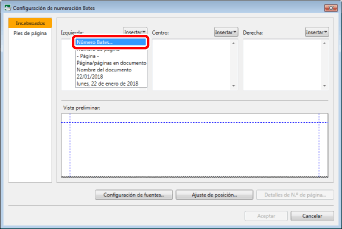
Se mostrará [Configuración de formato de números Bates].
|
NOTA
|
|
Se pueden configurar para el encabezado o pie de página tanto una cadena personalizada como los elementos que se muestran en la lista desplegable que aparece al hacer clic en [Insertar]. Para configurar una cadena personalizada, introduzca la cadena en el cuadro de texto en la posición en la que se insertará.
|
14.
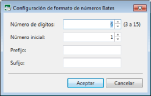
Configure el formato del número Bates.
|
[Número de dígitos]
|
Especifique el número de dígitos del número Bates. Puede especificar de 3 a 15 dígitos.
|
|
[Número inicial]
|
Introduzca el número inicial del número Bates.
|
|
[Prefijo]
|
Introduzca el prefijo del número Bates.
|
|
[Sufijo]
|
Introduzca el sufijo del número Bates.
|
|
NOTA
|
|
Un número que supere la cantidad de dígitos especificada en [Número de dígitos] no se podrá establecer en [Número inicial]. No obstante, se establecerá un número que supere el número de dígitos especificado si el número de dígitos se supera durante el proceso de adición del número Bates.
|
15.
Haga clic en [Aceptar].
Se mostrará de nuevo [Configuración de numeración Bates].
Aparecerá una sencilla vista preliminar del número Bates en [Vista preliminar].
16.
Para cambiar la fuente del número Bates, haga clic en [Configuración de fuentes].
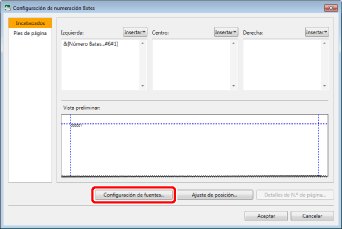
Se mostrará [Configuración de fuentes].
17.
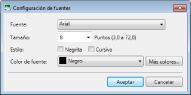
Establezca la fuente del número Bates.
|
[Fuente]
|
Seleccione la fuente que se utilizará. En la lista aparecen las fuentes instaladas en el equipo que está utilizando.
|
|
[Tamaño]
|
Seleccione el tamaño de fuente que desea utilizar. Si se introduce directamente, se omitirán las cifras por debajo del segundo decimal.
|
|
[Estilo]
|
Para convertir el texto en negrita, seleccione [Negrita].
Para convertir el texto en cursiva, seleccione [Cursiva].
|
|
[Color de fuente]
|
Seleccione el color de fuente que va a usar. Si quiere usar un color que no conste en la lista, haga clic en [Más colores].
|
|
[Más colores]
|
Si hace clic aquí, se mostrará [Color]. En [Color] podrá establecer un color que no aparezca en [Color de fuente].
|
18.
Haga clic en [Aceptar].
Se mostrará de nuevo [Configuración de numeración Bates].
19.
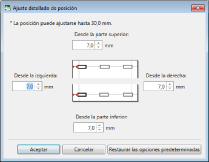
Para ajustar la posición de visualización del número Bates, haga clic en [Ajuste de posición].
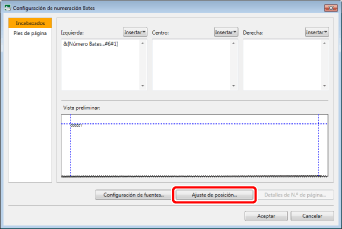
Se mostrará [Ajuste de posición].
20.
Introduzca la posición de visualización del número Bates.
|
NOTA
|
|
Para volver a la posición de visualización estándar del número Bates, haga clic en [Restaurar las opciones predeterminadas].
|
21.
Haga clic en [Aceptar].
Se mostrará de nuevo [Configuración de numeración Bates].
22.
Para configurar las opciones detalladas del número de página, haga clic en [Detalles de N.º de página].
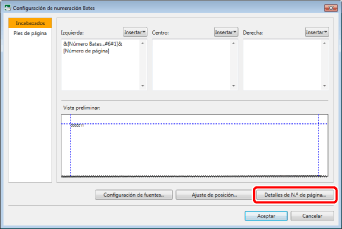
Se mostrará [Configuración detallada para número de página].
|
NOTA
|
|
Al convertir varios documentos a formato PDF, se numerarán las páginas de cada documento.
|
23.
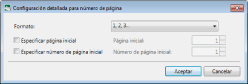
Especificar los ajustes detallados de los números de página.
|
[Formato]
|
Seleccione el formato que quiera en la lista desplegable.
|
|
[Especificar página inicial]
|
Marque esta casilla de verificación para especificar la página inicial.
|
|
[Página inicial]
|
Introduzca la página inicial.
La página inicial puede introducirse si se ha seleccionado [Especificar página inicial].
|
|
[Especificar número de página inicial]
|
Marque esta casilla de verificación para especificar el número de página inicial.
|
|
[Número de página inicial]
|
Introduzca el número de página inicial.
El número de página inicial se puede introducir al seleccionar [Especificar número de página inicial].
|
24.
Haga clic en [Aceptar].
Se mostrará de nuevo [Configuración de numeración Bates].
25.
Haga clic en [Aceptar].
El número Bates configurado se añadirá y el documento PDF se guardará en la ubicación especificada.
Aparece un mensaje de confirmación.
26.
Haga clic en [Aceptar].
Eliminación de un número Bates
En esta sección se describe cómo eliminar un número Bates que se haya añadido a un documento PDF.
|
IMPORTANTE
|
|
Se eliminarán tanto la cadena personalizada como los elementos distintos al número Bates que se hayan establecido en la lista desplegable que aparece al hacer clic en [Insertar] en [Configuración de numeración Bates].
No se garantiza la eliminación de números Bates que se hayan añadido con Desktop y editado con una aplicación que no sea Desktop.
También se eliminarán los números Bates añadidos con una aplicación que no sea Desktop. No obstante, es posible que no se detecten ni eliminen los números Bates, dependiendo de las especificaciones del número Bates.
|
1.
Abra el documento PDF con un número Bates en Desktop Editor.
Para obtener más información sobre cómo abrir un documento con Desktop Editor, consulte:
2.
Seleccione [Agreg./elim.] en la cinta > [Eliminar números Bates].
O bien haga clic en [Elim.] en la cinta.
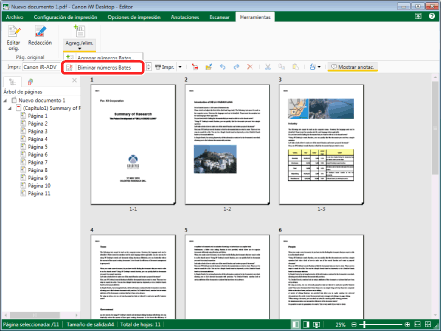
Se borrarán todos los números Bates.
Aparece un mensaje de confirmación.
|
NOTA
|
|
Si los comandos no aparecen en la cinta de Desktop Editor, siga uno de los pasos indicados a continuación para visualizarlos.
Se puede realizar la misma operación con los botones de herramienta. Si estos botones no aparecen en la barra de herramientas de Desktop Editor, siga estas indicaciones para visualizarlos.
|
3.
Haga clic en [Aceptar].
4.
Guarde el documento PDF.
Para obtener más información sobre cómo guardar un documento PDF, consulte: