Registrar el Espacio avanzado de un dispositivo imageRUNNER ADVANCE
Un Espacio avanzado de un dispositivo imageRUNNER ADVANCE es una ubicación de almacenamiento para compartir información. Un Espacio avanzado puede también ser examinado por ordenadores de la red. Puede incrementar la disponibilidad de la gestión del documento y de documentos electrónicos vinculando un Espacio avanzado con Desktop.
Las carpetas de en Espacio avanzado se pueden registrar como Biblioteca personal o Biblioteca de red.
Precauciones al utilizar una carpeta en un Espacio avanzado como biblioteca
En esta sección se describen las precauciones que deben tenerse en cuenta al utilizar una carpeta en un Espacio avanzado como biblioteca.
Precauciones antes del registro
Si publica externamente un Espacio avanzado como servidor WebDAV, no puede registrar un Espacio avanzado en una Biblioteca personal o Biblioteca de red en Desktop. Para registrar un Espacio avanzado como una Biblioteca personal o Biblioteca de red en Desktop, asegúrese de publicarlo externamente como servidor SMB.
Publicación externa de un Espacio avanzado como servidor SMB (Guía del administrador)
Precauciones de uso
El número total de documentos y carpetas que se pueden almacenar y visualizar en una biblioteca con una carpeta de Espacio avanzado registrada es de 1.000. No obstante, si visualiza el contenido de una carpeta de un Espacio avanzado que ya haya registrado como Biblioteca personal mediante Desktop, es posible que el número máximo de elementos que aparezca sea menor de 1.000 porque previamente había otros archivos o carpetas en ese espacio (de ahora en adelante denominados "archivos/carpetas de Desktop"), utilizados por Desktop para operaciones relacionadas con la gestión de documentos y que estarán ocultos en Desktop.
Cuando no pueda conectar con una carpeta en un Espacio avanzado registrado como biblioteca, compruebe la conexión de red con el Espacio avanzado desde el ordenador y la gestión de contraseñas del Espacio avanzado. Si no se puede conectar desde el ordenador, no podrá conectarse con un Espacio avanzado registrado como biblioteca desde Desktop Browser.
Dado que el procesamiento se ralentizará si varios usuarios intentan conectarse al mismo dispositivo, las operaciones en la biblioteca con una carpeta registrada en un Espacio avanzado también podrían ralentizarse.
La lista de documentos no se actualiza automáticamente para bibliotecas con una carpeta registrada en un Espacio avanzado.
No pueden añadirse atributos a los documentos ni a las carpetas guardadas en un Espacio avanzado. Por lo tanto, puede accederse a todos los archivos y todas las carpetas, incluyendo los de Desktop, desde el panel de operaciones del dispositivo.
Configuración de una carpeta en un Espacio avanzado como biblioteca
En esta sección se describe cómo registrar una carpeta en un Espacio avanzado como biblioteca. El siguiente ejemplo es una descripción de cómo registrar una carpeta como Biblioteca personal.
|
NOTA
|
|
Las carpetas deben configurarse como unidad de red para registrarlas como Bibliotecas personales. Si los ajustes de unidad de red no están completos, consulte la siguiente información para configurarlos.
Para más información sobre cómo registrar una carpeta como una Biblioteca de red, consulte:
|
1.
Haga clic en [Admin. bibliotecas] en la cinta.
O siga uno de los pasos que se describen a continuación.
Haga clic con el botón derecho del ratón en la Ventana de navegación y seleccione [Administración de la biblioteca]
Seleccione el menú [Archivo] > [Administración de bibliotecas]
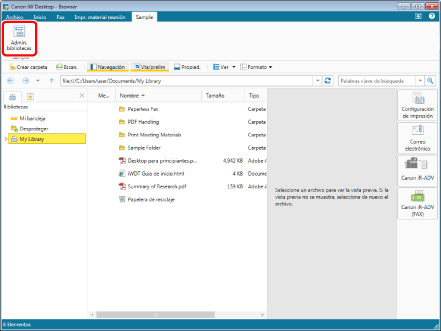
Se mostrará [Administración de bibliotecas].
|
NOTA
|
|
Si los comandos no aparecen en la cinta de Desktop Browser, siga uno de los pasos indicados a continuación para visualizarlos.
Esta operación también se puede realizar con los botones de herramienta. Si estos botones no aparecen en la barra de herramientas de Desktop Browser, siga estas indicaciones para visualizarlos.
|
2.
Haga clic en [Registrar biblioteca].
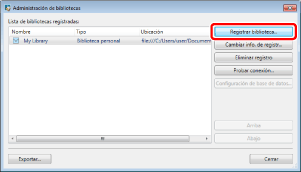
Se mostrará [Seleccionar biblioteca para registrar].
3.
Seleccione [Biblioteca personal] y haga clic en [Aceptar].
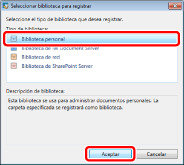
Se mostrará [Registrar biblioteca].
4.
Haga clic en [Examinar].
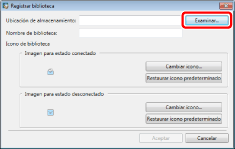
Se mostrará [Buscar carpeta].
5.
Seleccione una carpeta que desee utilizar como Biblioteca personal y haga clic en [Aceptar].
La ruta a la carpeta seleccionada aparece en [Ubicación de almacenamiento].
El nombre de la carpeta seleccionada aparece en [Nombre de biblioteca].
|
NOTA
|
|
También puede especificar la carpeta que se ha utilizado para Biblioteca personal registrada en una versión previa de Desktop.
|
6.
Si fuera necesario, cambie los ajustes de la biblioteca y haga clic en [Aceptar].
Para obtener más información sobre cómo cambiar el nombre de la biblioteca mostrada, consulte:
Para configurar el icono de la biblioteca, consulte:
Aparece un mensaje de confirmación.
|
NOTA
|
||||||||
|
Para cambiar el nombre de la biblioteca mostrada, introduzca el nombre de registro de una Biblioteca personal utilizando hasta 255 caracteres en [Nombre de biblioteca].
Los siguientes tipos de archivos/carpetas de Desktop se generarán o guardarán en una carpeta en un Espacio avanzado. Podrá visualizar o confirmar estos archivos desde Carpeta de Windows.
|
7.
Haga clic en [Sí] o [No].
|
NOTA
|
|
En el caso de una biblioteca en un Espacio avanzado, es posible que el procesamiento de la información de las anotaciones de los documentos lleve algo de tiempo. Si hace clic en [Sí], la configuración cambiará y no se procesará la información de las anotaciones de los documentos, por lo que podrá evitar este problema.
|
8.
Si aparece un mensaje de confirmación, haga clic en [Aceptar].
Aparece de nuevo [Administración de bibliotecas].
9.
Pruebe la conexión a la biblioteca registrada.
Para obtener más información sobre cómo probar la conexión a la biblioteca, consulte:
10.
Haga clic en [Cerrar].