Cambio de configuración de los botones de salida de [Fax]
Puede cambiar la configuración del botón de salida de [Fax] que haya registrado en la pantalla deDesktop Browser.
|
NOTA
|
|
La configuración de cada botón de salida de [Fax] se puede modificar de forma individual.
|
Edición de la configuración
1.
Haga clic con el botón derecho del ratón en el botón de salida de [Fax] cuya configuración desee cambiar y seleccione [Cambiar].
O bien seleccione el menú [Archivo] > [Herramientas] > [Configuración de la barra de salida] > (nombre de fax) > [Cambiar].
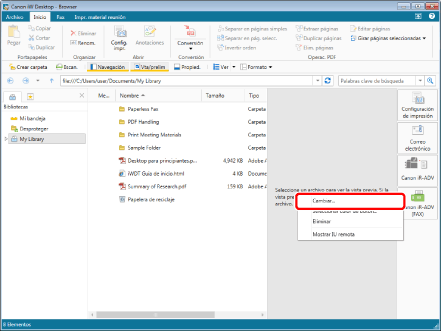
Se mostrará [Configuración de fax].
|
NOTA
|
|
También puede llevar a cabo la misma operación haciendo clic en ▼ en el botón de salida de [Fax] que aparece en la cinta o en la barra de herramientas y seleccionando [Seleccionar color de botón]. Si algún botón no aparece en la cinta o en la barra de herramientas, siga estas indicaciones para visualizarlo.
|
2.
Cambie la configuración del fax.
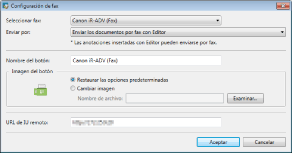
La configuración es la siguiente:
|
[Seleccionar fax]
|
Seleccione una máquina de fax que va a registrar en la barra de salida. Solo puede registrar máquinas de fax que utilicen el controlador de fax de Canon en Desktop.
|
|
[Enviar por]
|
Seleccione el método para enviar faxes.
|
|
[Combinar documentos seleccionados en un documento con Editor para enviar un fax]
|
Encuaderna los documentos seleccionados en Desktop Editor antes de enviarlos por fax.
En este caso, establezca el destino en la [Configuración de envío de faxes] de Desktop. A continuación encontrará más información.
|
|
[Enviar los documentos por fax con Editor]
|
Envía por fax los documentos seleccionados a destinos separados.
En este caso, establezca el destino en la [Configuración de envío de faxes] de Desktop. A continuación encontrará más información.
|
|
[Enviar documento por fax con la aplicación asociada]
|
Inicia una aplicación externa asociada con el documento a establecer el destino en el cuadro de diálogo de los ajustes de envío de fax del controlador de fax. Para obtener más información, consulte:
|
|
[Comprobar la vista preliminar con Editor al enviar un fax]
|
El mismo método de envío que [Combinar documentos seleccionados en un documento con Editor para enviar un fax], pero Desktop Editor se inicia para permitirle ver la vista preliminar y especificar las páginas para el documento a enviar por fax. Para obtener más información, consulte:
|
|
[Nombre del botón]
|
Introduzca un nombre para el botón de salida que no supere los 40 caracteres.
|
|
[Imagen del botón]
|
Especifique la imagen que aparecerá en el botón.
|
|
[Utilizar imagen predeterminada]
|
Seleccione esta opción para utilizar la imagen predeterminada.
|
|
[Cambiar imagen]
|
Especifique una imagen que desea usar. Haga clic en [Examinar] y seleccione la imagen que desee en el cuadro de diálogo mostrado. Especifique la ruta a la imagen utilizando 259 caracteres.
|
|
[URL de IU remota]
|
Introduzca la URL UI remota de la máquina de fax.
|
3
Haga clic en [Aceptar].
Se modificará la configuración del botón de salida de [Fax].
La función de envío de fax varía según las opciones seleccionadas en la lista desplegable [Enviar por] para la configuración de los botones de salida de [Fax].
Si se ha seleccionado una opción que no sea [Enviar documento por fax con la aplicación asociada], especifique la dirección de destino en el cuadro de diálogo de los ajustes de envío del fax Desktop.
Si [Enviar documento por fax con la aplicación asociada] está seleccionado, la aplicación externa asociada con el documento arranca y aparecerá el cuadro de diálogo de los ajustes de envío del fax del controlador del fax. En este caso, la dirección de destinatario se especifica en la pantalla del controlador del fax.
Además, las funciones disponibles durante la configuración de envío serán diferentes.
Sí: Puede trabajar con él, No: no puede trabajar con él
|
Funcionamiento
|
[Combinar documentos seleccionados en un documento con Editor para enviar un fax]
|
[Enviar los documentos por fax con Editor]
|
[Enviar documento por fax con la aplicación asociada]
|
[Comprobar la vista preliminar con Editor al enviar un fax]
|
|
Imprimir múltiples documentos de una vez
|
Sí
|
No
|
No
|
Sí
|
|
Imprimir múltiples documentos por separado
|
No
|
Sí
|
Sí
|
No
|
|
Adquirir automáticamente la dirección de destino de las propiedades del documento
|
Sí
|
Sí
|
No
|
Sí
|
|
Escribir la dirección de destinatario
|
Sí
|
Sí
|
Sí
|
Sí
|
|
Escribir la dirección de destinatario desde la libreta de direcciones del controlador del fax
|
Sí
|
Sí
|
Sí
|
Sí
|
|
Escribir la dirección de destinatario desde la libreta de direcciones de imageRUNNER ADVANCE
|
Sí
|
Sí
|
No
|
Sí
|
|
Previsualizar, especificar el número páginas
|
No
|
No
|
No
|
Sí
|
|
Especificar el número de envío externo al enviar
|
Sí
|
Sí
|
Sí
|
Sí
|
|
Especificar la hora de envío
|
No
|
No
|
Sí
|
No
|
|
Configurar la portada
|
Sí
|
Sí
|
Sí
|
Sí
|
|
Otras funciones específicas del controlador del fax
|
No
|
No
|
Sí
|
No
|
|
NOTA
|
|
Para obtener más datos sobre cómo enviar documentos por fax desde Desktop sin utilizar la barra de salida, consulte:
|