Duplicar documentos o carpetas
Puede duplicar un documento o carpeta existente.
|
NOTA
|
||||||
|
No puede seleccionar la papelera de reciclaje como destino de duplicado. Si selecciona la papelera de reciclaje como destino de duplicado para una carpeta, la carpeta no se copia sino que solamente se mueve.
Durante el proceso de generación de la vista preliminar de un documento seleccionado en la Ventana de visualización de la lista de archivos no podrá duplicar la carpeta.
Si se selecciona la casilla de verificación [Seleccionar una operación al mover/copiar documentos/carpetas del mismo nombre], aparecerá [Confirmar sustitución de documento] si existe algún documento/carpeta con el mismo nombre en la ubicación a la cual se copiará el documento/carpeta. Para sobrescribir el documento/carpeta, haga clic en [Sí] o en [Aplicar a todo] sin seleccionar la casilla de verificación [Mantener el documento actual y el nuevo].
Menú [Archivo] > [Opción] > [Configuración del sistema] > [Browser] > [Editar/operación de documentos] > [Seleccionar una operación al mover/copiar documentos/carpetas del mismo nombre]
Si selecciona un documento, puede duplicarlo utilizando una Carpeta de destino del documento.
Cuando duplique un documento o carpeta, las propiedades y los memos se establecerán como sigue.
Si duplica un documento con un atributo como "Sólo lectura" (Windows), el atributo quedará invalidado.
|
Duplicación con un comando de cinta
1.
Seleccione un documento o una carpeta en la Ventana de visualización de la lista de archivos.
2.
Haga clic en [Duplicar] en la cinta.
O bien haga clic con el botón derecho del ratón en la Ventana de visualización de la lista de archivos y seleccione [Duplicar].
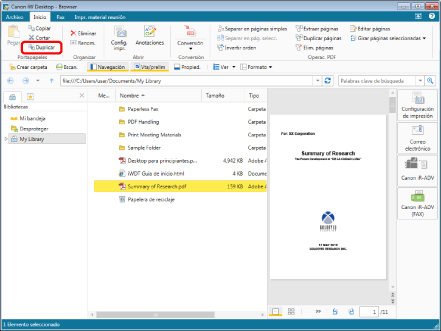
El documento o carpeta se duplica en la misma ubicación que la carpeta seleccionada.
|
NOTA
|
|
Cuando se guardan documentos/carpetas duplicados, se añade (2), (3), etc. al final de su nombre de documento/carpeta original.
Si duplica una carpeta establecida como Carpeta de destino del documento o carpeta monitorizada, se mostrará un mensaje para confirmar si desea reflejar la configuración en la carpeta nueva. Haga clic en [Sí] para reflejar la configuración.
Esta operación también se puede realizar con los botones de herramienta. Si estos botones no aparecen en la barra de herramientas de Desktop Browser, siga estas indicaciones para visualizarlos.
|
Duplicado de archivos mediante la operación de arrastrar y soltar
1.
Seleccione los documentos/carpetas para duplicar en la Ventana de visualización de la lista de archivos.
2.
Arrastre la carpeta o el documento mientras pulsa la tecla [Ctrl] del teclado y suéltela en la ubicación del duplicado.
La carpeta o el documento se duplica en la ubicación donde la soltó.
|
NOTA
|
|
Si las ubicaciones de origen y destino son la misma carpeta, el documento o carpeta que se ha duplicado se guardará con (2), (3), etc. añadidos al final del nombre original.
Si el origen y el destino son carpetas distintas, existe un documento o carpeta con el mismo nombre en el destino y no se sobrescribe el documento o carpeta, el documento o carpeta que se ha duplicado se guardará con - Copia, - Copia (2), - Copia (3), etc. añadidos al final de su nombre original.
Si duplica una carpeta establecida como Carpeta de destino del documento o carpeta monitorizada, se mostrará un mensaje para confirmar si desea reflejar la configuración en la carpeta nueva. Haga clic en [Sí] para reflejar la configuración.
[Introducir comentarios de la versión] aparecerá al duplicar un documento/carpeta en una biblioteca con [Crear versiones] configurado. [Introducir comentarios de la versión] se puede ocultar. A continuación encontrará más información.
Si las bibliotecas de origen y destino en las que se duplica una carpeta/documento son la misma, no se mostrarán ni [Registrar documento] ni [Introducir comentarios de la versión].
Si se selecciona la casilla de verificación [Arrastre y suelte un documento para escoger si moverlo o copiarlo], aparecerá un menú para seleccionar mover o copiar. Seleccione [Copiar aquí] para duplicar el documento.
Menú [Archivo] > [Opción] > [Configuración del sistema] > [Browser] > [Editar/operación de documentos] > [Arrastre y suelte un documento para escoger si moverlo o copiarlo]
|
Duplicar mediante la operación de copiar y pegar
1.
Seleccione los documentos o carpetas para duplicar en la Ventana de navegación o la Ventana de visualización de la lista de archivos.
2.
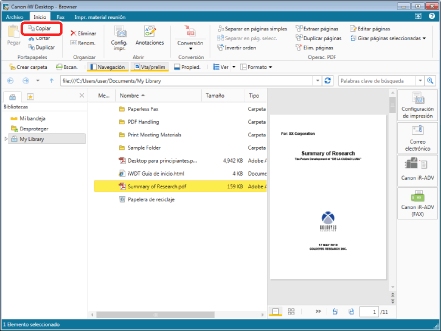
Haga clic en [Copiar] en la cinta.
También puede hacer clic con el botón derecho del ratón y seleccionar [Copiar].
|
NOTA
|
|
Esta operación también se puede realizar con los botones de herramienta. Si estos botones no aparecen en la barra de herramientas de Desktop Browser, siga estas indicaciones para visualizarlos.
|
3.
Seleccione la biblioteca o carpeta de destino en la Ventana de navegación o la Ventana de visualización de la lista de archivos.
4.
Haga clic en [Pegar] en la cinta.
También puede hacer clic con el botón derecho del ratón y seleccionar [Pegar].
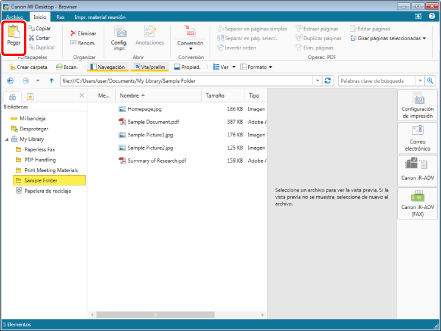
El documento o carpeta se duplica en la ubicación donde lo seleccionó.
|
NOTA
|
|
Si las ubicaciones de origen y destino son la misma carpeta, el documento o carpeta que se ha duplicado se guardará con (2), (3), etc. añadidos al final del nombre original.
Si el origen y el destino son carpetas distintas, existe un documento o carpeta con el mismo nombre en el destino y no se sobrescribe el documento o carpeta, el documento o carpeta que se ha duplicado se guardará con - Copia, - Copia (2), - Copia (3), etc. añadidos al final de su nombre original.
Si duplica una carpeta establecida como Carpeta de destino del documento o carpeta monitorizada, se mostrará un mensaje para confirmar si desea reflejar la configuración en la carpeta nueva. Haga clic en [Sí] para reflejar la configuración.
[Introducir comentarios de la versión] aparecerá al duplicar una carpeta que contenga un documento/carpeta de una biblioteca con [Crear versiones] configurado. [Introducir comentarios de la versión] se puede ocultar. A continuación encontrará más información.
Si las bibliotecas de origen y destino en las que se duplica una carpeta/documento son la misma, no se mostrarán ni [Registrar documento] ni [Introducir comentarios de la versión].
Esta operación también se puede realizar con los botones de herramienta. Si estos botones no aparecen en la barra de herramientas de Desktop Browser, siga estas indicaciones para visualizarlos.
|