Copia o movimiento a una carpeta específica
Puede copiar o mover documentos a una Carpeta de destino del documento registrada desde la pantalla Desktop Browser o la pantalla Desktop Editor.
Para obtener más información sobre cómo registrar una Carpeta de destino del documento, consulte:
|
NOTA
|
|
Si realiza una de las siguientes operaciones sin seleccionar un documento, la Carpeta de destino del documento se selecciona en la Ventana de navegación, y puede consultar las carpetas y documentos en la Carpeta de destino del documento en la Ventana de visualización de la lista de archivos.
Haga clic en [Carpeta de destino del documento] en la barra de salida.
Haga clic con el botón derecho del ratón en [Carpeta de destino del documento] en la barra de salida y seleccione [Abrir carpeta].
Haga clic en [Carpeta de destino del documento], que aparece en la cinta o en la barra de herramientas.
Haga clic en ▼ de la [Carpeta de destino del documento] que aparece en la cinta o en la barra de herramientas y seleccione [Ejecución] o [Abrir carpeta].
Seleccione el menú [Archivo] > [Herramientas] > [Configuración de la barra de salida] > (nombre de la Carpeta de destino del documento) > [Abrir carpeta]
Pulse las teclas establecidas en [Configuración de teclas de acceso directo] mientras simultáneamente pulsa la tecla [Ctrl] y [Mayús] del teclado.
|
Copiar o mover una carpeta específica desde Desktop Browser
1.
Seleccione el documento que desea copiar o mover en la Ventana de visualización de la lista de archivos.
2.
Haga clic en el botón de salida de [Carpeta de destino del documento]
O siga uno de los pasos que se describen a continuación.
Arrastre y suelte el documento en el botón de salida de [Carpeta de destino del documento]
Pulse las teclas establecidas en [Configuración de teclas de acceso directo] mientras simultáneamente pulsa la tecla [Ctrl] y [Mayús] del teclado.
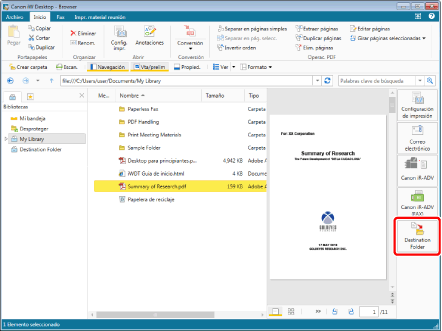
El documento se copiará o moverá a la carpeta de destino especificada.
Si ha establecido [Seleccionar antes del envío] en [Configuración de la carpeta de destino del documento], aparece un cuadro de diálogo para seleccionar [Mover] o [Copiar].
A continuación encontrará más información sobre [Configuración de la carpeta de destino del documento].
Si se selecciona [Cadenas de caracteres para introducir al enviar] en la [Configuración detallada de nombre de documento], se mostrará [Introducir el nombre del documento para enviar]. En este caso, vaya al paso 3.
A continuación encontrará más información sobre [Configuración detallada de nombre de documento].
|
NOTA
|
|
La tecla establecida en [Configuración de teclas de acceso directo] puede comprobarse pulsando simultáneamente la tecla [Ctrl] y la tecla [Mayús] del teclado para mostrar la tecla en la barra de salida.
También puede utilizar uno de los siguientes métodos para realizar la misma operación.
Haga clic en el botón de salida de [Carpeta de destino del documento] que aparece en la cinta o en la barra de herramientas.
Haga clic en ▼ de un botón de salida de [Carpeta de destino del documento] que aparece en la cinta o en la barra de herramientas, y seleccione [Ejecución].
Si no aparecen botones de herramienta en la barra de herramientas de Desktop Browser, consulte la siguiente información para mostrarlos.
|
3.
Introduzca el nombre del documento en [Cadenas de caracteres].
|
NOTA
|
|
Si se marca la casilla de verificación [Usar predicción de texto] puede mostrar las cadenas candidatas en [Cadenas de caracteres].
Pulse la tecla [↓] del teclado cuando el cursor esté sobre [Cadenas de caracteres] para mostrar las cadenas candidatas.
Si ha introducido un texto en [Cadenas de caracteres], las cadenas que se han usado en el pasado aparecen como cadenas candidatas.
Seleccione una cadena candidata y haga doble clic con el ratón o pulse la tecla [Entrar] del teclado para reflejar la cadena seleccionada en [Cadenas de caracteres].
Para ocultar los candidatos de texto mostrados, realice una de las operaciones siguientes:
Pulse la tecla [Esc] del teclado.
Mueva [Introducir el nombre del documento para enviar].
|
4.
Haga clic en [Aceptar].
El documento se copiará o moverá a la Carpeta de destino del documento.
Copiar o mover una carpeta específica desde Desktop Editor
|
NOTA
|
|
Muestre el botón de salida de [Carpeta de destino del documento] registrado en Desktop Browser en la cinta y en la barra de herramientas de Desktop Editor. A continuación encontrará más información sobre cómo mostrarlo.
|
1.
Seleccione el documento que desea abrir con Desktop Editor en la pantalla Desktop Browser.
2.
Haga clic en [Anotaciones] en la cinta.
O bien haga clic con el botón derecho del ratón en la Ventana de visualización de la lista de archivos y seleccione [Insertar anotaciones].
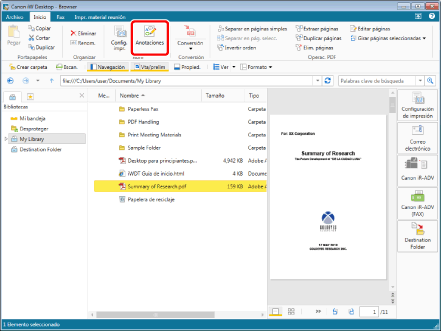
Desktop Editor se inicia y se muestra una vista preliminar del documento seleccionado.
|
NOTA
|
|
Esta operación también se puede realizar con los botones de herramienta. Si estos botones no aparecen en la barra de herramientas de Desktop Browser, siga estas indicaciones para visualizarlos.
|
3.
Edite el documento abierto en la pantalla Desktop Editor.
4.
Haga clic en el icono del comando de cinta.
O siga uno de los pasos que se describen a continuación.
Pulse las teclas establecidas en [Configuración de teclas de acceso directo] mientras simultáneamente pulsa la tecla [Ctrl] y [Mayús] del teclado.
Haga clic en [Carpeta de destino del documento] en la barra de herramientas.
Haga clic en ▼ de una [Carpeta de destino del documento] que aparezca en la cinta o en la barra de herramientas, y seleccione [Ejecución].
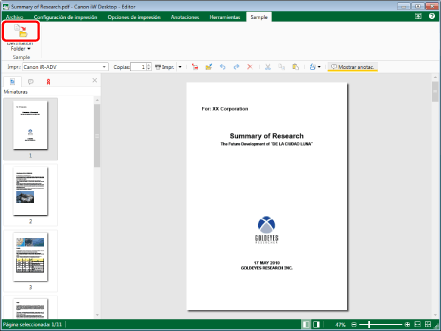
El documento se guardará y copiará en la carpeta de destino especificada.
Si ha establecido [Seleccionar antes del envío] en [Configuración de la carpeta de destino del documento], aparece un cuadro de diálogo para seleccionar [Mover] o [Copiar].
A continuación encontrará más información sobre [Configuración de la carpeta de destino del documento].
Si se selecciona [Cadenas de caracteres para introducir al enviar] en la [Configuración detallada de nombre de documento], se mostrará [Introducir el nombre del documento para enviar]. En este caso, vaya al paso 5.
A continuación encontrará más información sobre [Configuración detallada de nombre de documento].
|
NOTA
|
|
La tecla establecida en [Configuración de teclas de acceso directo] puede comprobarse pulsando simultáneamente la tecla [Ctrl] y la tecla [Mayús] del teclado para mostrar la tecla en la barra de salida.
|
5.
Introduzca el nombre del documento en [Cadenas de caracteres].
|
NOTA
|
|
Si se marca la casilla de verificación [Usar predicción de texto] puede mostrar las cadenas candidatas en [Cadenas de caracteres].
Pulse la tecla [↓] del teclado cuando el cursor esté sobre [Cadenas de caracteres] para mostrar las cadenas candidatas.
Si ha introducido un texto en [Cadenas de caracteres], las cadenas que se han usado en el pasado aparecen como cadenas candidatas.
Seleccione una cadena candidata y haga doble clic con el ratón o pulse la tecla [Entrar] del teclado para reflejar la cadena seleccionada en [Cadenas de caracteres].
Para ocultar los candidatos de texto mostrados, realice una de las operaciones siguientes:
Pulse la tecla [Esc] del teclado.
Mueva [Introducir el nombre del documento para enviar].
|
6.
Haga clic en [Aceptar].
El documento se copiará o moverá a la Carpeta de destino del documento.