Insertar fácilmente ajustes favoritos de encabezado y pie de página
Puede registrar los ajustes de encabezado y pie de página en Favoritos e insertarlos fácilmente en un documento. También puede eliminar y exportar favoritos.
Registrar ajustes de encabezado y pie de página en Favoritos
En esta sección se describe cómo registrar la configuración del encabezado/pie de página en Favoritos.
|
NOTA
|
|
Puede registrar un máximo de 10 favoritos.
|
1.
Especifique los ajustes de encabezado y pie de página que desee registrar en Favoritos.
|
NOTA
|
|
Para obtener información acerca de la especificación de los ajustes de encabezados y pies de página, consulte la siguiente sección.
|
2.
Haga clic en [Registrar la configuración actual como favorito] en [Configuración de encabezados/pies] en la pestaña [Config. Página] de la Ventana Detalles.
O bien haga clic en [Registrar como favorito] en la cinta.
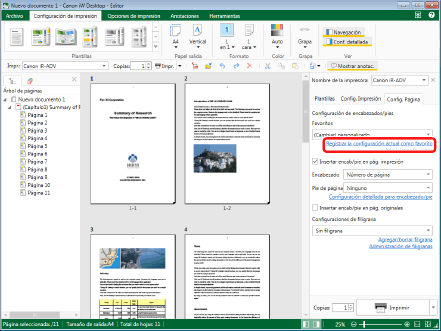
Se mostrará [Registrar como favorito].
|
NOTA
|
|
Si no aparece la Ventana Detalles, consulte:
Si los comandos no aparecen en la cinta de Desktop Editor, siga uno de los pasos indicados a continuación para visualizarlos.
Esta operación también se puede realizar con los botones de herramienta. Si estos botones no aparecen en la barra de herramientas de Desktop Editor, siga estas indicaciones para visualizarlos.
|
3.
Introduzca el nombre del favorito que desea registrar en [Nombre].
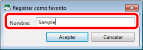
4.
Haga clic en [Aceptar].
El favorito registrado se mostrará en la lista desplegable [Favoritos] de [Configuración de encabezados/pies] en el separador [Config. Página] de la Ventana Detalles.
Insertar un encabezado o pie de página favorito en un documento
En esta sección se describe cómo insertar un encabezado/pie de página favorito en un documento.
1.
Seleccione el favorito que desea insertar en el documento en la lista desplegable [Favoritos] de la Ventana Detalles > pestaña [Config. Página] > [Configuración de encabezados/pies].
O bien seleccione [Favoritos] en la cinta > seleccione el favorito que desea insertar.
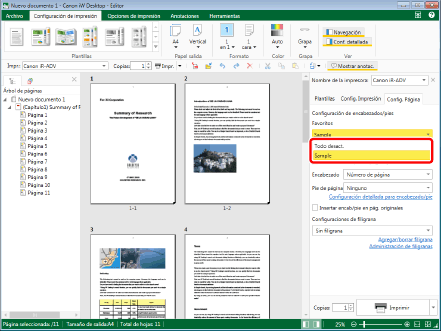
Los ajustes de encabezado y pie de página favoritos seleccionados quedarán reflejados y la Ventana de trabajo se actualizará.
|
NOTA
|
|
Si no aparece la Ventana Detalles, consulte:
Para cancelar la inserción del favorito seleccionado, realice una de las siguientes operaciones.
Haga clic en [Todo desact.] en la lista desplegable [Favoritos] de la Ventana Detalles > pestaña [Config. Página] > [Configuración de encabezados/pies].
Seleccione [Favoritos] en la cinta > [Todo desact.].
Si edita los ajustes de encabezado o pie de página después de seleccionar un favorito, la lista desplegable de [Favoritos] de la Ventana Detalle > pestaña [Config. Página] > [Configuración de encabezados/pies] cambiará a [(Cambiar) personalizado].
Si los comandos no aparecen en la cinta de Desktop Editor, siga uno de los pasos indicados a continuación para visualizarlos.
Esta operación también puede realizarse con los botones de herramienta de la barra de herramientas. Si no se muestran botones de herramienta en la barra de herramientas de Desktop Editor, consulte la siguiente información para visualizarlos.
|
Eliminación de favoritos
En esta sección se describe cómo eliminar favoritos registrados.
1.
Haga clic en [Administrar favoritos] en [Configuración de encabezados/pies] en la pestaña [Config. Página] de la Ventana Detalles.
O siga uno de los pasos que se describen a continuación.
Haga clic en [Administrar favoritos] en la cinta.
Seleccione el menú [Archivo] > [Configuración/Administración] > [Administrar encabezados/pies favoritos]
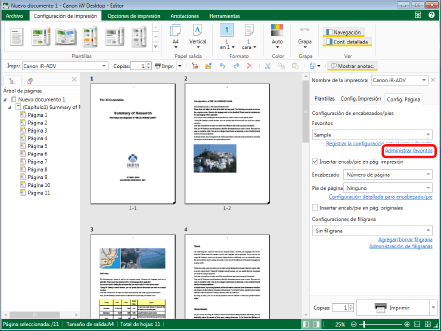
Se mostrará [Administrar favoritos].
|
NOTA
|
|
Si no aparece la Ventana Detalles, consulte:
Si los comandos no aparecen en la cinta de Desktop Editor, siga uno de los pasos indicados a continuación para visualizarlos.
Esta operación también se puede realizar con los botones de herramienta. Si estos botones no aparecen en la barra de herramientas de Desktop Editor, siga estas indicaciones para visualizarlos.
|
2.
Seleccione el favorito a eliminar en [Lista de configuraciones favoritas] y haga clic en [Eliminar].
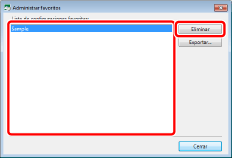
Aparece un mensaje de confirmación.
3.
Haga clic en [Si].
El favorito se eliminará.
4.
Haga clic en [Cerrar].
Exportación de favoritos
En esta sección se describe cómo exportar los encabezados/pies de página favoritos registrados a otro Desktop. A continuación encontrará más información sobre el proceso de exportación.
Exportación de la configuración de usuario independiente (Guía del administrador)