Guardar documentos en Therefore desde Desktop Editor
Puede guardar un documento editado con Desktop Editor en Therefore.
Guardar sobrescribiendo
La sección describe cómo sobrescribir un documento en Therefore que se ha editado en Desktop Editor.
|
NOTA
|
|
Los documentos importados en Desktop Editor no se pueden sobrescribir.
|
1.
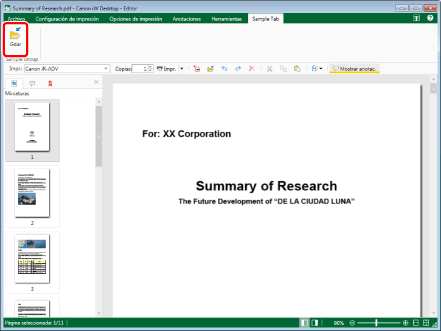
Haga clic en [Gdar] en la cinta.
O bien seleccione el menú [Archivo] > [Guardar].
|
NOTA
|
|
Si los comandos no aparecen en la cinta de Desktop Editor, consulte lo siguiente para que aparezcan.
Añadir comandos a las pestañas (Guía de usuario)
Esta operación también se puede realizar con los botones de herramientas de la barra de herramientas. Si los botones de herramientas no aparecen en la barra de herramientas de Desktop Editor, consulte lo siguiente para que aparezcan.
Configuración de los botones de herramienta en la barra de herramientas (Guía de usuario)
Listas de comandos de cinta y de botones de herramienta (Guía de usuario)
|
2.
Introduzca el nombre de usuario y la contraseña.
Para obtener más información, consulte el manual de instrucciones para Therefore.
Se sobrescribe el documento.
Guardar con un nombre
Puede guardar un documento editado con Desktop Editor en Therefore en formato PDF (*.pdf) o formato IWB (*.iwb) con un nombre.
|
NOTA
|
|
Los documentos en Therefore que se han editado en Desktop Editor también pueden guardarse en una Carpeta de Windows.
Los documentos IWB editados con Desktop Editor y los documentos recién creados pueden guardarse en formato IWB.
Los documentos PDF editados con Desktop Editor pueden guardarse en formato PDF.
|
Guardar un documento en Therefore como un documento IWB con un nombre
1.
Seleccione [Guardar como] en la cinta > [Guardar en Therefore] y haga clic en [Aceptar].
O bien seleccione el menú [Archivo] > [Guardar como] > [Guardar en Therefore].
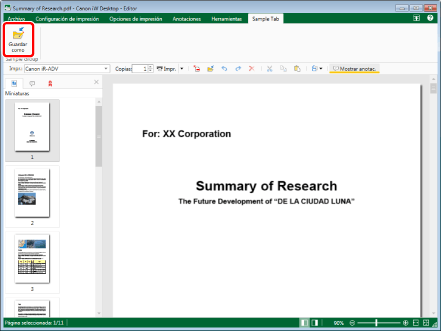
Se muestra [Guardar como].
|
NOTA
|
|
Si los comandos no aparecen en la cinta de Desktop Editor, consulte lo siguiente para que aparezcan.
Añadir comandos a las pestañas (Guía de usuario)
Esta operación también se puede realizar con los botones de herramientas de la barra de herramientas. Si los botones de herramientas no aparecen en la barra de herramientas de Desktop Editor, consulte lo siguiente para que aparezcan.
Configuración de los botones de herramienta en la barra de herramientas (Guía de usuario)
Listas de comandos de cinta y de botones de herramienta (Guía de usuario)
Si no aparece [Therefore] en el destino de almacenamiento, consulte [Destino mostrado en el cuadro de diálogo de destino de almacenamiento al guardar/exportar] en [Configuración del sistema].
|
2.
Especificar [Nombre del documento].
3.
Seleccione [Canon Desktop Document (*.iwb)] en [Tipo de documento].
4.
Haga clic en [Guardar].
5.
Introduzca el nombre de usuario y la contraseña.
Para obtener más información, consulte el manual de instrucciones para Therefore.
El documento se guarda en Therefore como un documento IWB.
Guardar un documento en Therefore como un documento PDF con un nombre
|
NOTA
|
|
Al guardar en el formato PDF, la siguiente información configurada en Desktop Editor no se guarda.
Ajustes de impresión
Configuración de encabezado/pie de página
Configuración de filigrana
Documentos originales
Nombre y estructura del capítulo
Al guardar en el formato PDF, no es posible especificar los siguientes ajustes.
Hacer que el formato del documento se ajuste al formato PDF/A
Habilitar la función OCR
Exporte el documento en formato PDF para especificar los ajustes anteriores. Para obtener más información, consulte lo siguiente.
Exportación de documentos en formato PDF (Guía de usuario)
|
1.
Seleccione [Guardar como] en la cinta > [Guardar en Therefore] y haga clic en [Aceptar].
O bien seleccione el menú [Archivo] > [Guardar como] > [Guardar en Therefore].
Se muestra [Guardar como].
|
NOTA
|
|
Si los comandos no aparecen en la cinta de Desktop Editor, consulte lo siguiente para que aparezcan.
Añadir comandos a las pestañas (Guía de usuario)
Esta operación también se puede realizar con los botones de herramientas de la barra de herramientas. Si los botones de herramientas no aparecen en la barra de herramientas de Desktop Editor, consulte lo siguiente para que aparezcan.
Configuración de los botones de herramienta en la barra de herramientas (Guía de usuario)
Listas de comandos de cinta y de botones de herramienta (Guía de usuario)
Si no aparece [Therefore] en el destino de almacenamiento, consulte [Destino mostrado en el cuadro de diálogo de destino de almacenamiento al guardar/exportar] en [Configuración del sistema].
|
2.
Especificar [Nombre del documento].
3.
Seleccione [Archivo PDF (*.pdf)] en [Tipo de documento].
4.
Si desea guardar en formato PDF con ajustes avanzados especificados, haga clic en [Configuración detallada].
Se muestra [Configuración detallada para documento PDF].
5.
Configure los ajustes avanzados del documento PDF y haga clic en [Aceptar].
A continuación encontrará más información sobre [Configuración detallada para documento PDF].
Guardar documentos PDF con Desktop Editor (Guía de usuario)
Aparece de nuevo [Guardar como].
Cuando se establece una contraseña para abrir el documento, aparece el cuadro de diálogo [Confirmar contraseña para abrir el documento]. En este caso, introduzca la misma contraseña que ha introducido en [Contraseña para abrir el documento] y haga clic en [Aceptar].
Al imprimir o editar el documento se restringe y aparece el cuadro de diálogo [Confirmar contraseña de permisos]. En este caso, introduzca la misma contraseña que ha introducido en [Contraseña de permisos para evitar restricciones] y haga clic en [Aceptar].
Al hacer clic en [Aceptar] después de volver a introducir todas las contraseñas, vuelve a aparecer [Guardar como].
6.
Haga clic en [Guardar]. Confirme el mensaje de confirmación y haga clic en [Si] si acepta.
7.
Introduzca el nombre de usuario y la contraseña.
Para obtener más información, consulte el manual de instrucciones para Therefore.
El documento se guarda en Therefore como un documento PDF.