Exportación de documentos en formato PDF
Puede exportar documentos en formato PDF (*.pdf) con el número de capítulo o el intervalo de páginas especificado en Desktop Editor.
|
NOTA
|
|
En los siguientes casos no podrá exportar documentos en formato PDF con el número de capítulo o el intervalo de páginas especificado.
Si se ha seleccionado [Impresión de cuadernillo] en [Estilo de impresión]
Si se ha configurado [Para insertar]
Cuando utilice Desktop para convertir un documento en un documento PDF, el tamaño del archivo puede aumentar.
Si inserta una hoja y, a continuación, exporta un documento como PDF, se exportarán todas las páginas incluida la hoja insertada. Para obtener más información acerca de cómo establecer la hoja insertada, consulte la siguiente sección.
Si un documento de cuaderno se convierte a un documento PDF, las opciones de diseño y la cara en blanco de la impresión a doble cara/impresión de folleto o cuadernillo configuradas para el documento IWB (por ejemplo, [Tamaño de salida], [Orientación del papel de salida], [Diseño de página] y [Ampliar/reducir página original]) se aplicarán al documento PDF. Si los siguientes elementos se han establecido para imprimirse, también se convertirán a documentos PDF.
Anotaciones
Encabezados/pies de página
La sección de las pestañas del papel de separador
Filigranas
Los límites del diseño de página
Los ajustes de impresión especificados para el documento IWB no se reflejan en los ajustes de impresión del documento PDF exportado.
|
1.
Abra un documento con Desktop Editor.
Para obtener más información sobre cómo abrir un documento con Desktop Editor, consulte:
2.
Haga clic en [Exportar como PDF] en la cinta.
O bien seleccione el menú [Archivo] > [Exportar] > [Exportar como PDF], y seleccione una de las siguientes opciones.
[Exportar a biblioteca]
[Exportar a la carpeta de Windows]
[Exportar a Therefore]
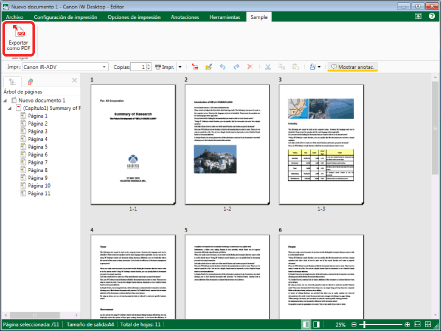
Si se muestra [Seleccionar destino de exportación], vaya al paso 3.
Si se muestra [Exportar como PDF], vaya al paso 4.
|
NOTA
|
|
Si los comandos no aparecen en la cinta de Desktop Editor, siga uno de los pasos indicados a continuación para visualizarlos.
Se puede realizar la misma operación con los botones de herramienta. Si estos botones no aparecen en la barra de herramientas de Desktop Editor, siga estas indicaciones para visualizarlos.
Se mostrará [Seleccionar destino de exportación] si selecciona dos o más de las siguientes casilla de verificación en [Destino mostrado en el cuadro de diálogo de destino de almacenamiento al guardar/exportar] en [Configuración del sistema].
[Biblioteca]
[Carpeta de Windows]
[Therefore]
Se mostrará [Exportar como PDF] si se selecciona solo una casilla de verificación.
Menú [Archivo] > [Opción] > [Configuración del sistema] > [Editor] > [Opciones] > [Destino mostrado en el cuadro de diálogo de destino de almacenamiento al guardar/exportar]
A continuación encontrará más información sobre las operaciones disponibles cuando se selecciona el menú [Archivo] > [Exportar] > [Exportar como PDF] > [Exportar a Therefore].
Exportar un documento editado con Desktop Editor en Therefore (Guía del administrador)
|
3.
Seleccione el destino de la exportación y haga clic en [Aceptar].
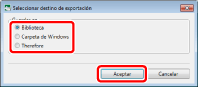
Se mostrará [Exportar como PDF].
|
NOTA
|
|
A continuación encontrará más información sobre las operaciones disponibles si se selecciona [Therefore].
Exportar un documento editado con Desktop Editor en Therefore (Guía del administrador)
|
4.
Seleccione la biblioteca o Carpeta de Windows a la que se exportará el documento.
5.
Especifique [Nombre del documento] o [Nombre].
6.
Para especificar el capítulo que desea exportar, seleccione [Capítulos] en [Intervalo de exportación] y especifique el número del capítulo en [Especificar intervalo].
Puede especificar un intervalo de capítulos en el siguiente formato.
Al exportar desde el capítulo "a" hasta el último capítulo: a-
("a" indica el número de capítulo desde el que se iniciará la exportación)
Al exportar desde el primer capítulo hasta el capítulo "b": -b
("b" indica el número de capítulo en el que finalizará la exportación)
Al especificar y exportar capítulos consecutivos: a-b
("a" y "b" indican los números de los capítulos en los que se iniciará y finalizará la exportación, respectivamente)
Al especificar y exportar capítulos no consecutivos: c,d
("c" y "d" indican los números de los capítulos independientes que se exportarán, separados por comas)
|
NOTA
|
|
El orden de entrada de [Especificar intervalo] no es el orden de los capítulos exportados. Aunque introduzca "1.2" o "2.1", los capítulos se exportarán en el orden "1.2".
|
7.
Para especificar las páginas para exportar, seleccione [Páginas de impresión] en [Intervalo de exportación] y especifique el número de página en el [Especificar intervalo] mostrado.
Puede usar los siguientes formatos para especificar un intervalo de número de páginas.
Cuando exporta desde la página "a" hasta la última página: a-
("a" indica el número de página de inicio de la exportación)
Cuando exporta desde la primera página hasta la página "b": -b
("b" indica el número de página de final de la exportación)
Cuando exporta páginas continuas: a-b
("a" y "b" indican los números de página de inicio y final de la exportación respectivamente)
Cuando exporta páginas discontinuas: c,d
("c" y "d" indican los números de página individuales que se exportarán, separados por comas)
|
NOTA
|
|
El orden de entrada de [Especificar intervalo] no es el orden de las páginas del documento que se van a exportar. Aunque introduzca "1.2" o "2.1", las páginas se exportarán en el orden "1.2".
Si se ha establecido la impresión a doble cara, se exportan ambas caras aunque solo se haya especificado una cara de la página para imprimir en el intervalo.
|
8.
Si desea exportar el documento con especificación de ajustes avanzados, haga clic en [Configuración detallada].
Se mostrará [Configuración detallada para documento PDF].
9.
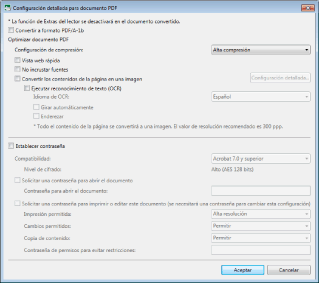
Especifique los ajustes detallados para el documento PDF.
|
[Convertir a formato PDF/A-1b]
|
Seleccione esta casilla de verificación para convertir el documento a documento PDF en formato PDF/A-1b.
|
|
[Configuración de compresión]
|
Establezca el nivel de compresión del documento PDF.
|
|
[Vista web rápida]
|
Seleccione esta casilla de verificación para optimizar la visualización del documento PDF en la web.
La conversión de un documento PDF con este cuadro seleccionado permite descargar el documento página a página (con carga de bytes) tras cargar el PDF en la web.
|
|
[No incrustar fuentes]
|
Seleccione esta casilla para convertir sin utilizar fuentes incrustadas cuando se cree el documento PDF.
La conversión a un documento PDF sin utilizar fuentes incrustadas permite reducir el tamaño del documento PDF.
|
|
[Convertir los contenidos de la página en una imagen]
|
Seleccione esta casilla de verificación para convertir todas las páginas de un documento que se convertirán en un documento PDF en imágenes con formato TIFF.
|
|
[Configuración detallada]
|
Permite configurar cómo convertir las imágenes.
[Modo de color]: especifica el color.
[Resolución]: especifica la resolución.
|
|
[Ejecutar reconocimiento de texto (OCR)]
|
Marque esta casilla de verificación para activar búsquedas de texto para documentos convertidos a imágenes TIFF (función OCR).
Cuando convierta un documento de gran tamaño, es posible que tarde.
|
|
[Idioma de OCR]
|
Seleccione el idioma de la función OCR en la lista desplegable.
|
|
[Girar automáticamente]
|
Si se selecciona esta casilla de verificación, la orientación vertical del documento se corregirá. Seleccione esta casilla de verificación cuando el documento incluya páginas orientadas tanto verticalmente como horizontalmente.
|
|
[Enderezar]
|
Seleccione esta casilla de verificación para corregir la inclinación del documento. Seleccione esta casilla de verificación cuando el documento esté inclinado.
|
|
[Establecer contraseña]
|
Si por motivos de seguridad desea restringir el acceso, la impresión y la edición del PDF, seleccione esta casilla.
|
|
[Compatibilidad]
|
Seleccione los ajustes de compatibilidad de seguridad del documento PDF.
|
|
[Solicitar una contraseña para abrir el documento]
|
Marque esta casilla de verificación para establecer una contraseña para abrir el documento.
|
|
[Contraseña para abrir el documento]
|
Introduzca la contraseña del documento PDF.
|
|
[Solicitar una contraseña para imprimir o editar este documento (se necesitará una contraseña para cambiar esta configuración)]
|
Seleccione esta casilla para restringir la impresión, la edición y la copia de documentos PDF.
|
|
[Impresión permitida]
|
Establezca el permiso de impresión del documento PDF.
|
|
[Cambios permitidos]
|
Establezca el permiso de edición del documento PDF.
|
|
[Copia de contenido]
|
Establezca el permiso de copia del contenido del documento PDF.
|
|
[Contraseña de permisos para evitar restricciones]
|
Introduzca la contraseña para desactivar las restricciones de impresión y edición del documento.
|
|
IMPORTANTE
|
|
Si crea un documento PDF con la casilla [No incrustar fuentes] marcada, el contenido mostrado en el documento podría cambiar. Para evitar cambios, instale las fuentes usadas en el documento PDF en el ordenador en el que se mostrará el documento. Si el contenido mostrado en el documento PDF cambia, exporte de nuevo el documento con la casilla [No incrustar fuentes] sin marcar.
Si se exporta un documento PDF en formato PDF/A sin seleccionar la casilla de verificación de [Convertir a formato PDF/A-1b], el documento no estará en formato PDF/A.
Cuando se exporta un documento a un documento PDF en formato PDF/A, se elimina el atributo de transparencia ajustado para las anotaciones y las anotaciones se incluyen en el documento PDF en el formato PDF/A. También se eliminan las siguientes anotaciones.
Resaltados de texto
Notas de texto
Polígonos
Líneas de polígono
Al convertir un documento PDF creado en Adobe Acrobat en un documento PDF en formato PDF/A, se eliminará la siguiente información.
Etiquetas
Marcadores
Marca de redacción
Enlaces
Intercalaciones de anotaciones de texto
Si se ha seleccionado la casilla [Ejecutar reconocimiento de texto (OCR)], aunque se haya seleccionado correctamente el [Idioma de OCR], es posible que se utilicen caracteres diferentes, dependiendo de los caracteres y del formato del documento.
|
|
NOTA
|
|
Si se selecciona la casilla de verificación de [Convertir a formato PDF/A-1b], no se puede establecer [Vista web rápida], [No incrustar fuentes], ni [Establecer contraseña].
Si marca la casilla de verificación [Ejecutar reconocimiento de texto (OCR)], tenga cuidado con lo siguiente.
Si el tamaño de salida excede el tamaño A3 en los ajustes de impresión, el documento no podrá convertirse en un documento PDF.
Si se ha seleccionado la casilla de verificación [Enderezar], es posible que el tamaño del papel del documento PDF creado sea más grande que el tamaño del papel del documento original. En este caso, si imprime o envía un fax utilizando el mismo tamaño de papel que el documento original, es posible que el documento creado parezca más pequeño.
Se requiere espacio adicional en el disco duro con espacio libre para el documento PDF creado. Si hay un número de páginas grande, se utilizará más de 1 GB de espacio libre.
La casilla de verificación [Convertir los contenidos de la página en una imagen] se selecciona automáticamente.
El valor máximo de [Resolución] en la [Configuración detallada para imagen] que aparece al hacer clic en [Configuración detallada] es de [300 ppp].
|
10.
Haga clic en [Aceptar].
Si establece una contraseña para abrir el documento, se mostrará [Confirmar contraseña para abrir el documento]. En este caso, vaya al paso 11.
Si establece restricciones a la impresión y edición del documento, se mostrará [Confirmar contraseña de permisos]. En este caso, vaya al paso 12.
Si no se ha establecido una contraseña, aparecerá de nuevo [Exportar como PDF]. En este caso, vaya al paso 13.
|
NOTA
|
|
[Confirmar contraseña para abrir el documento] se mostrará cuando se seleccione la casilla [Solicitar una contraseña para abrir el documento].
[Confirmar contraseña de permisos] se mostrará cuando se seleccione la casilla [Solicitar una contraseña para imprimir o editar este documento (se necesitará una contraseña para cambiar esta configuración)].
|
11.
Introduzca la contraseña en [Contraseña para abrir el documento] y haga clic en [Aceptar].
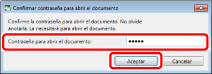
Si establece restricciones a la impresión y edición del documento, se mostrará [Confirmar contraseña de permisos]. En este caso, vaya al paso 12.
Si no se establecen restricciones a la impresión ni a la edición del documento, se mostrará de nuevo [Exportar como PDF]. En este caso, vaya al paso 13.
12.
Introduzca la contraseña en [Contraseña de permisos] y haga clic en [Aceptar].
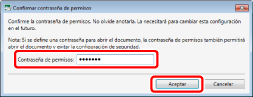
Se mostrará de nuevo [Exportar como PDF].
13.
Haga clic en [Guardar].
El documento se exporta como un documento PDF cuando se especifica una biblioteca diferente de una Biblioteca de Therefore o una Carpeta de Windows como destino de la exportación.
Se mostrará [Especificar datos de índice] cuando se especifique una Biblioteca de Therefore como destino de la exportación. Vaya al paso 14.
|
IMPORTANTE
|
|
Cuando sobrescriba un documento existente utilizando el proceso de exportación de PDF, dependiendo de los derechos de acceso (Windows) del documento existente, el documento a sobrescribir puede desaparecer después de que aparezca un mensaje de error. En este caso, realice de nuevo el proceso de exportación de PDF.
|
|
NOTA
|
|
Si selecciona la casilla de verificación [Mostrar un mensaje de confirmación al convertir a documentos PDF que reúnan los requisitos de PDF/A] en [Configuración del sistema], aparece un mensaje de confirmación al convertir en documento PDF con formato PDF/A. En este caso, compruebe el mensaje y haga clic en [Sí]. Seleccione la casilla de verificación [No mostrar este mensaje de nuevo] para ocultar el mensaje de confirmación.
Menú [Archivo] > [Opción] > [Configuración del sistema] > [Editor] > [Opciones] > [Mostrar un mensaje de confirmación al convertir a documentos PDF que reúnan los requisitos de PDF/A]
Se muestra un mensaje de error si falla la conversión a documento PDF en formato PDF/A. Para obtener información sobre las causas de error, consulte.
Si aparece el siguiente cuadro de diálogo después de haber guardado, seleccione el proceso de actualización apropiado y haga clic en [Aceptar].
[Confirmación de documentos desprotegidos]
[Modificar documento compartido]
Si no ha seleccionado la casilla de verificación [Proteger automáticamente tras salir de la aplicación que está editando documentos] en [Configuración del sistema], tendrá que proteger y desproteger manualmente.
Menú [Archivo] > [Opción] > [Configuración del sistema] > [Browser] > [Administración de documentos compartidos] > [Proteger automáticamente tras salir de la aplicación que está editando documentos]
|
14.
Especifique el valor de los datos de índice y haga clic en [Aceptar].
El documento se exporta como un documento PDF.