Exportar un documento editado con Desktop Editor en Therefore
Los documentos editados con Desktop Editor se pueden exportar a Therefore en formato PDF (*.pdf), Word (*.docx) o Excel (*.xlsx).
También puede exportar (guardar) los documentos originales almacenados en un documento IWB en Therefore.
|
NOTA
|
|
Para obtener información sobre cómo exportar documentos editados con Desktop Editor en una biblioteca o Carpeta de Windows, consulte lo siguiente.
Exportación de documentos en formato PDF (Guía de usuario)
Creación de documentos TIFF/JPEG con Desktop Editor (Guía de usuario)
Exportación de documentos originales (Guía de usuario)
|
Exportar a Therefore en formato PDF
|
NOTA
|
|
En los siguientes casos no se pueden exportar documentos en formato PDF con el número de capítulo o intervalo de páginas especificado.
Si se ha seleccionado [Impresión de cuadernillo] en [Estilo de impresión]
Si se ha configurado [Hoja para inserción]
Cuando utilice Desktop para convertir un documento en un documento PDF, el tamaño del archivo puede aumentar.
Si inserta una hoja y, a continuación, exporta un documento como PDF, se exportarán todas las páginas incluida la hoja insertada. Para obtener más información acerca de cómo establecer la hoja insertada, consulte la siguiente sección.
Configurar la portada/contraportada/papel de separación/hojas insertadas (Guía de usuario)
Si un documento se convierte a un documento PDF, las opciones de diseño y la cara en blanco de la impresión a doble cara/impresión de folleto configuradas para el documento IWB (por ejemplo, [Tamaño de salida], [Orientación del papel de salida], [Diseño de página] y [Ampliar/reducir página original]) se aplicarán al documento PDF. Si los siguientes elementos se han configurado para imprimirse, también se convertirán a documentos PDF.
Anotaciones
Encabezados/pies de página
La sección de la pestaña del papel de separador.
Filigranas
Límites del diseño de página
Los ajustes de impresión especificados para el documento IWB no se reflejan en los ajustes de impresión del documento PDF exportado.
|
1.
Seleccione [Exportar como PDF] en la cinta > [Therefore] y haga clic en [Aceptar].
O bien seleccione el menú [Archivo] > [Exportar] > [Exportar como PDF] > [Exportar a Therefore].
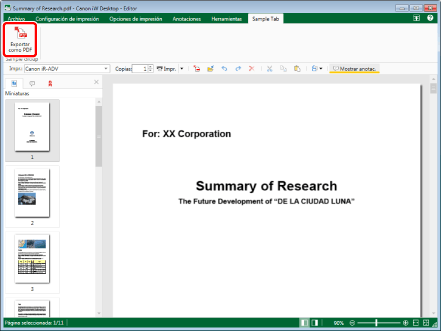
Se muestra [Exportar como PDF].
|
NOTA
|
|
Si los comandos no aparecen en la cinta de Desktop Editor, consulte lo siguiente para que aparezcan.
Añadir comandos a las pestañas (Guía de usuario)
Esta operación también se puede realizar con los botones de herramientas de la barra de herramientas. Si los botones de herramientas no aparecen en la barra de herramientas de Desktop Editor, consulte lo siguiente para que aparezcan.
Configuración de los botones de herramienta en la barra de herramientas (Guía de usuario)
Listas de comandos de cinta y de botones de herramienta (Guía de usuario)
Si no aparece [Therefore] en el destino de almacenamiento, consulte [Destino mostrado en el cuadro de diálogo de destino de almacenamiento al guardar/exportar] en [Configuración del sistema].
|
2.
Especificar [Nombre del documento].
3.
Especifique el intervalo de exportación.
Puede especificar capítulos y números de página. Para obtener información, consulte lo siguiente.
Exportación de documentos en formato PDF (Guía de usuario)
4.
Si desea exportar con ajustes avanzados especificados, haga clic en [Configuración detallada].
Se muestra [Configuración detallada para documento PDF].
5.
Configure los ajustes avanzados del documento PDF y haga clic en [Aceptar].
A continuación encontrará más información sobre [Configuración detallada para documento PDF].
Exportación de documentos en formato PDF (Guía de usuario)
Aparece de nuevo [Exportar como PDF].
Cuando se establece una contraseña para abrir el documento, aparece el cuadro de diálogo [Confirmar contraseña para abrir el documento]. En este caso, introduzca la misma contraseña que ha introducido en [Contraseña para abrir el documento] y haga clic en [Aceptar].
Al imprimir o editar el documento se restringe y aparece el cuadro de diálogo [Confirmar contraseña de permisos]. En este caso, introduzca la misma contraseña que ha introducido en [Contraseña de permisos para evitar restricciones] y haga clic en [Aceptar].
Al hacer clic en [Aceptar] después de volver a introducir todas las contraseñas, vuelve a aparecer [Exportar como PDF].
6.
Haga clic en [Guardar].
7.
Introduzca el nombre de usuario y la contraseña.
Para obtener más información, consulte el manual de instrucciones para Therefore.
El documento se guarda en Therefore como un documento PDF.
Exportar a Therefore in formato TIFF o formato JPEG
|
IMPORTANTE
|
|
Si se convierte un documento en un documento TIFF/JPEG, se eliminarán las anotaciones que contengan caracteres no representables.
|
|
NOTA
|
|
Los ajustes de impresión especificados para el documento no se reflejan en el documento TIFF/JPEG exportado.
Se exporta un documento con varias páginas como un único documento TIFF.
Se exporta un documento con varias páginas como un documento JPEG separado para cada página.
|
1.
Seleccione [Exportar como imagen] en la cinta > [Therefore] y haga clic en [Aceptar].
O seleccione el menú [Archivo] > [Exportar] > [Exportar como imagen] > [Exportar a Therefore].
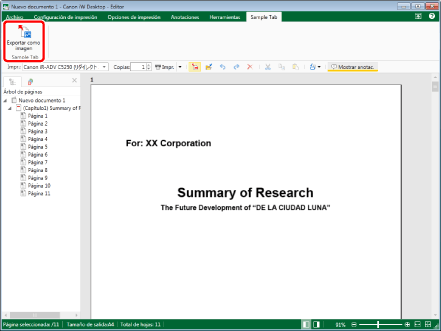
Se muestra [Exportar como imagen].
|
NOTA
|
|
Si los comandos no aparecen en la cinta de Desktop Editor, consulte lo siguiente para que aparezcan.
Añadir comandos a las pestañas (Guía de usuario)
Esta operación también se puede realizar con los botones de herramientas de la barra de herramientas. Si los botones de herramientas no aparecen en la barra de herramientas de Desktop Editor, consulte lo siguiente para que aparezcan.
Configuración de los botones de herramienta en la barra de herramientas (Guía de usuario)
Listas de comandos de cinta y de botones de herramienta (Guía de usuario)
Si no aparece [Therefore] en el destino de almacenamiento, consulte [Destino mostrado en el cuadro de diálogo de destino de almacenamiento al guardar/exportar] en [Configuración del sistema].
|
2.
Especificar [Nombre del documento].
3.
Seleccionar [Archivo TIFF (*.tiff;*.tif)] o [Archivo JPEG (*.jpg;*.jpeg)] en [Tipo de documento].
4.
Especifique el intervalo de exportación.
Puede especificar la página que desea exportar con un número de página. Para obtener información, consulte lo siguiente.
Creación de documentos TIFF/JPEG con Desktop Editor (Guía de usuario)
5.
Si desea exportar con ajustes avanzados especificados, haga clic en [Configuración detallada].
Al exportar un documento en formato TIFF, se muestra [Convertir a documento TIFF].
Al exportar un documento en formato JPEG, se muestra [Convertir a documento JPEG].
6.
Configure los ajustes avanzados del documento TIFF o el documento JPEG y haga clic en [Aceptar].
A continuación encontrará más información sobre [Convertir a documento TIFF] y [Convertir a documento JPEG].
Creación de documentos TIFF/JPEG con Desktop Editor (Guía de usuario)
Aparece de nuevo [Exportar como imagen].
7.
Haga clic en [Guardar].
8.
Introduzca el nombre de usuario y la contraseña.
Para obtener más información, consulte el manual de instrucciones para Therefore.
El documento se guarda en Therefore con formato TIFF o JPEG.
Exportar documentos originales en Therefore
|
NOTA
|
|
Si se selecciona la casilla de verificación de [Guardar el documento original en Canon Desktop Document] en [Configuración del sistema], el documento original se guarda en el documento IWB.
Menú [Archivo] > [Opción] > [Configuración del sistema] > [Editor] > [Opciones] > [Guardar el documento original en Canon Desktop Document]
Si se selecciona la casilla de verificación de [Importar también los archivos adjuntos a los archivos de mensaje de Outlook (.msg)] en [Configuración del sistema], los archivos adjuntos a los correos electrónicos también se convierten a un documento IWB.
Menú [Archivo] > [Opción] > [Configuración del sistema] > [Configuración común] > [Importar] > [Importar también los archivos adjuntos a los archivos de mensaje de Outlook (.msg)]
|
1.
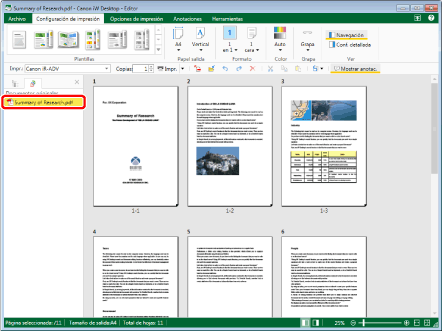
Seleccione los documentos originales para exportar desde la pestaña [Documentos originales] en la Ventana de navegación.
|
NOTA
|
|
Si la pestaña [Documentos originales] no aparece en la Ventana de navegación, consulte lo siguiente para que aparezca.
Mostrar/Ocultar la Ventana de navegación (Guía de usuario)
|
2.
Haga clic en [Exportar doc. originales] en la cinta.
O bien haga clic con el botón derecho del ratón y seleccione [Exportar documentos originales].
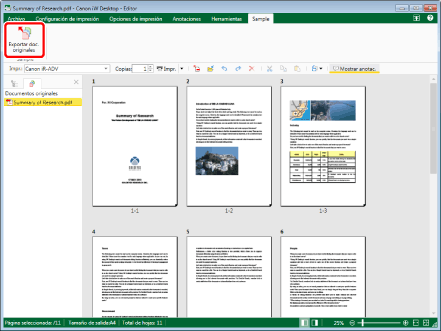
Se muestra [Seleccionar destino de exportación].
|
NOTA
|
|
Si los comandos no aparecen en la cinta de Desktop Editor, consulte lo siguiente para que aparezcan.
Añadir comandos a las pestañas (Guía de usuario)
Esta operación también se puede realizar con los botones de herramientas de la barra de herramientas. Si los botones de herramientas no aparecen en la barra de herramientas de Desktop Editor, consulte lo siguiente para que aparezcan.
Configuración de los botones de herramienta en la barra de herramientas (Guía de usuario)
Listas de comandos de cinta y de botones de herramienta (Guía de usuario)
Si no aparece [Therefore] en el destino de almacenamiento, consulte [Destino mostrado en el cuadro de diálogo de destino de almacenamiento al guardar/exportar] en [Configuración del sistema].
|
3.
Seleccione [Therefore] y haga clic en [Aceptar].
4.
Introduzca el nombre de usuario y la contraseña.
Para obtener más información, consulte el manual de instrucciones para Therefore.
Se inicia la exportación.
Exportación de documentos de Office a Therefore
|
NOTA
|
|
Los ajustes de impresión especificados para el documento no se reflejan en el documento Word/Excel exportado.
Las anotaciones añadidas a los documentos PDF no se convierten.
|
1.
Seleccione [Exportar en formato Word]/[Exportar en formato Excel] en la cinta > [Therefore] y haga clic en [Aceptar].
O bien seleccione el menú [Archivo] > [Exportar] > [Exportar en formato Word]/[Exportar en formato Excel] > [Exportar a Therefore].
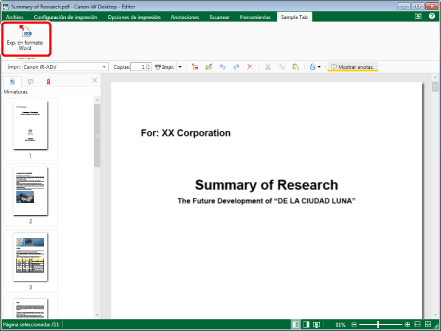
Se mostrará [Exportar en formato Word]/[Exportar en formato Excel].
|
NOTA
|
|
Si los comandos no aparecen en la cinta de Desktop Editor, consulte lo siguiente para que aparezcan.
Añadir comandos a las pestañas (Guía de usuario)
Esta operación también se puede realizar con los botones de herramientas de la barra de herramientas. Si los botones de herramientas no aparecen en la barra de herramientas de Desktop Editor, consulte lo siguiente para que aparezcan.
Configuración de los botones de herramienta en la barra de herramientas (Guía de usuario)
Listas de comandos de cinta y de botones de herramienta (Guía de usuario)
Si no aparece [Therefore] en el destino de almacenamiento, consulte [Destino mostrado en el cuadro de diálogo de destino de almacenamiento al guardar/exportar] en [Configuración del sistema].
|
2.
Especificar [Nombre del documento].
3.
Especifique el intervalo de exportación.
Puede especificar la página que desea exportar con un número de página. Para obtener información, consulte lo siguiente.
Creación de documentos de Office con Desktop Editor (Guía de usuario)
4.
Si desea exportar con ajustes avanzados especificados, haga clic en [Configuración detallada].
Se mostrará [Configuración detallada para documentos de Word]/[Configuración detallada para documentos de Excel].
5.
Configure los ajustes avanzados del documento de Word y haga clic en [Aceptar].
A continuación encontrará más información sobre [Configuración detallada para documentos de Word]/[Configuración detallada para documentos de Excel].
Creación de documentos de Office con Desktop Editor (Guía de usuario)
Se volverá a mostrar [Exportar en formato Word]/[Exportar en formato Excel].
6.
Haga clic en [Guardar].
7.
Introduzca el nombre de usuario y la contraseña.
Para obtener más información, consulte el manual de instrucciones para Therefore.
El documento se guarda en Therefore con formato Word o Excel.