Envío de accesos directos por correo electrónico
Puede crear accesos directos a documentos y carpetas registrados en una biblioteca y adjuntarlos por correo electrónico.
|
NOTA
|
|
Para realizar envíos por correo electrónico, es necesario configurar previamente una cuenta de correo electrónico y un perfil.
El uso de un botón de salida de [Correo electrónico] siMicrosoft Outlook no se ha iniciado nunca para adjuntar un documento a un correo electrónico producirá un error.
También puede enviar documentos como archivos de aplicación adjuntándolos al correo electrónico. Para obtener más información, consulte:
Puede convertir documentos registrados en la biblioteca en documentos PDF y adjuntarlos a un correo electrónico. Para obtener más información, consulte:
Para obtener más información sobre accesos directos de documentos y carpetas, consulte:
|
Cómo adjuntar archivos con un botón de salida de [Correo electrónico]
Puede utilizar un botón de salida de [Correo electrónico] de la barra de salida para crear y adjuntar accesos directos.
|
NOTA
|
|
Para crear y adjuntar un acceso directo a un correo electrónico, configure uno de los siguientes ajustes del botón de salida de [Correo electrónico].
[Adjuntar después de crear un acceso directo]
[Seleccionar al adjuntar].
A continuación encontrará más información sobre las opciones de los botones de salida de [Correo electrónico].
|
1.
Seleccione un documento/carpeta para el cual crear y adjuntar un acceso directo en la Ventana de visualización de la lista de archivos.
|
NOTA
|
|
Puede seleccionar más de una carpeta o documento para crear varios accesos directos y adjuntarlos.
No puede crear y adjuntar accesos directos a sitios, bibliotecas o la papelera de reciclaje, ni accesos directos (*.iwl/*.iwlf). Tampoco puede crear ni adjuntar accesos directos a documentos ubicados en la papelera de reciclaje o en Mi bandeja.
|
2.
Haga clic en el botón de salida de [Correo electrónico].
O bien arrastre y suelte el documento o carpeta en el botón de salida de [Correo electrónico].
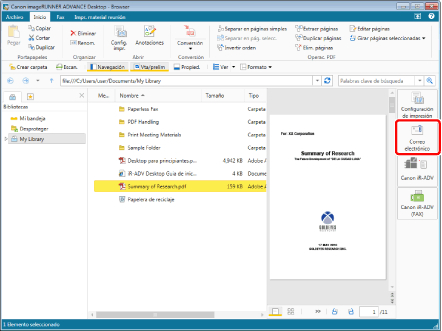
Se abre la aplicación de correo electrónico utilizada en su ordenador y aparece la pantalla de creación de un nuevo correo electrónico.
|
NOTA
|
|
Si selecciona la casilla de verificación [Seleccionar al adjuntar] en los ajustes del botón de salida de [Correo electrónico], aparecerá un cuadro de diálogo para seleccionar el formato del archivo que se adjuntará. En este caso, haga clic en [Adjuntar un acceso directo]. A continuación encontrará más información.
También puede utilizar uno de los siguientes métodos para realizar la misma operación.
Haga clic en el botón de salida de [Correo electrónico] que aparece en la cinta o en la barra de herramientas
. Haga clic en ▼ de un botón de salida de [Correo electrónico] que aparezca en la cinta o barra de herramientas y seleccione [Ejecución]
. Si no aparecen botones en la cinta o en la barra de herramientas, consulte la siguiente información para mostrarlos.
|
3.
Introduzca la dirección de correo electrónico de destino, el título y el mensaje, y envíe el correo electrónico.
Cómo adjuntar con el comando de cinta
Puede utilizar un comando de cinta para crear y adjuntar accesos directos.
|
NOTA
|
|
Al utilizar un comando de cinta para crear y adjuntar accesos directos, estos se crean y se adjuntan independientemente de los ajustes del botón de salida de [Correo electrónico].
|
1.
Seleccione la biblioteca, la carpeta o el documento para el cual crear y adjuntar un acceso directo.
|
NOTA
|
|
Puede seleccionar más de una carpeta o documento para crear varios accesos directos y adjuntarlos.
No puede crear y adjuntar accesos directos a la papelera de reciclaje, ni accesos directos (*.iwl/*.iwlf). Tampoco puede crear ni adjuntar accesos directos a documentos ubicados en la papelera de reciclaje o en Mi bandeja.
|
2.
Haga clic en [Crear/adjuntar acceso directo] en la cinta.
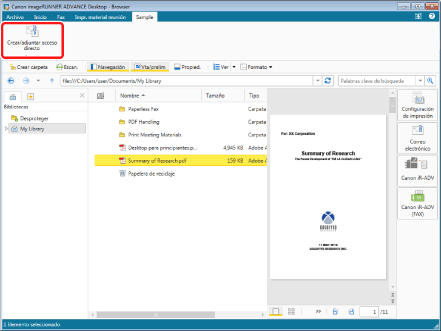
Se abre la aplicación de correo electrónico utilizada en su ordenador y aparece la pantalla de creación de un nuevo correo electrónico.
|
NOTA
|
|
Si los comandos no aparecen en la cinta de Desktop Browser, siga uno de los pasos indicados a continuación para visualizarlos.
Esta operación también se puede realizar con los botones de herramienta. Si estos botones no aparecen en la barra de herramientas de Desktop Browser, siga estas indicaciones para visualizarlos.
|
3.
Introduzca la dirección de correo electrónico de destino, el título y el mensaje, y envíe el correo electrónico.