Acerca de la circulación de documentos
La circulación de documentos es una función que permite enviar y recibir archivos (documentos) entre los distintos miembros mediante la utilización de carpetas compartidas en red.
Los documentos se envían y reciben a través de Mi bandeja en [Bibliotecas] en la Ventana de navegación y mediante los botones de salida de [Carpeta] registrados en la pantalla Desktop Browser. El documento que arrastre y suelte en un botón de salida de [Carpeta] se transfiere a Mi bandeja del destinatario. Puede editar, según sea necesario, y distribuir documentos que lleguen a Mi bandeja.
Puede adjuntar un comentario sencillo y una anotación o un sello digital con Desktop Editor al documento que se va a hacer circular.
Por ejemplo, puede enviar un documento con un comentario del tipo "¿Puede confirmar la aprobación, por favor?". Otro ejemplo es que la persona que recibe el documento puede remitirle el documento aprobado adjuntándole un sello digital o transferírselo a otra persona. Como se muestra en estos ejemplos, la función de circulación de documentos le permite aprobar documentos fácilmente.
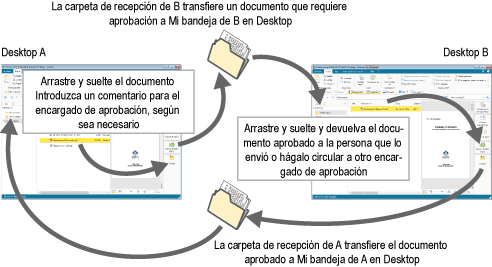
Flujo de preparación y operación
Es necesario configurar las opciones de Mi bandeja y del botón de salida de [Carpeta] para distribuir documentos.
|
NOTA
|
|
Para configurar las opciones de Mi bandeja y del botón de salida de [Carpeta] o para distribuir documentos, es necesario conectarse al servidor informático donde se encuentra la carpeta de red compartida.
|
1.
Configure Mi bandeja.
Cree una carpeta para recibir los documentos y configúrela para transferir los documentos a Mi bandeja.
2.
Registre un botón de salida de [Carpeta]
Especifique la carpeta de destino del botón de salida de [Carpeta].
3.
Según sea necesario, configure los ajustes para la notificación emitida cuando llega un documento a Mi bandeja.
Se le notificará la transferencia de un documento desde una carpeta de destino a Mi bandeja a través del icono de notificación de documentos de la Barra de tareas, de la [Lista de documentos no leídos/modificados] o de un sonido.
4.
Envíe el documento que desea hacer circular. Si lo necesita, puede adjuntar comentarios.
Para obtener más información sobre cómo enviar un documento, consulte:
5.
Abra un documento recibido que se haya reenviado a Mi bandeja.
Edite el documento abierto y remítalo, o envíeselo a otra persona.
Para obtener más información sobre cómo abrir los documentos recibidos, consulte: