Configuración de notificaciones de documentos añadidos o actualizados
En Document Monitor puede configurar el intervalo de monitorización de las carpetas monitorizadas/condiciones de búsqueda de una Biblioteca de Therefore, además del método de notificación utilizado cuando haya un documento no leído o actualizado en las carpetas monitorizadas/resultados de búsqueda de las condiciones de búsqueda de una Biblioteca de Therefore. Asimismo, puede configurar el método de notificación de documento nuevo para Mi bandeja.
|
NOTA
|
|
A continuación encontrará más información sobre cómo configurar las carpetas monitorizadas/condiciones de búsqueda de una Biblioteca de Therefore.
A continuación encontrará más información sobre cómo resaltar documentos en las carpetas monitorizadas/resultados de búsqueda de las condiciones de búsqueda de una Biblioteca de Therefore.
Cuando se especifica una carpeta/condición de búsqueda de una Biblioteca de Therefore como objetivo de monitorización, se monitorizará cuando se ejecute Document Monitor, aunque Desktop Browser no se esté ejecutando, y aparecerá el icono de notificación de documento cuando exista un documento no leído o actualizado en la carpeta monitorizada/resultados de búsqueda de una Biblioteca de Therefore.
Para obtener más información sobre Mi bandeja, consulte:
Los ajustes predeterminados de Windows 7/Windows 8.1/Windows 10 limita el número de iconos que se puede mostrar en el área de notificación Barra de tareas. Siga los pasos indicados a continuación para mostrar los iconos de Document Monitor en el área de notificación Barra de tareas.
|
Configuración del intervalo de monitorización de carpetas/condiciones de búsqueda de una Biblioteca de Therefore
Puede configurar el intervalo de monitorización de carpetas/condiciones de búsqueda de una Biblioteca de Therefore. El valor predeterminado es de 10 minutos.
1.
Muestre [Configuración del sistema].
|
NOTA
|
|
A continuación encontrará más información sobre la visualización de la [Configuración del sistema].
|
2.
[Document Monitor] > [Configuración de carpeta monitoreada] > [Supervisar carpetas especificadas]
Seleccione la casilla de verificación [Supervisar carpetas especificadas] e introduzca el intervalo de monitorización de carpetas/condiciones de búsqueda de una Biblioteca de Therefore entre 1 y 99 minutos en [Supervisando intervalo].
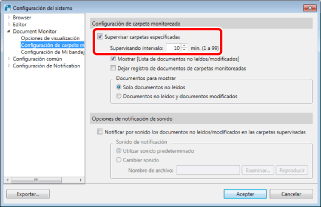
Se configurará el intervalo de monitorización de las carpetas monitorizadas/condiciones de búsqueda de una Biblioteca de Therefore.
3.
Haga clic en [Aceptar].
Configuración de notificaciones de documentos añadidos o actualizados
Puede establecer el método de notificación utilizado cuando haya un documento no leído/actualizado en las carpetas monitorizadas/resultados de búsqueda de las condiciones de búsqueda de una Biblioteca de Therefore, o un documento se haya enviado a Mi bandeja.
|
NOTA
|
|
Si quita el resaltado de un documento en la pantalla de Desktop Browser, no se mostrará el icono de notificación de documento aunque se establezca de nuevo el resalte. Se mostrará el icono de notificación de documento tras el reinicio. A continuación encontrará más información sobre el resalte.
|
1.
Muestre [Configuración del sistema].
|
NOTA
|
|
A continuación encontrará más información sobre la visualización de la [Configuración del sistema].
|
2.
Establezca el método de notificación de documentos en [Document Monitor] en [Configuración del sistema].
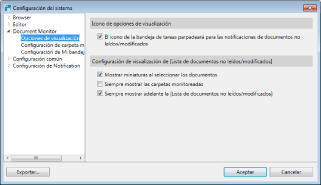
[Opciones de visualización]
|
[Icono de opciones de visualización]
|
Permite configurar el icono notificación de documento que se muestra en la Barra de tareas.
|
|
[El icono de la bandeja de tareas parpadeará para las notificaciones de documentos no leídos/modificados]
|
Seleccione esta casilla de verificación para mostrar notificaciones de documento con el icono de notificación de documento de la Barra de tareas.
|
|
[Configuración de visualización de [Lista de documentos no leídos/modificados]]
|
Le permite especificar las opciones de visualización de la [Lista de documentos no leídos/modificados].
|
|
[Mostrar miniaturas al seleccionar los documentos]
|
Seleccione esta casilla de verificación para visualizar miniaturas en la [Lista de documentos no leídos/modificados]. Si se selecciona esta casilla, se mostrarán las miniaturas de los documentos cuando se realicen las siguientes operaciones.
Si selecciona un documento de Mi bandeja en [Lista de documentos no leídos/modificados]
Cuando se coloca el puntero del ratón sobre un documento de una carpeta monitorizada/resultado de búsqueda de una condición de búsqueda de una Biblioteca de Therefore en [Lista de documentos no leídos/modificados].
|
|
[Siempre mostrar las carpetas monitoreadas]
|
Seleccione esta casilla para continuar mostrando las carpetas monitorizadas/resultados de búsqueda de las condiciones de búsqueda de una Biblioteca de Therefore y Mi bandeja en la [Lista de documentos no leídos/modificados] aunque no haya documentos no leídos/actualizados en las carpetas monitorizadas/condiciones de búsqueda de una Biblioteca de Therefore, o nuevos documentos en Mi bandeja. Si desmarca esta casilla, se eliminarán las carpetas monitorizadas/condiciones de búsqueda de una Biblioteca de Therefore de la [Lista de documentos no leídos/modificados] cuando no haya más documentos que notificarle.
|
|
[Siempre mostrar adelante la [Lista de documentos no leídos/modificados]]
|
Seleccione esta casilla para que la [Lista de documentos no leídos/modificados] aparezca siempre en primer plano.
|
[Configuración de carpeta monitoreada]
|
[Configuración de carpeta monitoreada]
|
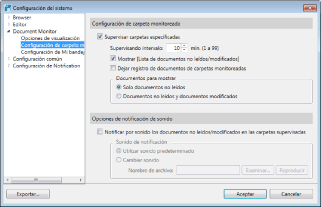
Puede configurar las carpetas monitorizadas/condiciones de búsqueda de una Biblioteca de Therefore.
|
|
[Supervisar carpetas especificadas]
|
Seleccione esta casilla de verificación para monitorizar las carpetas/condiciones de búsqueda de una Biblioteca de Therefore establecidas como objetivos de monitorización en Desktop Browser.
|
|
[Supervisando intervalo]
|
Establezca el intervalo de monitorización de la carpeta/condición de búsqueda de una Biblioteca de Therefore, de 1 a 99 minutos. A continuación encontrará más información.
|
|
[Mostrar [Lista de documentos no leídos/modificados]]
|
Seleccione esta casilla para mostrar la [Lista de documentos no leídos/modificados] cuando haya documentos no leídos/actualizados.
|
|
[Dejar registro de documentos de carpetas monitoreadas]
|
Seleccione esta casilla para mantener el registro de las notificaciones que aparecen en la [Lista de documentos no leídos/modificados].
|
|
[Documentos para mostrar]
|
Especifique los objetivos notificados por la [Lista de documentos no leídos/modificados]. Seleccione [Solo documentos no leídos] o [Documentos no leídos y documentos modificados].
|
|
[Opciones de notificación de sonido]
|
Le permite configurar el sonido de notificación.
|
|
[Notificar por sonido los documentos no leídos/modificados en las carpetas supervisadas]
|
Seleccione esta casilla para establecer una notificación de audio cuando haya documentos no leídos/actualizados en las carpetas monitorizadas/resultados de búsqueda de las condiciones de búsqueda de una Biblioteca de Therefore.
|
|
[Sonido de notificación]
|
Seleccione [Utilizar sonido predeterminado] o [Cambiar sonido]. Si selecciona [Cambiar sonido], el sonido especificado para [Nombre de archivo] se configura como sonido de notificación.
|
|
[Examinar]
|
Le permite especificar el archivo de sonido.
|
|
[Reproducir]
|
Le permite probar el sonido. Haga clic en [Aceptar] o en [Cancelar] si desea detener el sonido.
|
[Configuración de Mi bandeja]
|
[Configuración de Mi bandeja]
|
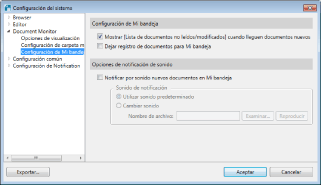
Le permite especificar los ajustes de supervisión de Mi bandeja.
|
|
[Mostrar [Lista de documentos no leídos/modificados] cuando lleguen documentos nuevos]
|
Seleccione esta casilla de verificación para mostrar la [Lista de documentos no leídos/modificados] cuando haya nuevos documentos en Mi bandeja.
|
|
[Dejar registro de documentos para Mi bandeja]
|
Seleccione esta casilla para mantener el registro de las notificaciones de Mi bandeja que aparecen en la [Lista de documentos no leídos/modificados].
|
|
[Opciones de notificación de sonido]
|
Le permite configurar el sonido de notificación.
|
|
[Notificar por sonido nuevos documentos en Mi bandeja]
|
Seleccione esta casilla para proporcionar notificaciones con sonido cuando lleguen documentos nuevos a Mi bandeja.
|
|
[Sonido de notificación]
|
Seleccione [Utilizar sonido predeterminado] o [Cambiar sonido]. Si selecciona [Cambiar sonido], el sonido especificado para [Nombre de archivo] se configura como sonido de notificación.
|
|
[Examinar]
|
Le permite especificar el archivo de sonido.
|
|
[Reproducir]
|
Le permite probar el sonido. Haga clic en [Aceptar] o en [Cancelar] si desea detener el sonido.
|
|
NOTA
|
|
Cuando se desmarca la casilla de verificación [Supervisar carpetas especificadas], se eliminan las carpetas monitorizadas/condiciones de búsqueda de una Biblioteca de Therefore y los documentos de las carpetas monitorizadas/resultados de búsqueda de las condiciones de búsqueda de una Biblioteca de Therefore de la [Lista de documentos no leídos/modificados].
Para obtener más información acerca del icono de notificación de documentos, consulte:
A continuación encontrará más información sobre [Lista de documentos no leídos/modificados].
Si selecciona [Cambiar sonido] el sonido de origen especificado para [Nombre de archivo] se configura como sonido de notificación. En [Nombre de archivo], puede especificar el sonido de origen con formato wav/wave que prefiera para el sonido de notificación haciendo clic en [Examinar].
Si selecciona [Cambiar sonido], confirme lo siguiente y seleccione el archivo.
Ruta del archivo: máximo de 255 caracteres
Tamaño del archivo: máximo de 10 MB
|
3.
Haga clic en [Aceptar].