Confirmación de documentos
Puede confirmar documentos no leídos/actualizados en las carpetas monitorizadas/resultados de búsqueda de las condiciones de búsqueda de una Biblioteca de Therefore o nuevos documentos en Mi bandeja notificados por Document Monitor, en la [Lista de documentos no leídos/modificados] o en los registros de las carpetas monitorizadas/condiciones de búsqueda de una Biblioteca de Therefore.
|
NOTA
|
|
Para obtener una notificación de documentos, se deben configurar los parámetros de la notificación de documentos. Para obtener más información sobre estos ajustes, consulte:
Si el destino de los documentos es una biblioteca personal, recibirá notificaciones de documentos no leídos, pero no de documentos actualizados.
A continuación encontrará más información sobre cómo configurar las carpetas monitorizadas/condiciones de búsqueda de una Biblioteca de Therefore.
Cuando se especifica una carpeta/condición de búsqueda de una Biblioteca de Therefore como objetivo de monitorización, se monitorizará cuando se ejecute Document Monitor, aunque Desktop Browser no se esté ejecutando, y aparecerá el icono de notificación de documento cuando exista un documento no leído o actualizado en la carpeta monitorizada/resultados de búsqueda de una Biblioteca de Therefore.
No se notificarán documentos con la extensión ".tmp" o ".TMP".
|
La [Lista de documentos no leídos/modificados] se abre cuando hay un documento que notificar. Las carpetas, Mi bandeja y los documentos notificados se pueden abrir desde la [Lista de documentos no leídos/modificados].
1.
Seleccione y haga doble clic en una carpeta, en Mi bandeja o en un documento de la lista que aparece en la [Lista de documentos no leídos/modificados].
O bien seleccione una carpeta, Mi bandeja o un documento de la lista que aparece en [Lista de documentos no leídos/modificados] y realice la siguiente operación.
Haga clic con el botón derecho del ratón y seleccione [Abrir documento] o [Abrir carpeta]
Pulse la tecla [Entrar] del teclado
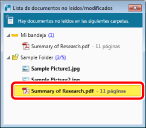
Desktop Browser se iniciará.
Ocurrirá lo siguiente si hace doble clic en un elemento que aparezca en la [Lista de documentos no leídos/modificados].
Si hace doble clic en una carpeta, los elementos de la carpeta o de Mi bandeja se mostrarán en la Ventana de visualización de la lista de archivos.
Si se hace doble clic en un documento, se inicia la aplicación asociada y se muestra el documento seleccionado.
|
NOTA
|
|
Si abre un documento no leído cuando se haya seleccionado la casilla de verificación [Marcar documentos no leídos como leídos automáticamente al mostrarse], se eliminará el documento de la lista. Si desmarca esta casilla de verificación, el documento no se convertirá en leído y no se eliminará de la lista. Sin embargo, si era un documento actualizado, ya no figurará como tal.
Menú [Archivo] > [Opción] > [Configuración del sistema] > [Browser] > [Opciones de visualización] > [Marcar documentos no leídos como leídos automáticamente al mostrarse]
Si abre un documento actualizado que se haya leído, se eliminará de la lista de notificaciones.
Si se actualiza la condición de búsqueda de una Biblioteca de Therefore y se incluye un documento leído en los resultados de la búsqueda, no aparecerá en la [Lista de documentos no leídos/modificados].
Si Desktop Browser ya está en ejecución, no puede lanzarse de nuevo.
Cuando se seleccionan múltiples documentos, se produce lo siguiente:
No se puede seleccionar [Abrir documento] si se incluyen diferentes extensiones o archivos de acceso directo (*.iwl).
En una única operación puede abrirse un máximo de 10 documentos. Si selecciona 11 o más, solo se abrirán los primeros.
Si selecciona 11 o más documentos, no puede utilizar la tecla [Entrar].
Cuando existan carpetas monitorizadas/condiciones de búsqueda de una Biblioteca de Therefore en una Biblioteca de Document Server o Biblioteca de SharePoint Server para la que no se haya establecido ninguna conexión o en una biblioteca de una unidad de red que requiera autenticación, conéctese a la biblioteca.
La [Lista de documentos no leídos/modificados] se puede arrastrar y mover a cualquier punto del escritorio; también se le puede cambiar el tamaño.
Cuando reabra la [Lista de documentos no leídos/modificados] después de cerrarla, haga clic o clic con el botón derecho del ratón en el icono de notificación de documento y seleccione [Mostrar Lista de documentos no leídos/modificados].
La [Lista de documentos no leídos/modificados] se cierra automáticamente cuando no hay documentos que mostrar.
|
Actualización de la [Lista de documentos no leídos/modificados]
Se actualizará la información de la [Lista de documentos no leídos/modificados] si ha cambiado algo al notificarle un documento.
|
Añadir documentos
|
Si se añade otro documento al notificarle un documento, se añadirá a la parte superior de la carpeta monitorizada/resultado de búsqueda de la condición de búsqueda de una Biblioteca de Therefore. Si se añaden varios documentos, se añadirán a la parte superior de la carpeta/condición de búsqueda de una Biblioteca de Therefore ordenados de forma ascendente. Cuando llegue a Mi bandeja un documento con el mismo nombre que otro ya existente, se guardará en un archivo aparte con el mismo nombre. Cuando llegue a una Hot Folder un documento con el mismo nombre que otro archivo ya existente, se agregará al final del nombre del archivo el número (2) o el que corresponda.
|
|
Actualizar documentos
|
Si se actualiza un documento de una carpeta monitorizada/resultado de búsqueda de la condición de búsqueda de una Biblioteca de Therefore, aparecerá un icono (
 ) indicando que el documento se ha actualizado y este se moverá a la parte superior de la carpeta monitorizada/resultado de búsqueda de la condición de búsqueda de una Biblioteca de Therefore. ) indicando que el documento se ha actualizado y este se moverá a la parte superior de la carpeta monitorizada/resultado de búsqueda de la condición de búsqueda de una Biblioteca de Therefore. |
|
Cambio de nombres de documento/datos de índice
|
Si se cambia un nombre de documento o unos datos de índice que aparecen en la [Lista de documentos no leídos/modificados], se cambiarán el nombre o los datos de índice en la lista, y el documento se moverá a la parte superior de las carpetas monitorizadas/resultados de búsqueda de las condiciones de búsqueda de una Biblioteca de Therefore.
|
|
Eliminar documentos
|
Si se elimina un documento que aparece en la[Lista de documentos no leídos/modificados], también se elimina de la lista.
|
Señalización de documentos no leídos como confirmados
Puede confirmar documentos no leídos/actualizados en la [Lista de documentos no leídos/modificados] y eliminarlos de la lista.
1.
Seleccione la carpeta/condición de búsqueda de una Biblioteca de Therefore o un documento de la lista que aparece en [Lista de documentos no leídos/modificados], haga clic con el botón derecho del ratón y seleccione [Eliminar de la lista].
El elemento se eliminará de la lista en [Lista de documentos no leídos/modificados].
Si se selecciona una carpeta/condición de búsqueda de una Biblioteca de Therefore para su eliminación, se eliminarán de la lista la carpeta y los documentos de la carpeta monitorizada/resultado de búsqueda de la condición de búsqueda de una Biblioteca de Therefore y los documentos que aparezcan en los resultados de búsqueda.
Si se selecciona un documento para su eliminación, se eliminará dicho documento de la lista.
|
NOTA
|
|
Cuando se marca un documento como confirmado en la ventana Lista de documentos no leídos/modificados, deja de estar resaltado en Desktop Browser.
|
Apertura de una carpeta/condición de búsqueda de una Biblioteca de Therefore o de un documento desde la pestaña [Registro de documentos de carpeta monitoreada]
Puede visualizar la [Lista de registro] y después mostrar los elementos de una carpeta/condición de búsqueda de una Biblioteca de Therefore que contenga documentos no leídos/actualizados.
1.
Haga clic con el botón derecho del ratón  (Hay documentos no leídos.) en la Barra de tareas, y seleccione [Registro de carpeta monitoreada].
(Hay documentos no leídos.) en la Barra de tareas, y seleccione [Registro de carpeta monitoreada].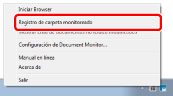
Se mostrará [Lista de registro].
2.
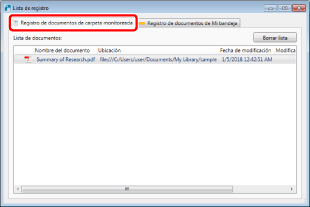
Seleccione la pestaña [Registro de documentos de carpeta monitoreada].
3.
Seleccione un elemento de [Lista de documentos] y haga doble clic en él.
O siga uno de los pasos que se describen a continuación.
Seleccione y haga clic con el botón derecho del ratón en un documento de [Lista de documentos] y seleccione [Abrir documento] o [Abrir carpeta]
Seleccione un elemento de [Lista de documentos] y pulse la tecla [Entrar] en el teclado.
Desktop Browser se iniciará.
Si abre una carpeta/condición de búsqueda de una Biblioteca de Therefore o un documento desde el registro del documento, se mostrará de la siguiente forma.
Si hace doble clic en un elemento o si hace clic con el botón derecho del ratón y selecciona [Abrir carpeta], se mostrarán los elementos de las carpetas monitorizadas/resultados de búsqueda de las condiciones de búsqueda de una Biblioteca de Therefore en la Ventana de visualización de la lista de archivos.
Si hace clic con el botón derecho del ratón sobre un elemento y selecciona [Abrir documento], se inicia la aplicación asociada y se muestra el documento seleccionado
Los siguientes elementos aparecen en [Lista de documentos].
|
[Icono]
|
Muestra un icono según la extensión del documento. En el caso de los documentos actualizados, aparece un icono que indica que se han actualizado los documentos (
). |
|
[Nombre del documento]
|
Muestra el nombre del documento. Aparecerá el resumen de los resultados de búsqueda de las condiciones de búsqueda de una Biblioteca de Therefore.
|
|
[Ubicación]
|
Muestra la ubicación del documento.
|
|
[Fecha de modificación]
|
Muestra la fecha y hora de creación o modificación del documento.
|
|
[Modificado por]
|
Muestra el nombre del usuario que actualizó el documento (para una Biblioteca de Document Server).
|
|
[Fecha notificada]
|
Muestra la fecha y la hora de notificación del documento.
|
|
NOTA
|
|
Haga clic en el nombre de un elemento para ordenar las entradas mostradas.
Cuando existan carpetas monitorizadas/condiciones de búsqueda de una Biblioteca de Therefore en una Biblioteca de Document Server o Biblioteca de SharePoint Server para la que no se haya establecido ninguna conexión o en una biblioteca de una unidad de red que requiera autenticación, conéctese a la biblioteca.
La [Lista de documentos] muestra los documentos notificados durante los últimos 30 días, incluyendo el día actual.
Si hace clic en [Borrar lista], puede eliminar el contenido de la lista.
Para guardar el registro en [Registro de documentos de carpeta monitoreada], seleccione la casilla [Dejar registro de documentos de carpetas monitoreadas] en el menú [Archivo] > [Opción] > [Configuración del sistema] > [Document Monitor] > [Configuración de carpeta monitoreada].
|
Abrir Mi bandeja o nuevos documentos desde el registro de documentos de Mi bandeja
Muestre el registro de documentos de Mi bandeja y, seguidamente, los elementos de Mi bandeja.
1.
Haga clic con el botón derecho del ratón (Hay documentos no leídos.) en la Barra de tareas, y seleccione [Registro de carpeta monitoreada].
(Hay documentos no leídos.) en la Barra de tareas, y seleccione [Registro de carpeta monitoreada].Se mostrará [Lista de registro].
2.
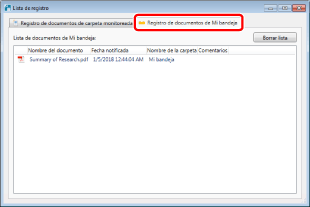
Seleccione la pestaña [Registro de documentos de Mi bandeja].
3.
Seleccione un elemento de [Lista de documentos de Mi bandeja] y haga doble clic en él.
O siga uno de los pasos que se describen a continuación.
Seleccione y haga clic con el botón derecho del ratón en un documento de [Lista de documentos de Mi bandeja] y seleccione [Abrir documento] o [Abrir carpeta]
Seleccione un elemento de [Lista de documentos de Mi bandeja] y pulse la tecla [Entrar] en el teclado.
Desktop Browser se iniciará.
Cuando abre Mi bandeja o un documento del registro de documentos, se muestra de la manera siguiente:
Si hace doble clic en un elemento o hace clic con el botón derecho del ratón sobre él y selecciona [Abrir carpeta]: los elementos de My Library se muestran en la Ventana de visualización de la lista de archivos.
Si hace clic con el botón derecho del ratón sobre un elemento y selecciona [Abrir documento], se inicia la aplicación asociada y se muestra el documento seleccionado
Los siguientes elementos aparecen en [Lista de documentos de Mi bandeja].
|
[Icono]
|
Muestra los iconos correspondientes a la extensión de los documentos.
|
|
[Nombre del documento]
|
Muestra el nombre del documento.
|
|
[Fecha notificada]
|
Muestra la fecha y hora en que se notificó el documento de Mi bandeja.
|
|
[Nombre de la carpeta]
|
Muestra la carpeta (Mi bandeja) donde se guarda el documento.
|
|
[Comentarios]
|
Muestra el comentario adjunto cuando se usa la función de circulación de documentos.
|
|
NOTA
|
|
Haga clic en el nombre de un elemento para ordenar las entradas mostradas.
La lista de documentos de Mi bandeja muestra los documentos nuevos creados o modificados en los últimos 30 días, incluido el día en curso.
Si hace clic en [Borrar lista], puede eliminar el contenido de la lista.
Para guardar el registro en [Registro de documentos de Mi bandeja], seleccione la casilla [Dejar registro de documentos para Mi bandeja] en el menú [Archivo] > [Opción] > [Configuración del sistema] > [Document Monitor] > [Configuración de Mi bandeja].
|