Configurar el resaltado de documentos
Si especifican las carpetas monitorizadas/condiciones de búsqueda de una Biblioteca de Therefore en Desktop Browser, se resaltarán los documentos no leídos de las carpetas monitorizadas/resultados de búsqueda de las condiciones de búsqueda de una Biblioteca de Therefore.
Puede cancelar manualmente el resaltado. Los documentos con resaltado cancelado pueden volver a resaltarse para indicar que son documentos no leídos.
|
NOTA
|
|
Si se selecciona la casilla de verificación [Marcar documentos no leídos como leídos automáticamente al mostrarse], los documentos no leídos se marcan automáticamente como leídos cuando se realiza una operación en ellos (vista preliminar, apertura, impresión, envío por fax, creación de un correo electrónico, etc).
Menú [Archivo] > [Opción] > [Configuración del sistema] > [Browser] > [Opciones de visualización] > [Marcar documentos no leídos como leídos automáticamente al mostrarse]
A continuación encontrará más información sobre cómo configurar las carpetas monitorizadas/condiciones de búsqueda de una Biblioteca de Therefore.
Para obtener más información acerca de cómo configurar notificaciones de documento, consulte la siguiente sección.
|
Eliminación del resaltado de documentos
Si se desmarca la casilla [Marcar documentos no leídos como leídos automáticamente al mostrarse], los documentos no leídos no se marcan como leídos aunque realice una operación en ellos. En este caso, puede marcarlos como leídos mediante el siguiente procedimiento. Este procedimiento también puede llevarse a cabo cuando hay un gran número de documentos no leídos, para marcados como leídos a la vez.
1.
Seleccione los documentos cuyo resaltado desee quitar (marcándolos como leídos) en la Ventana de visualización de la lista de archivos de la pantalla Desktop Browser.
2.
Haga clic en [Leído] en la cinta.
También puede hacer clic con el botón derecho del ratón y seleccionar [Leído].
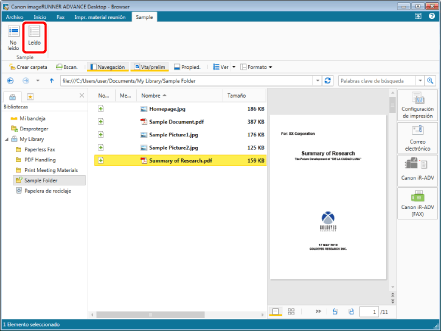
Se quita el resaltado y se convierten en documentos leídos.
|
NOTA
|
|
Para eliminar el ajuste de resaltado, los documentos a especificar deben encontrarse en las carpetas monitorizadas/resultados de búsqueda de las condiciones de búsqueda de una Biblioteca de Therefore.
Si los comandos no aparecen en la cinta de Desktop Browser, siga uno de los pasos indicados a continuación para visualizarlos.
Esta operación también se puede realizar con los botones de herramienta. Si estos botones no aparecen en la barra de herramientas de Desktop Browser, siga estas indicaciones para visualizarlos.
|
Volver a configurar el resaltado de documentos
1.
Seleccione los documentos cuyo resaltado desee quitar (marcándolos como no leídos) en la Ventana de visualización de la lista de archivos de la pantalla Desktop Browser.
2.
Haga clic en [No leído] en la cinta.
También puede hacer clic con el botón derecho del ratón y seleccionar [No leído].
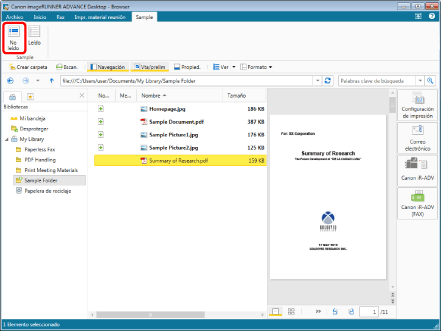
Se resaltan de nuevo y se convierten en documentos no leídos.
|
NOTA
|
|
Para resaltar de nuevo los documentos, estos deben encontrarse en las carpetas monitorizadas/resultados de búsqueda de las condiciones de búsqueda de una Biblioteca de Therefore.
Si los comandos no aparecen en la cinta de Desktop Browser, siga uno de los pasos indicados a continuación para visualizarlos.
Esta operación también se puede realizar con los botones de herramienta. Si estos botones no aparecen en la barra de herramientas de Desktop Browser, siga estas indicaciones para visualizarlos.
|