Gestión de las carpetas monitorizadas/condiciones de búsqueda de una Biblioteca de Therefore
Puede mostrar la [Lista de carpetas monitoreadas] para gestionar las carpetas monitorizadas/condiciones de búsqueda de una Biblioteca de Therefore.
Configuración de las carpetas monitorizadas/búsqueda de una Biblioteca de Therefore
Puede establecer carpetas/condiciones de búsqueda de una Biblioteca de Therefore en Desktop Browser como objetivos de monitorización.
1.
Seleccione el menú [Archivo] > [Herramientas] > [Lista de carpetas monitoreadas].
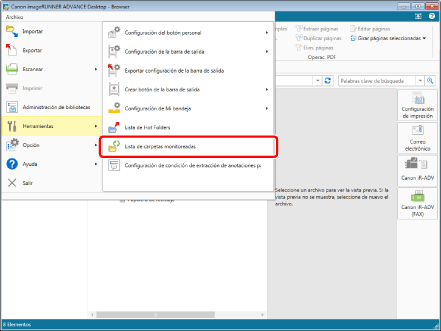
Se mostrará [Lista de carpetas monitoreadas].
2.
Haga clic en [Registrar].
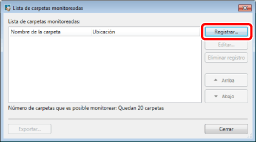
Se mostrará [Registrar carpeta monitoreada].
3.
Seleccione la carpeta/condición de búsqueda de una Biblioteca de Therefore que desea establecer como objetivo de monitorización, y haga clic en [Aceptar].
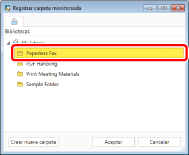
La carpeta/condición de búsqueda de una Biblioteca de Therefore seleccionada se añade a la [Lista de carpetas monitoreadas].
|
NOTA
|
|
Después de especificar la carpeta monitorizada/condición de búsqueda de una Biblioteca de Therefore, configure las opciones de notificación de documentos mediante
 (Principal) en la Barra de tareas. A continuación encontrará más información sobre estas opciones. (Principal) en la Barra de tareas. A continuación encontrará más información sobre estas opciones.La monitorización continúa aunque mueva o cambie el nombre de la carpeta monitorizada/condición de búsqueda de Biblioteca de Therefore en Desktop.
Se muestra una notificación de error de acceso si se eliminan, renombran, mueven, etc., las carpetas monitorizadas/condiciones de búsqueda de Biblioteca de Therefore con la carpeta de Windows. En este caso, haga clic en [Quitar] en la notificación de error de acceso para cancelar la monitorización de la carpeta/condición de búsqueda de Biblioteca de Therefore y vuelva a configurar la carpeta monitorizada/condición de búsqueda de Biblioteca de Therefore según sea necesario. A menos que cancele la monitorización, el objetivo actual permanecerá monitorizado y se mostrará la notificación de error de acceso.
A continuación encontrará más información sobre cómo resaltar documentos en las carpetas monitorizadas/resultados de búsqueda de las condiciones de búsqueda de una Biblioteca de Therefore.
|
4.
Haga clic en [Cerrar].
Edición de las carpetas monitorizadas/condiciones de búsqueda de una Biblioteca de Therefore
Puede cancelar la monitorización de una carpeta/condición de búsqueda de una Biblioteca de Therefore establecida como objetivo de monitorización, y establecer otra carpeta/condición de búsqueda de una Biblioteca de Therefore como objetivo de monitorización.
1.
Seleccione el menú [Archivo] > [Herramientas] > [Lista de carpetas monitoreadas].
Se mostrará [Lista de carpetas monitoreadas].
2.
Seleccione una carpeta/condición de búsqueda de una Biblioteca de Therefore para la que desee cancelar la monitorización y haga clic en [Editar].
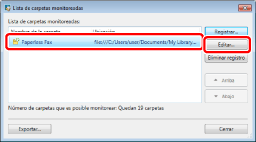
Se mostrará [Editar carpeta monitoreada].
3.
Seleccione la carpeta/condición de búsqueda de una Biblioteca de Therefore que desee establecer como nuevo objetivo de monitorización, y haga clic en [Aceptar].
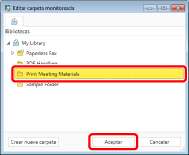
Se cambiarán las carpetas monitorizadas/condiciones de búsqueda de Biblioteca de Therefore.
4.
Haga clic en [Cerrar].
Cancelación de la monitorización de carpetas/condiciones de búsqueda de una Biblioteca de Therefore
Puede cancelar la monitorización de una carpeta/condición de búsqueda de una Biblioteca de Therefore establecida como objetivo de monitorización.
1.
Seleccione el menú [Archivo] > [Herramientas] > [Lista de carpetas monitoreadas].
Se muestra la [Lista de carpetas monitoreadas].
2.
Seleccione una carpeta/condición de búsqueda de una Biblioteca de Therefore para la que desee cancelar la monitorización y haga clic en [Eliminar registro].
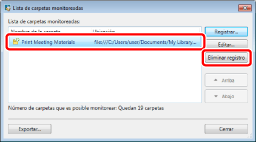
Aparece un mensaje de confirmación.
3.
Haga clic en [Sí].
La carpeta/condición de búsqueda de una Biblioteca de Therefore seleccionada se elimina de la [Lista de carpetas monitoreadas].
4.
Haga clic en [Cerrar].
Cambio del orden de visualización de las carpetas monitorizadas/condiciones de búsqueda de una Biblioteca de Therefore
Puede cambiar el orden de las carpetas monitorizadas/condiciones de búsqueda de una Biblioteca de Therefore en la [Lista de documentos no leídos/modificados].
|
NOTA
|
|
La posición de visualización de Mi bandeja no se puede cambiar.
|
1.
Seleccione el menú [Archivo] > [Herramientas] > [Lista de carpetas monitoreadas].
Se mostrará [Lista de carpetas monitoreadas].
2.
Seleccione la carpeta/condición de búsqueda de una Biblioteca de Therefore para la que desea cambiar el orden, y haga clic en [Arriba]/[Abajo].
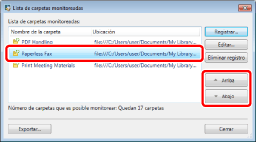
3.
Haga clic en [Cerrar].
El orden de las carpetas monitorizadas/condiciones de búsqueda de una Biblioteca de Therefore.
Exportación de la configuración de las carpetas monitorizadas/condiciones de búsqueda de una Biblioteca de Therefore
La configuración de la carpeta monitorizada/condición de búsqueda de una Biblioteca de Therefore se puede exportar a otro Desktop. A continuación encontrará más información sobre el proceso de exportación.
Exportación de la configuración de usuario independiente (Guía del administrador)