
Використання служби AirPrint
У цьому розділі описано настройки та процедури, потрібні для друку за допомогою служби AirPrint за використання пристроїв Apple.

|
Параметри AirPrint
|
|
Функції AirPrint
|
|
Усунення неполадок
|
Настроювання параметрів AirPrint
Можна зберегти ідентифікаційні дані апарата, зокрема ім’я апарата й інформацію щодо його розташування. Також на апараті можна вимкнути функцію AirPrint. Змініть ці параметри за допомогою Remote UI (Інтерфейс віддаленого користувача).
|
|
|
Для отримання додаткової інформації про основні операції, які необхідно виконати під час налаштування апарата за допомогою Remote UI (Інтерфейсу віддаленого користувача), див. розділ Налаштування параметрів меню за допомогою Remote UI (Інтерфейс віддаленого користувача).
|
1
Запустіть Remote UI (Інтерфейс віддаленого користувача) і виконайте вхід у режимі System Manager Mode (Режим адміністратора системи). Початок роботи з Remote UI (Інтерфейс віддаленого користувача)
2
Клацніть елемент [Settings/Registration] на сторінці порталу. Екран Remote UI (Інтерфейс віддаленого користувача)
Якщо використовується мобільний пристрій, наприклад iPad, iPhone чи iPod touch, «натиснути» в цьому розділі означає «торкнутися».
3
Виберіть елементи [Network Settings]  [AirPrint Settings].
[AirPrint Settings].4
Натисніть [Edit].
5
Вкажіть потрібні параметри.
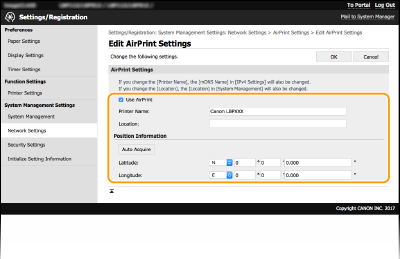
[Use AirPrint]
Установіть прапорець, щоб активувати AirPrint. Щоб вимкнути друк за допомогою служби AirPrint, зніміть прапорець.
Установіть прапорець, щоб активувати AirPrint. Щоб вимкнути друк за допомогою служби AirPrint, зніміть прапорець.
[Printer Name]
Введіть ім’я апарата. Якщо ім’я сервера mDNS уже зареєстровано в параметрах [mDNS Settings] (Налаштування DNS), відобразиться зареєстроване ім’я.
Введіть ім’я апарата. Якщо ім’я сервера mDNS уже зареєстровано в параметрах [mDNS Settings] (Налаштування DNS), відобразиться зареєстроване ім’я.
[Location]
Введіть розташування апарата. Якщо розташування вже зареєстровано в розділі [Device Information] ([System Management] у параметрах [System Management Settings] (Settings/Registration)), відобразиться зареєстроване ім’я.
Введіть розташування апарата. Якщо розташування вже зареєстровано в розділі [Device Information] ([System Management] у параметрах [System Management Settings] (Settings/Registration)), відобразиться зареєстроване ім’я.
[Latitude]
Введіть широту розташування, де встановлено апарат.
Введіть широту розташування, де встановлено апарат.
[Longitude]
Введіть довготу розташування, де встановлено апарат.
Введіть довготу розташування, де встановлено апарат.
6
Натисніть [OK].
 |
Якщо вибрати елемент [Use AirPrint], для зазначених нижче параметрів буде встановлено значення <On>.Use HTTP
IPP Print Settings
Use mDNS (IPv4 Settings)
Use mDNS (IPv6 Settings)
|
|
|
|
Якщо змінити раніше визначений параметр [Printer Name], можна втратити можливість здійснювати друк із комп’ютера Mac, який успішно використовувався для цього. Така ситуація може виникнути, тому що ім’я [mDNS Name] (Налаштування DNS) для IPv4 також змінюється автоматично. У такому разі потрібно повторно додати цей апарат до списку пристроїв на пристрої Mac.
Введення імені принтера дає змогу легше ідентифікувати кілька принтерів, що підтримують службу AirPrint.
|
Змінення параметрів функцій, доступних у разі використання AirPrint
Щоб вимкнути функції, які ви не плануєте використовувати з AirPrint, або зашифрувати обмін інформацією, настройте відповідний параметр за допомогою Remote UI.
Змінення параметрів друку
Друк за допомогою технології AirPrint передбачає використання протоколу IPP.
|
Увімкнення/вимкнення функції
Можна вказати, чи потрібно виконувати друк за допомогою технології AirPrint. Заводське значення за промовчанням – [On].
Увійдіть у систему Remote UI (Інтерфейс віддаленого користувача) у режимі системного адміністратора System Manager Mode (Початок роботи з Remote UI (Інтерфейс віддаленого користувача))
[Settings/Registration] [Network Settings] [TCP/IP Settings] [Edit] у параметрах [IPP Print Settings] Зніміть або встановіть прапорець [Use IPP Printing] [OK] |
|
Змінення параметрів TLS
Можна вказати, чи потрібно шифрувати зв’язок за допомогою протоколу TLS під час друку з використанням технології AirPrint. Заводське значення за промовчанням – [On].
Увійдіть у систему Remote UI (Інтерфейс віддаленого користувача) у режимі системного адміністратора System Manager Mode (Початок роботи з Remote UI (Інтерфейс віддаленого користувача))
[Settings/Registration] [Network Settings] [TCP/IP Settings] [Edit] у параметрах [IPP Print Settings] Зніміть або встановіть прапорець [Use TLS] [OK] |
Відображення екрана для AirPrint
У службі AirPrint доступний екран, за допомогою якого можна не лише отримувати доступ до параметрів AirPrint, а й переглядати інформацію про витратні матеріали, зокрема про картриджі з тонером. Крім того, можна настроїти параметри функції безпеки.
1
Виберіть елементи [Системні параметри] [Принтери і сканери], а тоді додайте апарат до пристрою Mac, що використовується.
[Принтери і сканери], а тоді додайте апарат до пристрою Mac, що використовується.Якщо апарат уже додано, ця операція не потрібна.
2
Виберіть цей апарат зі списку принтерів у розділі [Принтери і сканери].
3
Натисніть [Параметри та витратні матеріали].
4
Натисніть [Показати веб-сторінку принтера].
5
Увійдіть у Remote UI (Інтерфейс віддаленого користувача).
Щоб змінити налаштування служби AirPrint, необхідно ввійти як адміністратор.
Сторінка, призначена службі AirPrint
Після входу з правами адміністратора відображається спеціальна сторінка AirPrint, яку показано нижче.

 [AirPrint Settings]
Дає змогу переглянути значення, введені в параметрах AirPrint, зокрема ім’я й розташування апарата. Щоб змінити параметри, можна клацнути елемент [Edit].
 [Other Settings]
[Print Security Settings]
Налаштуйте параметри безпеки принтера за допомогою TLS або автентифікації.
[TLS Settings]
Дає змогу змінити ключ і сертифікат, що використовується для TLS. Налаштування ключа та сертифіката для протоколу TLS
[Key and Certificate Settings]
Дає змогу генерувати та встановлювати ключ і сертифікат або створювати запит на випуск сертифіката. Налаштування ключа та сертифіката для протоколу TLS
 [Consumables Information]
Дає змогу перевіряти інформацію про витратні матеріали апарата та про версію пристрою.
Торговельні марки
Apple, Bonjour, iPad, iPhone, iPod touch, Mac, macOS, OS X і Safari є торговельними марками компанії Apple Inc., зареєстрованими в США та інших країнах. AirPrint і емблема AirPrint є торговельними знаками компанії Apple Inc.