Ustawianie formatu plików
Można zaprogramować format używanego pliku w czasie skanowania oryginałów.
1.
Naciśnij na  → [Skanuj i wyślij] → określ odbiorcę → naciśnij przycisk formatu pliku.
→ [Skanuj i wyślij] → określ odbiorcę → naciśnij przycisk formatu pliku.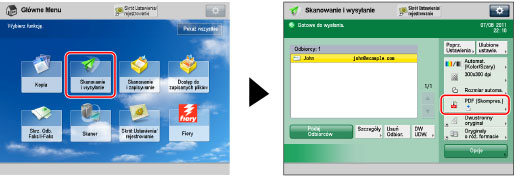
2.
Wybierz format pliku dla obrazu, który ma być wysyłany.
/b_ssend_050_01_b_C.jpg)
|
[JPEG]:
|
Po wyborze trybu koloru innego niż czarno-biały, wysyła plik w formacie JPEG.
|
|
[TIFF]:
|
Po wyborze trybu czarno-białego, wysyła plik wyłącznie w formacie TIFF.
|
|
[PDF]:
|
Wysyła plik w formacie PDF, niezależnie od trybu koloru. Można również wybrać ustawienia dodatkowe.
|
|
[XPS]:
|
Wysyła plik w formacie XPS, niezależnie od trybu koloru. Można również wybrać ustawienia dodatkowe.
|
|
[OOXML]:
|
Wysyła plik w formacie Office Open XML (pptx, docx) wyłącznie, jeżeli wybrano tryb Pełnego koloru lub tryb Skala szarości dla trybu kolorowego.
|
|
WAŻNE
|
|
Jeżeli wysyłany jest plik zapisany w Skrzynce pocztowej lub Skrytce RX do pamięci, nie można wybrać OOXML jako formatu pliku.
|
Jeżeli wybierzesz [JPEG]:
Naciśnij na [OK].
Jeżeli wybierzesz [JPEG], [Podziel na Strony] jest włączone.
Jeżeli wybierzesz [TIFF], [PDF], [XPS] lub [OOXML]:
Określ, czy chcesz dzielić pliki na oddzielne strony → naciśnij na [OK].
Jeżeli nie chcesz rozdzielać wielu obrazów i zapisać ich jako oddzielne pliki, włącz [Podziel na Strony]. Jeżeli chcesz zapisać obrazy w formie pojedynczego pliku, należy wyłączyć to ustawienie.
|
UWAGA
|
|
Można zaprogramować dodatkowe ustawienia, jeżeli wysyłany jest plik w formacie PDF, XPS lub OOXML. Aby uzyskać więcej informacji na temat ustawiania rodzaju PDF, XPS lub OOXML:
[Wektoryzacja & Wygładz.]: Wektoryzacja i wygładzanie
[Kompresja]: Skompresowany plik PDF lub XPS
[Ograniczone kolory]: PDF z ograniczonym kolorem
[OCR (Z wysz. tekstu)]: Wyszukiwalny plik PDF/XPS/OOXML
[Dodaj Pod- pisy Cyfrowe]: Dodawanie podpisu cyfrowego do plików PDF lub XPS
[Szyfrowanie]: Szyfrowanie plików PDF
|