Allmänt
I det här avsnittet beskrivs allmänna felmeddelanden, som inte är relaterade till en viss funktion.
Fyll på papper.
|
Orsak 1
|
Utskrift kan inte utföras pga att papperet har tagit slut.
|
|
Åtgärd
|
Fyll på papper. (Se "Fylla på papper".)
|
|
Orsak 2
|
Papperslådan har inte satts in ordentligt i maskinen.
|
|
Åtgärd
|
Sätt in papperslådan hela vägen. (Se "Fylla på papper".)
|
Den mesta riktiga storleken A4 är inte tillgänglig.
|
Orsak 1
|
Det optimala pappersformatet som valts med automatiskt pappersval har inte fyllts på.
|
|
Åtgärd
|
Fyll på papper för det visade formatet.
|
|
Orsak 2
|
[På/av för automatiskt papperslådval] har satts till Av.
|
|
Åtgärd 1
|
Ange papperslådan manuellt.
|
|
Åtgärd 2
|
Sätt [På/av för automatiskt papperslådval] till På för den papperslåda där det visade pappersformatet är påfyllt. (Se "Aktivera automatiskt val av papperslåda".)
|
|
Orsak 3
|
En papperstyp som inte hanteras av automatiskt pappersval är påfyllt.
|
|
Åtgärd 1
|
Ange papperslådan manuellt.
|
|
Åtgärd 2
|
Sätt [Beakta papperstyp] i [På/av för automatiskt papperslådval] till Av vid kopiering. (Se "Aktivera automatiskt val av papperslåda".)
|
 Lägg tillbaka originalen i rätt ordning och tryck sedan på [Start].
|
Orsak
|
Scanningen stoppades pga att ett opreciserat problem inträffade i dokumentmataren.
|
|
Åtgärd
|
Lägg tillbaka originalen i rätt ordning, placera du dem i originalladdningsområdet i dokumentmataren igen och tryck på
 . . |
Lägg tillbaka originalen i rätt ordning och tryck sedan på [Start]-tangenten. (Det scannade originalets datastorlek överskrider den övre gränsen. Inställningarna korrigeras automatiskt och originalen scannas igen.)
|
Orsak
|
Scanningen avbröts på grund av att det scannade originalens storlek överskred maxgränsen som kan hanteras av maskinen.
|
|
Åtgärd
|
Scanna originalen igen från och med första sidan. Om du fortfarande inte kan scanna originalen, kanske du kan lösa problemet genom att minska inställningen för [Skärpa] eller sätta originaltypen till [Text].
|
Scanningen avbröts för att originalets datastorlek överskrider maxgränsen. Scanningen kan ev. fortsätta om skärpan minskas eller om Originaltyp anges till Text.
|
Orsak
|
Scanningen avbröts på grund av att det scannade originalens storlek överskred maxgränsen som kan hanteras av maskinen.
|
|
Åtgärd
|
Du kanske kan lösa problemet genom att minska inställningen för [Skärpa] eller sätta originaltypen till [Text].
|
Placera originalet på originalglaset.
|
Orsak
|
Ett läge har ställts in som kräver att ett original placeras på originalglaset. Det finns inget original på originalglaset.
|
|
Åtgärd
|
Placera originalet på originalglaset.
|
Ta bort originalet från originalglaset.
|
Orsak
|
Det ligger kvar ett original på originalglaset.
|
|
Åtgärd
|
Ta bort originalet från originalglaset och placera originalet där igen.
|
Ta bort originalet från dokumentmataren.
|
Orsak
|
Det finns ett original i dokumentmataren och på originalglaset när ett läge är inställt där original inte kan scannas från dokumentmataren.
|
|
Åtgärd
|
Ta bort originalet från dokumentmataren.
|
Originalscanningsytan (tunn glasremsa) är smutsig.
|
Orsak
|
Originalscanningsområdet (tunn glasremsa) är smutsigt pga. damm och smuts.
|
|
Åtgärd
|
Rengör dokumentmatarens originalscanningsyta. (Se "Scannade original blir smutsiga (rengöring av manuell dokumentmatare)".)
|
Originalscanningsytan (dokumentmatare) är smutsig.
|
Orsak
|
Originalscanningsområdet på Duplex Color Image Reader Unit-K1 är smutsigt pga. damm och smuts.
|
|
Åtgärd
|
Rengör originalscanningsområdet på Duplex Color Image Reader Unit-K1. (Se "Scannade original blir smutsiga (rengöring av manuell dokumentmatare)".)
|
 Byt tonerpatron. (Magenta)
|
Orsak
|
Utskrift är snart inte längre möjlig på grund av att tonern med angiven färg snart är slut.
|
|
Åtgärd
|
Byt ut tonerpatronen med angiven färg. (Se "Byta tonerpatron".)
|
Byt tonerpatron. (Svart)
|
Orsak
|
Utskrift är snart inte längre möjlig på grund av att tonern med angiven färg snart är slut.
|
|
Åtgärd
|
Byt ut tonerpatronen med angiven färg. (Se "Byta tonerpatron".)
|
Sätt in tonerpatronen. (Cyan)
|
Orsak
|
Tonerpatronen för angiven färg har inte satts in på rätt sätt.
|
|
Åtgärd
|
Se till att tonerpatronen är rätt isatt. (Se "Byta tonerpatron".)
|
Justerar toning... Vänta.
|
Orsak
|
Maskinen utför en automatisk toningsjustering.
|
|
Åtgärd
|
Vänta ett ögonblick. Utskriften fortsätter automatiskt när justeringen är klar.
|
Förbereder för färgutskrift. Vänta ett ögonblick.
|
Orsak
|
Maskinen utför en automatisk toningsjustering.
|
|
Åtgärd
|
Vänta ett ögonblick. Utskriften fortsätter då automatiskt.
|
Utför flera jobb...
|
Orsak
|
Flera jobb, t.ex. utskriftsjobb och scanningsjobb körs samtidigt som scanningsåtgärden utförs.
|
|
Åtgärd
|
Vänta ett ögonblick tills maskinen återupptar scanningen.
|
Stäng alla luckor.
|
Orsak
|
Luckan till ett tillval är öppen.
|
|
Åtgärd 1
|
Kontrollera att luckan på POD Deck Lite-C1/POD Deck-D1/Secondary POD Deck-D1 är stängd.
|
|
Åtgärd 2
|
Kontrollera att luckan på Document Insertion Unit-N1/Paper Folding Unit-J1/Multi Function Professional Puncher-A1/Finisher-AN1/Saddle Finisher-AN2 är stängd.
|
Fyll på häftklamrar i häftningsenheten.
|
Orsak
|
Det finns inga klamrar i klammerpatronen i häftenheten i Finisher-AN1/Saddle Finisher-AN2.
|
|
Åtgärd
|
Byt ut klammerpatronen i Finisher-AN1/Saddle Finisher-AN2. (Se "Byta ut klammerpatronen i häftenheten (för tillvalsprodukter)".)
|
Ta bort papperet från utmatningsfacket.
|
Orsak 1
|
Tidigare utskrifter ligger kvar i facket.
|
|
Åtgärd
|
Ta bort de tidigare utskrifter som ligger kvar i facket. Utskrift påbörjas eller återupptas automatiskt.
|
|
Orsak 2
|
De utskrifter som ligger i utmatningsdestinationen på den externa efterbehandlaren är fulla.
|
|
Åtgärd
|
Ta bort utskrifterna från utmatningsdestinationen på den externa efterbehandlare.
Utskriften fortsätter automatiskt när du har tagit bort utskrifterna från utmatningsfacket. |
Ta bort papperet från häftesfacket.
|
Orsak
|
Tidigare utskrifter ligger kvar i facket.
|
|
Åtgärd
|
Ta bort de tidigare utskrifterna som ligger kvar i häftesfacket. Utskrift påbörjas eller återupptas automatiskt.
|
Kontr. facket f hålslagn.spill
|
Orsak
|
Facket för hålslagningsspill på Finisher-AN1/Saddle Finisher-AN2 är fullt.
|
|
Åtgärd
|
Töm facket för hålslagningsspill för på Finisher-AN1/Saddle Finisher-AN2. (Se "Ta bort hålslagningsspill (Puncher Unit-BT1/Puncher Unit-BU1)".)
|
Fyll på häftklamrar i sadelhäftningsenheten.
|
Orsak
|
Det finns inga klamrar i klammerpatronen på Saddle Finisher-AN2.
|
|
Åtgärd
|
Byt ut klammerpatronen i Saddle Finisher-AN2. (Se "Byta ut klammerpatronen i häftenheten (för tillvalsprodukter)".)
|
Töm facket för trimningsspill.
|
Orsak
|
Facket för pappersspill på Booklet Trimmer-D1/Booklet Trimmer-D1 ochTwo-Knife Booklet Trimmer-A1 är fullt.
|
|
Åtgärd
|
Töm facket för pappersspill i Booklet Trimmer-D1/Booklet Trimmer-D1 och Two-Knife Booklet Trimmer-A1. För mer information, se handboken för Booklet Trimmer-D1 och Two-Knife Booklet Trimmer-A1.
|
Ta bort papperet från buntområdet i trimmern.
|
Orsak
|
Utskrifter från ett tidigare jobb ligger kvar i utmatningsfacket i Booklet Trimmer-D1/Booklet Trimmer-D1 och Two-Knife Booklet Trimmer-A1.
|
|
Åtgärd
|
Ta bort papperet i utmatningsfacket i Booklet Trimmer-D1/Booklet Trimmer-D1 och Two-Knife Booklet Trimmer-A1. För mer information, se handboken för Booklet Trimmer-D1 eller Two-Knife Booklet Trimmer-A1.
|
Sätt i facket för trimningsspill.
|
Orsak
|
Facket för pappersspill på Booklet Trimmer-D1/Booklet Trimmer-D1 och Two-Knife Booklet Trimmer-A1 har inte satts in.
|
|
Åtgärd
|
Sätt in facket för pappersspill i Booklet Trimmer-D1/Booklet Trimmer-D1 och Two-Knife Booklet Trimmer-A1. För mer information, se handboken för Booklet Trimmer-D1 eller Two-Knife Booklet Trimmer-A1.
|
Kontr. facket f klammerspill
|
Orsak
|
Facket för klammerspill på häftenheten Finisher-AN1 eller Saddle Finisher-AN2 är nästan fullt.
|
|
Åtgärd
|
Töm facket för klammerspill på häftenheten Finisher-AN1 eller Saddle Finisher-AN2. (Se "Avlägsna klammerspill (Finisher-AN1/Saddle Finisher-AN2)".)
|
 Kontrollera spillfacket på limbindningsenheten.
|
Orsak
|
Facket för pappersspill på Perfect Binder-E1 är fullt.
|
|
Åtgärd
|
Avlägsna pappersskräpet som finns i Perfect Binder-E1 skräpfack. För mer information, se handboken för Perfect Binder-E1.
|
Sätt in facket för trimningsspill i limbindningsenheten.
|
Orsak
|
Facket för pappersspill förPerfect Binder-E1 har inte satts in.
|
|
Åtgärd
|
Sätt in facket för pappersspill i Perfect Binder-E1. För mer information, se handboken för Perfect Binder-E1.
|
Tillsätt lim till limbindningsenheten.
|
Orsak
|
Det finns inte något lim i Perfect Binder-E1.
|
|
Åtgärd
|
Fyll på lim i Perfect Binder-E1. För mer information, se handboken för Perfect Binder-E1.
|
Ta bort papperet från stackern i limbindningsenheten.
|
Orsak
|
Utskrifter från ett tidigare jobb ligger kvar i stackern Perfect Binder-E1.
|
|
Åtgärd
|
Ta bort papperet i stackern Perfect Binder-E1. För mer information, se handboken för Perfect Binder-E1.
|
Sätt in lådan (avläggningsomr.) för limbindningsenh.
|
Orsak
|
Stackern Perfect Binder-E1 har inte satts in.
|
|
Åtgärd
|
Sätt in stackern i Perfect Binder-E1. För mer information, se handboken för Perfect Binder-E1.
|
Frontluckorna till limbindningsenheten är öppna.
|
Orsak
|
De främre luckorna på Perfect Binder-E1 är öppna.
|
|
Åtgärd
|
Kontrollera att luckorna på Perfect Binder-E1 är stängda. För mer information, se handboken för Perfect Binder-E1.
|
Den övre luckan till limbindningsenheten är öppen.
|
Orsak
|
Den övre luckan på Perfect Binder-E1 är öppen.
|
|
Åtgärd
|
Kontrollera att den övre luckan på Perfect Binder-E1 är stängd. För mer information, se handboken för Perfect Binder-E1.
|
Utskriften avbröts eftersom den horisontella längden på omslaget för limbindningsenheten är för lång. Kontrollera bredden på ryggen och efterbehandlingsformat, korta därefter den horisontella längden.
|
Orsak 1
|
Beskärningsbredden på framkanten är över 49,5 mm när du beskär med läget för limbindning.
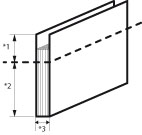 *1 Beskärningsbredden (mindre än 49,5 mm)
*2 Efterbehandlingsformat
*3 Tjockleken på huvuddokumentet
|
|
Åtgärd 1
|
Ändra papper för omslag med kortare längd för att ställa in beskärningsbredden mindre än 49,5 mm. Mät tjockleken på huvuddokumentet i förväg, applicera följande formler och bedöm.
(Längden på papper för omslaget* - Tjockleken på huvuddokumentet) / 2 - Längden på efterbehandlingsformatet* ≤ 49,5 mm
* Horisontell längd på matningsriktningen.
|
|
Åtgärd 2
|
Åtgärd 1 har prioritet. Men om du inte har något omslagspapper av någon annan storlek, ändrar du tjockleken för huvuddokumentet för att ändra beskärningsbredden mindre än 49,5 mm
Ändra papper för huvuddokumentet till tjocka papper.
Lägg till numret på sidan för huvuddokumentet.
Men om tjockleken för huvuddokumentet överskrider 25 mm, krävs försiktighetsåtgärder eftersom ett annat fel inträffar.
|
|
Orsak 2
|
Bredden på häftet är över 221 mm när du beskär utan läget för inbindning,
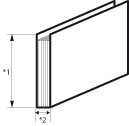 *1 Häftets övre bredd: 221 mm *2 Tjockleken på huvuddokumentet
|
|
Åtgärd 1
|
Ändra papper för omslagssidan med kortare längd för att ställa in häftesbredden mindre än 221 mm. Mät tjockleken på huvuddokumentet i förväg, applicera följande formler och bedöm.
(längden på papper för omslaget* - Tjockleken på huvuddokumentet) / 2 ≤ 221 mm
* Horisontell längd på matningsriktningen
|
|
Åtgärd 2
|
Åtgärd 1 har prioritet. Men om du inte har omslagspapper av någon annan storlek, ändrar du tjockleken för huvuddokumentet för att ändra beskärningsbredden till mindre än 221 mm.
Ändra papper för huvuddokumentet till tjocka papper.
Öka numret på sidan i huvuddokumentet.
Men om tjockleken för huvuddokumentet överskrider 25 mm, krävs försiktighetsåtgärder eftersom ett annat fel inträffar.
|
Utskriften avbröts eftersom volymen för inne- hållssidorna överskrider gränsen. Minska antalet sidor att skriva ut eller ändra till tunnare papper och försök igen.
|
Orsak
|
Tjockleken på huvuddokumentet är över 25 mm.
|
|
Åtgärd
|
Följ lösningarna nedan för att ändra tjockleken på huvuddokumentet så att det blir mindre än 25 mm.
Ändra papper för huvuddokumentet till tunna papper.
Minska numret på sidan i huvuddokumentet.
Innan du genomför inbindning rekommenderar vi att du kontrollerar utjämningsstatus för ett papper.
Du behöver skriva ut huvuddokumentet och ett omslag till efterbehandlaren eller staplingsenheten och kontrollera att böjningen ligger inom angivna värden.
|
Häftesåtgärden avbröts pga. papperstrassel. Åtgärden kan eventuellt genomföras om du gör en utslätningskorrigering.
|
Orsak
|
Eftersom papperet i det utskrivna huvuddokumentet eller ett omslag har böjts med än det angivna värdet, kunde inte inbindning genomföras.
Det angivna värdet är följande:
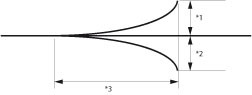 *1 Böjningens höjd: Mindre än +10 mm
*2 Böjningens höjd: Mindre än -10 mm
*3 Böjningens längd: Mer än 50 mm
|
|
Åtgärd
|
Justera utslätningsnivån för den papperskälla som används (Se "Utslätningskorrigering för varje pappersmagasin".) eller ändra nivån för utslätning till en för en papperstyp som används. (Se "Justera nivån för utslätning".)
Om böjningen inte kan korrigeras inom det angivna intervallet genom justeringen ovan laddar du en annan papperstyp i papperskällan.
Innan du genomför inbindning rekommenderar vi att du kontrollerar utjämningsstatus för ett papper.
Du behöver skriva ut huvuddokumentet och ett omslag till efterbehandlaren eller staplingsenheten och kontrollera att böjningen ligger inom angivna värden.
|
Ta bort papperet från avläggningsområdet i stackern.
|
Orsak
|
Utskrifter ligger kvar i facket.
|
|
Åtgärd
|
Ta bort resterande utskrifter i utmatningsfacket. Utskriften fortsätter automatiskt.
|
Höger lucka på framsidan av stackern är öppen.
|
Orsak
|
Den högra luckan på framsidan av High Capacity Stacker-H1 är öppen.
|
|
Åtgärd
|
Stäng den högra luckan på framsidan av High Capacity Stacker-H1. För mer information, se handboken för High Capacity Stacker-H1.
|
Vänster lucka på framsidan av stackern är öppen.
|
Orsak
|
Den vänstra luckan på framsidan av High Capacity Stacker-H1 är öppen.
|
|
Åtgärd
|
Stäng den vänstra luckan på framsidan av High Capacity Stacker-H1. För mer information, se handboken för High Capacity Stacker-H1.
|
Stackerns övre lucka är öppen.
|
Orsak
|
Den övre luckan på High Capacity Stacker-H1 är öppen.
|
|
Åtgärd
|
Stäng den övre luckan på High Capacity Stacker-H1. För mer information, se handboken för High Capacity Stacker-H1.
|
Ett fel uppstod i den externa efterbehandlaren.
|
Orsak
|
Ett pappersstopp eller annat fel har inträffat i den externa efterbehandlaren.
|
|
Åtgärd
|
Se handboken för den externa efterbehandlaren.
Ta bort utskrifterna när ett pappersstopp har inträffat.
Om meddelandet visas på skärmen, kan du inte skicka jobbet som kräver att den externa efterbehandlaren används.
|
Kontrollera efterbehandlaren.
|
Orsak
|
Bearbetningen av ett jobb stoppades på grund av ett problem med den externa efterbehandlaren.
|
|
Åtgärd
|
Kontrollera den externa efterbehandlaren.
För mer information, se handboken till den externa efterbehandlaren.
Om meddelandet visas på skärmen, kan du inte skicka ett jobb.
|
Avd.-ID eller PIN-kod är fel.
|
Orsak
|
Angivet avdelnings-ID eller -PIN är fel.
|
|
Åtgärd
|
Kontakta systemansvarig för avdelningen och ta reda på avdelnings-ID/-PIN.
|
Hårddisken behöver bytas ut. (Kontakta Service.)
|
Orsak
|
Hårddisken är skadad eller inte monterad.
|
|
Åtgärd 1
|
Kontakta en auktoriserad Canon-återförsäljare.
|
|
Åtgärd 2
|
Om Sats med urtagbar hårddisk har monterats, kontrollera hårddisken.
|
Prim. rengöringsfilt nästan slut. (Utskrift möjlig.)
Sek. rengöringsfilt nästan slut. (Utskrift möjlig.)
|
Orsak
|
Det är dags att byta den indikerade rengöringsfiltenheten.
|
|
Åtgärd
|
Förbered en rengöringsfiltenhet. (Se "Förbrukningsartiklar".)
|
Byt ut primär rengöringsfiltenhet. (Utskrift möjlig.)
Byt ut sek. rengöringsfiltenhet. (Utskrift möjlig.)
|
Orsak
|
Rengöringsfilten för visat nummer är låg. Snart kommer du inte kunna skriva ut.
|
|
Åtgärd
|
Förbered en rengöringsfiltenhet. När du skriver ut ett stort antal utskrifter, rekommenderar vi att du byter rengöringsfiltenhet. (Se "Byt rengöringsfiltenhet".)
|
Byt ut primär rengöringsfiltenhet
Byt ut sekundär rengöringsfiltenhet
Det går inte att skriva ut, eftersom rengöringsfilt för visat nummer är slut.
Byt rengöringsfilt. (Se "Byt rengöringsfiltenhet".)
Tonerspillbehåll. är nästan full. Byte ej nödvändigt än.
|
Orsak
|
Tonerspillbehållaren är snart slut.
|
|
Åtgärd
|
Förbered tonerspillbehållaren för byte.
|
Byt ut tonerspillbehållaren.
|
Orsak
|
Utskriftsfunktionen kan snart inte användas på grund av att behållaren för tonerspill är full.
|
|
Åtgärd
|
Byt ut behållaren för tonerspill. (Se "Byta Tonerspillbehållare".)
|
Stansen i hålslagsenheten måste smörjas. Följ anvisningarna i handboken för att smörja stansen, ta sedan bort varningen om smörjning.
|
Orsak
|
Stansen Multi Function Professional Puncher-A1 måste smörjas.
|
|
Åtgärd
|
Följ handboken för Multi Function Professional Puncher-A1 att smörja stansen dö och tryck sedan på [Avlägsna varning] för att ta bort varningen om smörjning.
|