Cài đặt sau khi Tải về từ trang web Canon
Cài đặt trình điều khiển máy in sau khi tải về phiên bản mới nhất từ trang web của Canon.
1
Đăng nhập vào máy tính bằng tài khoản quản trị viên.
2
Tải về trình điều khiển máy in từ trang web của Canon (http://www.canon.com/).
Để biết thêm thông tin về cách tải về trình điều khiển máy in, xem trang tải về trình điều khiển cho máy in của bạn.
3
Giải nén tập tin tải về.
4
Nếu bạn đang kết nối LAN có dây hoặc LAN không dây, hãy kết nối máy in vào máy tính.
Kết nối thông qua LAN Có Dây
Kết nối thông qua LAN Không Dây
Kết nối thông qua LAN Có Dây
Kết nối thông qua LAN Không Dây
5
Nếu bạn đang kết nối USB, TẮT máy in.
Máy in có thể không được nhận diện nếu bạn cài đặt trình điều khiển máy in khi máy in được Bật. Luôn luôn Tắt máy trước khi cài đặt.
6
Nếu Cửa Sổ Trạng Thái Máy In nằm trong thư mục đã tải về, mở thư mục Cửa Sổ Trạng Thái Máy In.
Nếu Cửa Sổ Trạng Thái Máy In không nằm trong đó, chuyển sang bước 10.
Hệ điều hành 32-bit
[Printer_Status_Window] [vietnamese] Thư mục [32BIT] của tập tin tải về
[Printer_Status_Window]
[vietnamese] Thư mục [32BIT] của tập tin tải vềHệ điều hành 64-bit
[Printer_Status_Window] [vietnamese] Thư mục [x64] của tập tin tải về
[Printer_Status_Window]
[vietnamese] Thư mục [x64] của tập tin tải về
Nếu bạn không biết nên chỉ định phiên bản 32-bit hay phiên bản 64-bit cho Windows Vista/7/8.1/10/Server 2008/Server 2012/Server 2012 R2/Server 2016, xem Kiểm tra Cấu trúc vi xử lý bit.
7
Nhấp đúp "Setup.exe".
8
Đọc Thỏa Thuận Cấp Phép và nhấp vào [Có] để đồng ý.
9
Cài đặt Cửa Sổ Trạng Thái Máy In.
|
1
|
Nhấp vào [Bắt đầu].
|
|
2
|
Nhấp vào [Có].
|
10
Mở thư mục lưu trình điều khiển máy in.
Hệ điều hành 32-bit
[UFRII] [vietnamese] các thư mục [32BIT] trong tập tin tải về
[UFRII]
[vietnamese] các thư mục [32BIT] trong tập tin tải vềHệ điều hành 64-bit
[UFRII] [vietnamese] các thư mục [x64] trong tập tin tải về
[UFRII]
[vietnamese] các thư mục [x64] trong tập tin tải vềNếu bạn không biết nên chỉ định phiên bản 32-bit hay phiên bản 64-bit cho Windows Vista/7/8.1/10/Server 2008/Server 2012/Server 2012 R2/Server 2016, xem Kiểm tra Cấu trúc vi xử lý bit.
11
Nhấp đúp vào "Setup.exe".
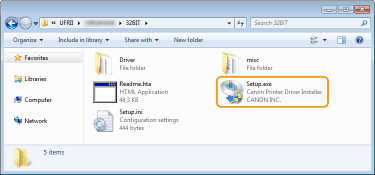
12
Đọc Thỏa Thuận Cấp Phép và bấm [Có] để đồng ý.
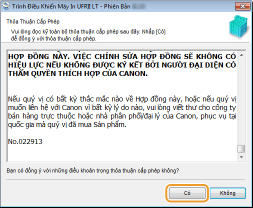
13
Cài đặt trình điều khiển máy in.
 LAN Có Dây có Kết Nối LAN Không Dây
|
1
|
Chọn [Chuẩn], chọn hộp kiểm tra [Kích Hoạt Lại Máy In ở Chế Độ Ngủ và Tìm Kiếm], và bấm [Tiếp].
Nếu bạn đang sử dụng máy in trong môi trường IPv6, bấm [Cài Đặt Chi Tiết]
chọn [Cổng TCP/IP Chuẩn] bấm [OK].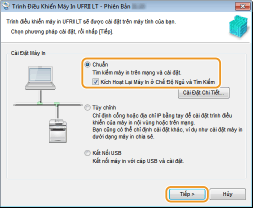 Về [Cài Đặt Chi Tiết]
Bạn có thể chọn kiểu cổng. 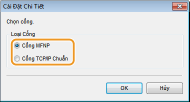 [Cổng MFNP] (chỉ dành cho môi trường IPv4)
Đây là một cổng cho phép tự động phát hiện các địa chỉ IP của máy in. Ngay cả khi địa chỉ IP của máy in đã được thay đổi, kết nối giữa máy in và máy tính vẫn sẽ được duy trì, với điều kiện là chúng cùng một mạng con. Vì vậy, bạn không cần phải thêm một cổng mới mỗi khi địa chỉ IP được thay đổi. Nếu bạn đang sử dụng máy in trong môi trường IPv4, chọn thiết lập này. [Cổng TCP/IP Chuẩn]
Đây là một cổng chuẩn của Windows. Bất cứ khi nào địa chỉ IP của máy in thay đổi, một cổng mới sẽ được thêm vào. |
|
|
2
|
Chọn hộp kiểm tra cho máy in mà bạn muốn cài đặt từ [Danh Sách Máy In].
Nếu bạn muốn sử dụng máy in trong môi trường IPv6, bấm vào tab [Thiết Bị IPv6].
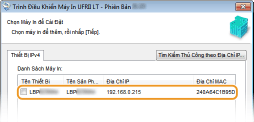 Nếu màn hình [Chọn Quá Trình] được hiển thị
Nếu một trình điều khiển máy in đã được cài đặt, màn hình [Chọn Quá Trình] sẽ được hiển thị trước màn hình [Chọn Máy In để Cài Đặt]. Đối với máy in của bạn, việc lựa chọn ở đây không ảnh hưởng gì tới quá trình cài đặt. Đơn giản chỉ cần bấm [Tiếp]. 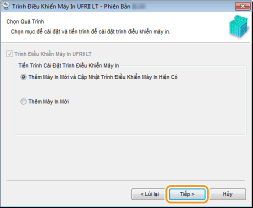 Nếu tab [Thiết Bị IPv6] không hiển thị
Quay trở lại màn hình trước đó, và bấm vào [Cài Đặt Chi Tiết] chọn [Cổng TCP/IP Chuẩn]. Nếu máy in mà bạn muốn không xuất hiện trong [Danh Sách Máy In]
Gặp vấn đề với Kết Nối LAN Có Dây/LAN Không Dây |
|
|
3
|
Chọn hộp kiểm tra [Đặt Thông Tin Máy In], và bấm [Tiếp].
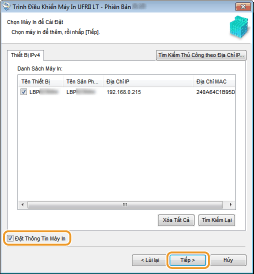 |
|
|
4
|
Cài đặt các thông tin máy in khi cần thiết, và bấm [Tiếp].
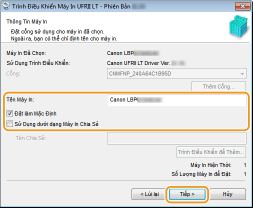 [Tên Máy In]
Thay đổi tên máy in khi cần thiết. [Đặt làm Mặc Định]
Chọn hộp kiểm tra nếu bạn muốn sử dụng máy in của bạn làm máy in mặc định. [Sử Dụng dưới dạng Máy In Chia Sẻ]
Chọn hộp kiểm tra nếu bạn muốn chia sẻ máy in (sử dụng máy tính mà bạn đang thực hiện cài đặt như là một máy chủ in). Cài đặt một Máy Chủ In trong suốt quá trình Cài Đặt Trình Điều Khiển Máy In |
|
|
5
|
Kiểm tra thông tin máy in trong [Danh Sách Máy In cho Cài Đặt Trình Điều Khiển], và bấm [Bắt đầu].
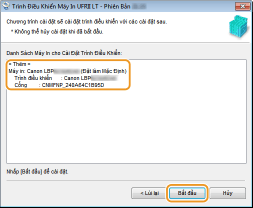
|
 Bắt đầu cài đặt trình điều khiển máy in.
 Kết Nối USB
|
1
|
Chọn [Kết Nối USB], và bấm [Tiếp].
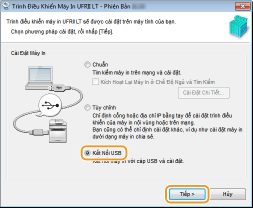 |
|
|
2
|
Nhấp vào [Yes].
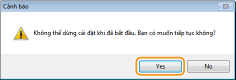 |
|
|
3
|
Khi màn hình sau xuất hiện, kết nối máy tính và máy in bằng cáp USB (Kết nối thông qua USB), và Bật máy in.
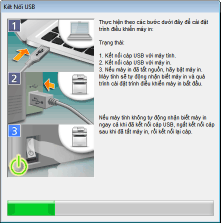
|
14
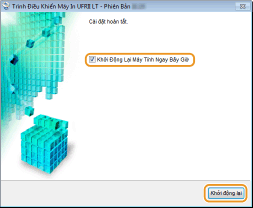
Chọn hộp kiểm tra [Khởi Động Lại Máy Tính Ngay Bây Giờ], và bấm [Khởi động lại].
Kiểm tra Kết quả Cài đặt
|
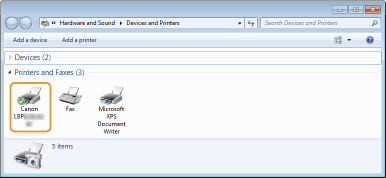
Nếu trình điều khiển máy in đã được cài đặt một cách chính xác, một biểu tượng cho máy in được cài đặt sẽ được hiển thị trong thư mục máy in (Hiển thị Thư Mục Máy In).
 |
 |
Nếu biểu tượng không được hiển thịGỡ cài đặt trình điều khiển máy in (Gỡ Cài Đặt Các Trình Điều Khiển Máy In) và lặp lại cài đặt từ đầu.
|