
Memasang untuk Menggunakan WSD
Jika anda menggunakan Windows Vista/7/8.1/10/Server 2008/Server 2012/Server 2012 R2/Server 2016, anda boleh mencetak dengan menggunakan protokol WSD (Web Services on Devices). Jika anda ingin menggunakan WSD, pertama sekali pasang pemacu pencetak dan kemudian tambah pencetak rangkaian.
Memasang Pemacu Pencetak
1
Log masuk ke komputer dengan akaun pentadbir.
2
Buka folder pencetak. Memaparkan Folder Pencetak
3
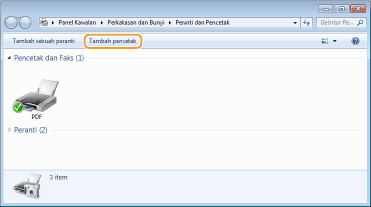
Klik [Tambah pencetak] atau [Tambah pencetak].
4
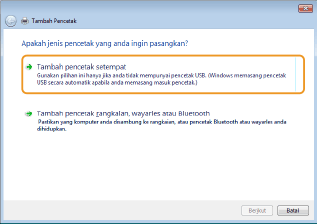
Klik [Tambah pencetak tempatan].
5
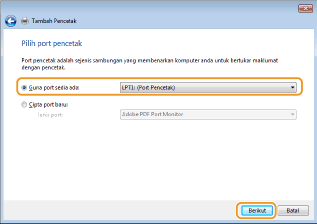
Semak bahawa [LPT1] dipilih di bawah [Guna port sedia ada] dan klik [Berikut].
6
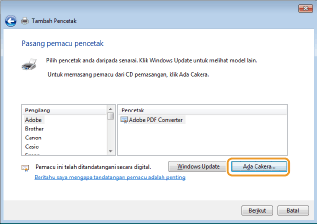
Klik [Erabili diskoa].
7
Klik [Semak Lalu].
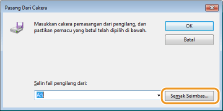
8
Tentukan folder yang menyimpan pemacu pencetak, pilih fail Inf dan klik [Buka].
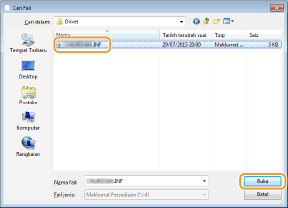
Tentukan folder yang menyimpan pemacu pencetak seperti berikut.
Sistem pengendalian 32 bit
Tentukan folder [UFRII] [malay] [32BIT] [Driver] bagi CD-ROM/DVD-ROM atau fail yang dimuat turun.
Tentukan folder [UFRII]
[malay] [32BIT] [Driver] bagi CD-ROM/DVD-ROM atau fail yang dimuat turun. Sistem pengendalian 64 bit
Tentukan folder [UFRII] [malay] [x64] [Driver] bagi CD-ROM/DVD-ROM atau fail yang dimuat turun.
Tentukan folder [UFRII]
[malay] [x64] [Driver] bagi CD-ROM/DVD-ROM atau fail yang dimuat turun. 
Jika anda tidak tahu untuk menentukan versi 32 bit atau versi 64 bit Menyemak Seni Bina Bit
9
Klik [OK].
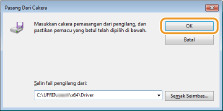
10
Pilih pencetak anda dan klik [Berikut].
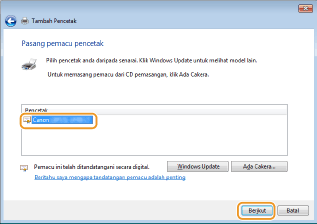
11
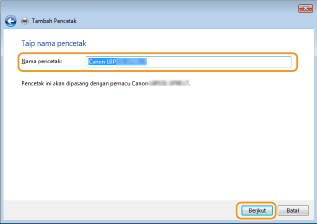
Tukar nama pencetak seperti yang diperlukan dan klik [Berikut].
 |
Pemasangan bermula.
|
12
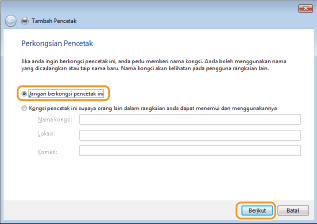
Pilih [Jangan berkongsi pencetak ini] dan klik [Berikut].
Jika anda ingin berkongsi pencetak, buat tetapan perkongsian untuk pencetak yang ditambah dengan Menambah Pencetak Rangkaian. (Mengkonfigurasi Tetapan pada Komputer Pelayan Cetakan)
13
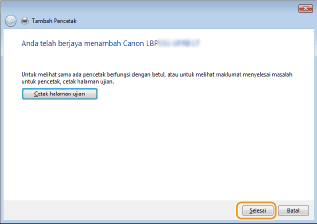
Klik [Selesai].
|
|
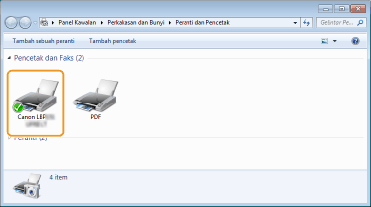
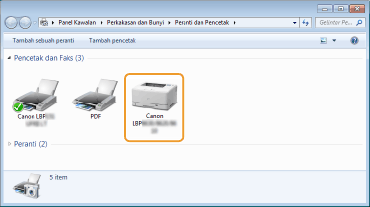
Ikon untuk pencetak yang dipasang dipaparkan dalam folder pencetak.
 |
Menambah Pencetak Rangkaian
1
Buka folder rangkaian.
Windows Vista/Server 2008
[Mula] pilih [Rangkaian].
[Mula]
pilih [Rangkaian]. Windows 7/Server 2008 R2
[Mula] [Komputer] pilih [Rangkaian].
[Mula]
[Komputer] pilih [Rangkaian]. Windows 8.1/Server 2012/Server 2012 R2
Klik kanan penjuru kiri bawah skrin [Penjelajah Fail] pilih [Rangkaian].
Klik kanan penjuru kiri bawah skrin
[Penjelajah Fail] pilih [Rangkaian]. Windows 10/Server 2016
Klik [ ] [Penjelajah Fail] pilih [Rangkaian].
Klik [
] [Penjelajah Fail] pilih [Rangkaian].2
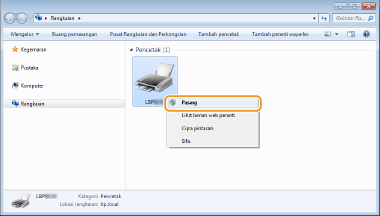
Klik kanan ikon pencetak yang baru ditambah dan klik [Pasang].
|
|
Pemasangan untuk menggunakan WSD lengkap apabila ikon untuk pencetak ditambah ke folder pencetak.
 |
 |
Memadam Ikon Pencetak yang Tidak DiperlukanApabila anda selesai memasang pencetak rangkaian, ikon yang ditambah dalam langkah 13 bagi Memasang Pemacu Pencetak tidak lagi diperlukan. Untuk memadam ikon, klik kanan padanya dan pilih [Alih Keluar Peranti] atau [Padam]
klik [Ya].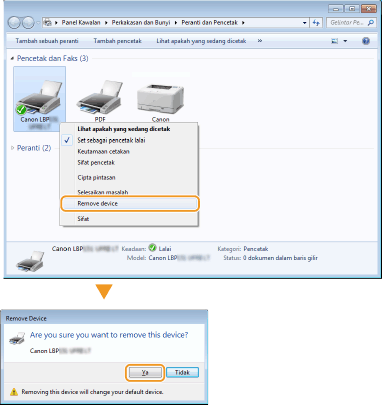 |