Installazione tramite il programma di installazione
È possibile specificare manualmente la porta o l'indirizzo IP da utilizzare per le periferiche collegate in rete o in locale e installare il driver. Utilizzare questa procedura per completare l'installazione quando non si riesce a rilevare automaticamente una periferica sulla rete o quando sono richieste impostazioni specifiche.
Oltre a utilizzare una porta esistente, è possibile aggiungere una porta.
Prerequisiti
Confermare la porta da specificare
Specificare una porta TCP/IP standard, una porta della stampante di rete o una porta locale. È possibile specificare una porta già registrata. È possibile selezionare una porta temporanea ([LPT1] e così via) e impostarla una volta completata l'installazione.
Confermare il nome host, il nome, o l'indirizzo IP della periferica (se si aggiunge una porta TCP/IP standard).
Se si sta procedendo all'installazione con l'aggiunta di una porta TCP/IP standard, è necessario immettere il nome host, il nome o l'indirizzo IP della periferica. Per il nome host o il nome della periferica, utilizzare il nome con cui la periferica è conosciuta sulla rete. Se non si conosce il nome o il valore da specificare, contattare l'amministratore di rete.
Confermare la stampante condivisa (se si aggiunge una porta della stampante di rete)
La stampante condivisa selezionata quando si aggiunge la porta deve corrispondere alla periferica selezionata tramite il programma di installazione. Inoltre, verificare che la versione del driver installata nella stampante condivisa e la versione del programma di installazione corrispondano.
Assicurarsi di accedere al computer in cui è stata precedentemente installata la stampante condivisa specificata.
All'avvio del computer, eseguire l'accesso come membro di Administrators.
Viene visualizzata la schermata [Desktop] (quando si utilizza Windows 8.1/Server 2012 R2).
Procedure
1.
Fare doppio clic su [Setup.exe].
2.
Per modificare la lingua visualizzata dal programma di installazione, selezionare [Lingua] → fare clic su [Avanti].
Il driver viene installato in base alla lingua selezionata.
3.
Leggere il CONTRATTO DI LICENZA D'USO DI SOFTWARE CANON → fare clic su [Sì].
4.
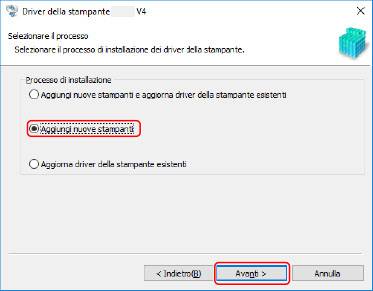
Se viene visualizzata la seguente schermata, selezionare [Aggiungi nuove stampanti] → fare clic su [Avanti].
[Aggiungi nuove stampanti e aggiorna driver della stampante esistenti]: selezionare questa opzione per aggiornare driver già installati mentre si aggiunge un nuovo driver.
[Aggiorna driver della stampante esistenti]: selezionare questa opzione per aggiornare solo i driver. Per i dettagli, fare riferimento alla procedura per l'aggiornamento dei driver.
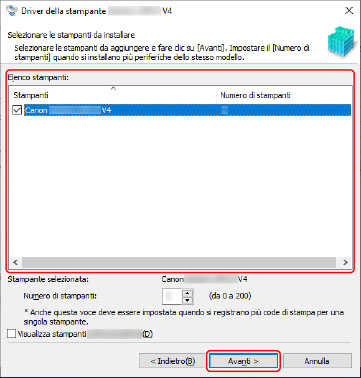
Selezionare la periferica da installare da [Elenco stampanti] → fare clic su [Avanti].
[Numero di stampanti]: inserire il numero di stampanti da installare per la periferica selezionata. Se si specificano più stampanti, è possibile registrare più periferiche contemporaneamente.
 NOTA
NOTAQuando a più stampanti viene assegnata la stessa porta per una singola periferica, vengono registrate più code di stampa per la periferica selezionata. È possibile specificare diverse impostazioni predefinite per ciascuna coda di stampa in modo da distinguerle durante la stampa. Tuttavia, è possibile assegnare solo una porta a una periferica se si specifica una porta della stampante di rete.
Impostare la porta.
Se sono state inserite più stampanti per una singola periferica nel passaggio 5., l'impostazione della porta per la prima stampante viene utilizzata come impostazione predefinita per la seconda stampante e quelle successive.
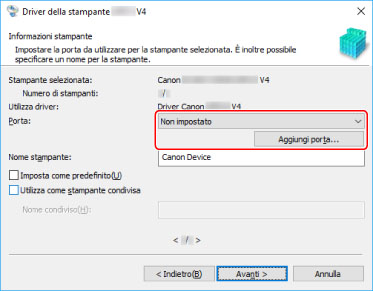
(1) Fare clic su [Aggiungi porta] → selezionare [Standard TCP/IP Port] da [Porta da aggiungere] → fare clic su [OK].
(2) Immettere il nome o l'indirizzo IP della periferica secondo le istruzioni riportate nella procedura guidata.
[Nome porta] viene immesso automaticamente. Se necessario, modificare il nome della porta.
Se viene visualizzata la schermata [Ulteriori informazioni sulla porta necessarie], fare clic su "Visualizza dettagli" ed effettuare le necessarie operazioni.
Effettuare una delle seguenti operazioni:
Tornare alla schermata precedente della procedura guidata → inserire nuovamente le informazioni per [Nome o indirizzo IP stampante] → fare clic su [Avanti].
Selezionare [Tipo di dispositivo] > [Standard] > [Canon Network Printing Device with P9100] → fare clic su [Avanti].
A seconda della periferica in uso, è possibile che il nome da selezionare in [Tipo di dispositivo] > [Standard] sia diverso da [Canon Network Printing Device with P9100].
(3) Fare clic su [Fine].
(1) Fare clic su [Aggiungi porta] → selezionare [Rete] da [Porta da aggiungere] → fare clic su [OK].
(2) Selezionare la stampante di rete in uso → fare clic su [OK].
NOTASe una stampante di rete corrispondente alla periferica non viene visualizzata nell'elenco, il sistema operativo o le impostazioni della periferica potrebbero non essere corretti. Fare riferimento alla risoluzione dei problemi successiva per abilitare la visualizzazione della periferica nell'elenco delle stampanti.
Quando si aggiunge una porta locale
(1) Fare clic su [Aggiungi porta] → selezionare [Local Port] da [Porta da aggiungere] → fare clic su [OK].
(2) Immettere il nome della porta → fare clic su [OK].
Selezionare una porta da [Porta].
Se necessario, modificare [Nome stampante] → fare clic su [Avanti].
[Imposta come predefinito]: selezionare questa opzione per impostare la periferica come quella utilizzata normalmente.
[Utilizza come stampante condivisa]: selezionare questa opzione se si desidera condividere la periferica.
Se si è aggiunta o selezionata una porta della stampante di rete, non è possibile impostare [Nome stampante] e [Utilizza come stampante condivisa].
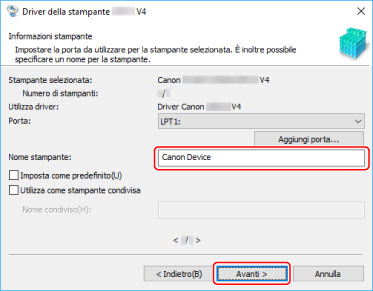
Se sono state selezionate più periferiche o sono state inserite più stampanti per una singola periferica nel passaggio 5., ripetere i passaggi 6. e 7.
8.
Selezionare [Elenco di stampanti per l'installazione] → fare clic su [Avvia].
Procedere con l'installazione secondo le istruzioni riportate sullo schermo.
9.
Verificare il messaggio di completamento dell'installazione → fare clic su [Esci].
Inoltre, se necessario, è possibile stampare pagina di prova.