Windows standart yazdırma ayarları ekranı görüntüleniyor
Sürücüyü yükledikten sonra, sürücünün yazdırma ayarları ekranı görüntülenmeyebilir ve bunun yerine Windows standart yazdırma ayarları ekranı görüntülenebilir. Böyle bir durumun farklı sebeplerden kaynaklanması mümkündür.
Görüntülenen her bir Windows standart yazdırma ayarları ekranını açıklayan "Sebep" ve "Çözüm" kısımlarına başvurarak sürücünün yazdırma ayarları ekranını görüntüleyin.
Eğer [Aygıtlar ve Yazıcılar] kısmında aygıtın simgesinden veya bir masaüstü uygulamasından görüntüleniyorsa
[Aygıtlar ve Yazıcılar] kısmında aygıtın simgesinden veya bir masaüstü uygulamasından yazdırırken aşağıdaki ekran görüntülenir.

Sebep 1.
Sürücü, istemcide, paylaşılan bir yazıcı ortamında doğru bir şekilde yüklenmemiştir.
Çözüm
Bir bilgisayarı paylaşılan bir yazıcı istemcisi olarak ayarlama prosedürüne başvurun ve sürücüyü yükleyin.
Sebep 2.
Sürücü Windows'un yazıcı ekleme işleviyle (bir inf dosyası belirterek) yüklenmiştir.
Çözüm
Sürücüyü yükleyici kullanarak yükleyin.
Ortamda yükleyiciyle yükleme yapılamıyorsa Windows standart yazdırma ayarları ekranını kullanabilirsiniz.
Sebep 3.
Yazıcı sürücüsünü yüklerken sorunla karşılaşma ihtimali vardır.
Çözüm
Yazıcı sürücüsünü kaldırın, ardından doğru prosedürü izleyerek yeniden yükleyin.
Bir mağaza uygulamasından görüntüleniyorsa
Bir mağaza uygulamasından yazdırırken aşağıdaki ekran görüntülenir.
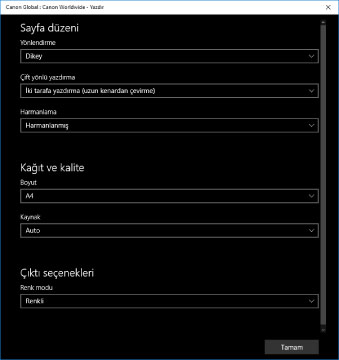
Sebep 1.
Kullanmakta olduğunuz bilgisayardan İnternete bağlanamıyorsunuzdur.
Çözüm
Bir mağaza uygulaması ile yazdırmak için gerekli işlevler, İnternet aracılığıyla Windows mağazasından yüklenir. Kullanmakta olduğunuz bilgisayardan Windows mağazasına erişip erişemediğinizi kontrol edin, ardından sürücüyü yeniden yükleyin.
Sebep 2.
Windows'ta oturum açmak için kullandığınız hesap, bir Microsoft hesabıyla ilişkilendirilmemiştir.
Çözüm
Windows mağazasından yüklemek için bir Microsoft hesabı kullanın.
Windows'ta oturum açarken kullandığınız hesap, bir Microsoft hesabından (bir yerel hesap veya etki alanı hesabı) farklı bir hesapsa, aşağıdaki prosedürü izleyerek bunu bir Microsoft hesabı ile ilişkilendirmeniz, ardından yükleme gerçekleştirmeniz gerekir.
(1) [Hesaplar] ekranını görüntüleyin.
Windows 10 dahilinde
[Ayarlar] > [Hesaplar] öğesini seçin.
Windows 8.1 dahilinde
[Masaüstü] ekranında tılsım çubuğunu görüntüleyin → [ Ayarlar] > [Bilgisayar ayarlarını değiştir] > [Hesaplar] öğesini seçin.
Ayarlar] > [Bilgisayar ayarlarını değiştir] > [Hesaplar] öğesini seçin.(2) Bir Microsoft hesabıyla bağlantı kurun.
Windows 10 dahilinde
[Bilgileriniz] > [Bunun yerine bir Microsoft hesabı ile oturum açın] öğesini seçin.
Windows 8.1 dahilinde
[Hesabınız] > [Bir Microsoft hesabına bağlanın] öğesini seçin.
Ekrandaki talimatlara göre ayarları yapılandırmayı bitirdiğinizde, bağlantılı Microsoft hesabının hesap bilgilerinde görüntülendiğini kontrol edin.
Sebep 3.
Uygulama, Windows standart yazdırma ayarları ekranı görüntülenecek şekilde ayarlanır.
Çözüm
Bir mağaza uygulamasından yazdırıyorsanız, uygulamayı sürücünün yazdırma ayarları ekranı görüntülenecek şekilde ayarlayın.
(1) Canon Office Printer Utility öğesini başlatın.
Windows 10 dahilinde
Uygulamalar listesinden Başlat menüsü > [Canon Office Printer Utility] öğesini seçin.
Windows 8.1/Server 2012 R2 dahilinde
[Başlangıç] ekranı > [Uygulamalar] ekranında [Canon Office Printer Utility] öğesinin altındaki [ ] simgesini tıklatın.
] simgesini tıklatın.(2) Canon Office Printer Utility öğesinin [Seçenekler] ekranını görüntüleyin.
Windows 10 dahilinde
Uygulama ekranın üst kısmında menü [ ] > [Ayarlar] > [Seçenekler] seçin.
] > [Ayarlar] > [Seçenekler] seçin.Windows 8.1/Server 2012 R2 dahilinde
[Masaüstü] ekranında tılsım çubuğunu görüntüleyin → [Ayarlar] > [Seçenekler] öğesini seçin.
Ayarlar] > [Seçenekler] öğesini seçin.(3) [Yazdırma ayarları ekranının ayarları] > [Her zaman uyumluluk modunda göster] öğesini devre dışı bırakın.