Painel de operação
Painel de operação do Modelo de painel de operação

 Tecla [Home]
Pressione para exibir a tela Início, que dá acesso ao menu de configuração e a funções como cópia e digitalização.
Tela Início
Personalizando a tela Início
Tela Início
Personalizando a tela Início
 Tela
Tela
Você pode visualizar o progresso da máquina e status de erro. O visor é uma tela sensível ao toque, permitindo que você especifique configurações tocando diretamente na tela.
Telas básicas
Operação básica
Telas básicas
Operação básica
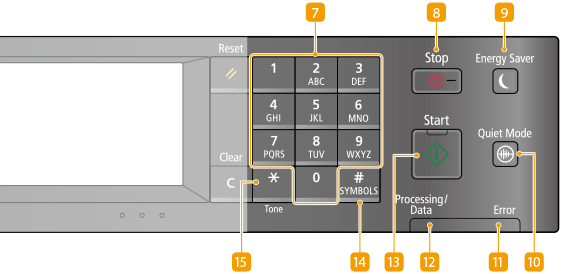
 Tecla [Reset]
Pressione para cancelar as configurações e restaurar as configurações especificadas previamente.
 Tecla [Clear]
Pressione para excluir os números e o texto inseridos.
 Tecla [Back]
Pressione para retornar à tela anterior. Se você pressionar esta tecla ao especificar as configurações, por exemplo, as configurações não são aplicadas e o monitor retorna à tela anterior.
 Tecla [Status Monitor]
Pressione para verificar o status de impressão ou fax, para visualizar o histórico de uso ou para visualizar as definições de rede, como o endereço IP da máquina. Você pode também verificar o status da máquina, como o tamanho do papel e a quantidade restante no cartucho de toner, ou ainda a ocorrência de algum erro. Tela <Monitor de Status>
 Teclas numéricas (teclas [0]-[9])
Pressione para inserir números e textos. Inserindo texto
 Tecla [Stop]
Pressione para cancelar impressões e outras operações.
 Tecla [Energy Saver]
Pressione para colocar a máquina em modo de suspensão. A tecla se acende em verde quando a máquina está em modo de suspensão. Pressiona a tecla novamente para sair do modo suspensão. Entrando no modo de suspensão
 Tecla [Quiet Mode]
Pressione para colocar a máquina no modo silencioso. Enquanto estiver no modo silencioso essa tecla se acende em verde. Pressione a tecla novamente para sair do modo silencioso. Entrando no Modo silencioso
 Indicador [Error]
Pisca ou acende quando ocorrem erros como encravamentos de papel.
 Indicador [Processing/Data]
Pisca enquanto operações como enviar ou imprimir estão sendo realizadas. Acende quando há documentos esperando para serem processados.
 Tecla [Start]
Pressione para digitalizar ou copiar os originais.
 Tecla [#]
Pressione para inserir símbolos como "@" ou "/".
 Tecla [*]
Pressione para trocar o tipo de texto inserido.
Painel de operação do Modelo LCD com 5 linhas

Tecla [Menu]
Pressione para começar a especificar várias configurações para a máquina, como <Configurações de Cronômetro> ou <Preferências>. Definindo a lista de menu
Tecla [COPY/SCAN]
Pressione para alternar o modo entre cópia e digitalização.
Tecla [ID Card Copy]
Pressione para entrar em um modo para cópia frente e verso de uma carteira de motorista ou outro cartão de ID no mesmo lado da página no tamanho original. Fazendo Cópias de Cartão ID
Tela
Você pode ver os estados de operação e erro desta máquina, a quantidade de toner restante no cartucho de toner e outras condições.
Telas básicas
Operação básica
Telas básicas
Operação básica
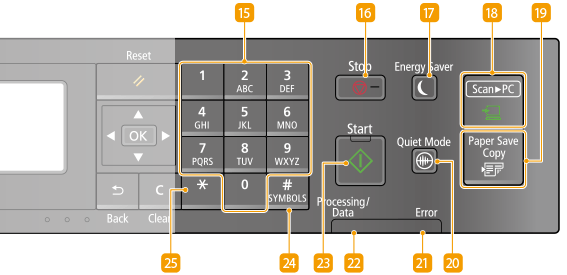
Tecla [Reset]
Pressione para cancelar as configurações e restaurar as configurações especificadas previamente.
Tecla [ ]
]
Ao especificar as configurações, pressione para retornar à tela anterior. Ao inserir números, pressione para mover o cursos para a esquerda.
Tecla [ ]
]
Ao especificar as configurações, pressione para selecionar o item logo acima do item atualmente selecionado. Para alterar valores de configuração, pressione para aumentar um valor.
Tecla [ ]
]
Ao especificar as configurações, pressione para passar à próxima tela. Ao inserir números, pressione para mover o cursos para a direita.
Tecla [  ]
]
Ao especificar as configurações, pressione para selecionar o item logo abaixo do item atualmente selecionado. Para alterar valores de configuração, pressione para diminuir um valor.
Tecla [Clear]
Pressione para excluir os números e o texto inseridos.
Tecla [Back]
Pressione para retornar à tela anterior. Se você pressionar esta tecla ao especificar as configurações, por exemplo, as configurações não são aplicadas e o monitor retorna à tela anterior.
Tecla [ ]
]
Pressione para aplicar as configurações ou detalhes especificados.
Tecla [Status Monitor]
Pressione para verificar o status de impressão, para visualizar o histórico de uso ou para visualizar as definições de rede, como o endereço IP da máquina. Você pode também verificar o status da máquina, como o tamanho do papel e a quantidade restante no cartucho de toner, ou ainda a ocorrência de algum erro. Tela <Monitor de Status>
Tecla [Paper Setting]
Pressione para selecionar o papel que deseja usar ou para definir o tamanho e o tipo de papel carregado na fonte de papel. Especificando o tipo e o tamanho do papel
Teclas numéricas (teclas [0]-[9])
Pressione para inserir números e textos. Inserindo texto
 Tecla [Stop]
Pressione para cancelar impressões e outras operações.
 Tecla [Energy Saver]
Pressione para colocar a máquina em modo de suspensão. A tecla se acende em verde quando a máquina está em modo de suspensão. Pressiona a tecla novamente para sair do modo suspensão. Entrando no modo de suspensão
 Tecla [Scan -> PC]
Pressione para enviar os documentos digitalizados a um computador registrado. Digitalizando usando a tecla de atalho
 Tecla [Paper Save Copy]
Pressione para colocar a máquina no modo de economia de papel de cópia, copiando assim várias páginas do documento reduzidas em uma única folha. Usando <Paper Save Copy>
 Tecla [Quiet Mode]
Pressione para colocar a máquina no modo silencioso. Enquanto estiver no modo silencioso essa tecla se acende em verde. Pressione a tecla novamente para sair do modo silencioso. Entrando no Modo silencioso
 Indicador [Error]
Pisca ou acende quando ocorrem erros como encravamentos de papel.
 Indicador [Processing/Data]
Pisca enquanto operações como enviar ou imprimir estão sendo realizadas. Acende quando há documentos esperando para serem processados.
 Tecla [Start]
Pressione para digitalizar ou copiar os originais.
 Tecla [#]
Pressione para inserir símbolos como "@" ou "/".
 Tecla [*]
Pressione para trocar o tipo de texto inserido.