Panou de operare
Panou de operare al Model panou tactil
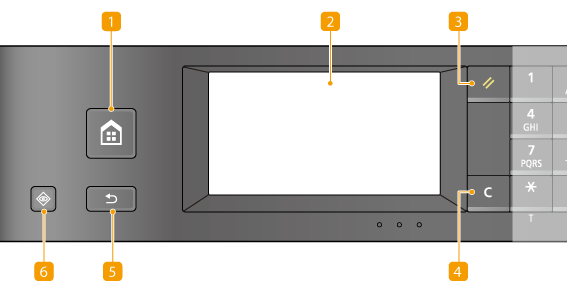
 Tasta Home
Apăsaţi pentru a afişa ecranul Pornire, ceea ce furnizează accesul la meniul de setări şi la funcţii, cum ar fi copierea şi scanarea.
Ecranul Pornire
Personalizarea ecranului Pornire
Ecranul Pornire
Personalizarea ecranului Pornire
 Afişaj
Puteţi vizualiza progresul aparatului şi stările de eroare. Ecranul este, de asemenea, un panou tactil, astfel că puteţi specifica setări prin atingerea directă a ecranului.
Ecranele de bază
Operarea de bază
Ecranele de bază
Operarea de bază
 Tasta Resetare
Apăsaţi pentru a anula setările şi a restabili setările specificate anterior.
 Tasta Ștergere
Apăsaţi pentru a şterge numerele şi textul introdus.
 Tasta Înapoi
Apăsaţi pentru a reveni la ecranul anterior. Dacă apăsaţi această tastă când specificaţi setările, de exemplu, setările nu sunt aplicate şi afişajul revine la ecranul anterior.
 Tasta Monitorizare stare
Apăsaţi pentru a verifica starea imprimării sau a trimiterii de faxuri, pentru a vizualiza istoria utilizării sau pentru a vizualiza setările de reţea precum adresa IP a aparatului. Puteţi verifica totodată şi starea aparatului, precum formatul hârtiei precum nivelul de toner disponibil în cartuşul de toner etc. sau dacă a apărut o eroare. Ecranul <Monitor de stare>
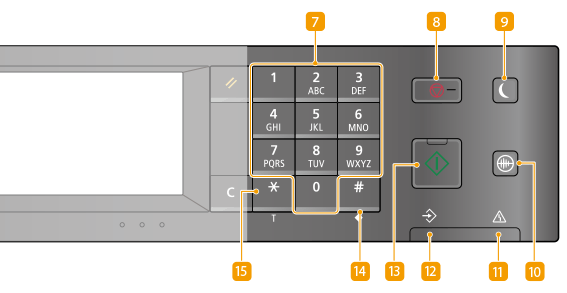
 Taste numerice (tastele [0]-[9])
Apăsaţi pentru a introduce numere şi text. Introducerea textului
 Tasta Stop
Apăsaţi pentru a anula imprimarea şi alte operaţiuni.
 Tasta Economisire energie
Apăsaţi pentru a seta aparatul la modul hibernare. Tasta luminează în verde când aparatul este în modul repaus. Apăsaţi tasta din nou pentru a ieşi din modul hibernare. Intrarea în modul repaus
 Tasta Mod silențios
Apăsaţi pentru a trece aparatul la modul silențios. Cât timp aparatul se află în modul silențios, această tastă este aprinsă în verde. Apăsaţi tasta din nou pentru a ieşi din modul silențios. Intrarea în modul silenţios
 Indicator de erori
Clipeşte sau stă aprins când apare o eroare precum un blocaj de hârtie.
 Indicator procesare/date
Clipeşte în timp ce sunt realizate operaţiuni precum trimitere sau imprimare. Este aprins când sunt documente care aşteaptă să fie procesate.
 Tasta Start
Apăsaţi pentru a scana sau a copia documente originale.
 Tasta [#]
Apăsaţi pentru a introduce simboluri precum „@” sau „/”.
 Tasta [*]
Apăsaţi pentru a schimba tipul de text care va fi introdus.
Panoul de operare al Model LCD cu 5 linii
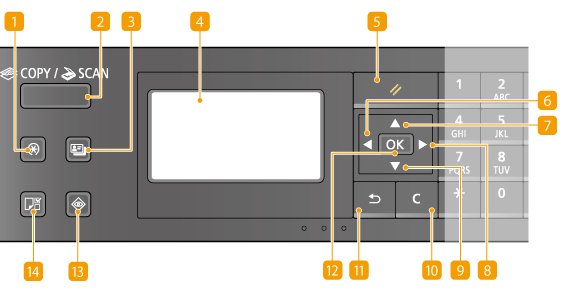
Tasta Meniu
Apăsați pentru a începe să specificați mai multe setări ale aparatului, precum <Setări temporizator> sau <Preferinţe>. Lista de meniuri de setări
Tasta [COPY/SCAN]
Apăsați pentru a schimba modul la copiere sau scanare.
Tasta Copie Card ID
Apăsaţi pentru a intra într-un mod de copiere a părţii din faţă şi a celei din spate a permisului de conducere sau a altui card de identitate pe aceeaşi parte a paginii la dimensiunea reală. Crearea de copii ale cărţii de identitate
Afișaj
Puteţi vizualiza starea operaţiunii şi a erorilor acestui aparat, nivelul de toner disponibil în cartuş şi alte condiţii, etc.
Ecranele de bază
Operarea de bază
Ecranele de bază
Operarea de bază
Tasta Resetare
Apăsaţi pentru a anula setările şi a restabili setările specificate anterior.
Tasta [ ]
]
La specificarea setărilor, apăsaţi pentru a reveni la ecranul anterior. La introducerea numerelor, apăsaţi pentru a muta cursorul spre stânga.
Tasta [ ]
]
La specificarea setărilor, apăsaţi pentru a selecta elementul chiar de deasupra elementului selectat în prezent. La schimbarea valorilor setărilor, apăsaţi pentru a creşte o valoare.
Tasta [ ]
]
La specificarea setărilor, apăsaţi pentru a trece la ecranul următor. La introducerea numerelor, apăsaţi pentru a muta cursorul spre dreapta.
Tasta [ ]
]
La specificarea setărilor, apăsaţi pentru a selecta elementul chiar de sub elementul selectat în prezent. La schimbarea valorilor setărilor, apăsaţi pentru a reduce o valoare.
Tasta Ștergere
Apăsaţi pentru a şterge numerele şi textul introdus.
Tasta Înapoi
Apăsaţi pentru a reveni la ecranul anterior. Dacă apăsaţi această tastă când specificaţi setările, de exemplu, setările nu sunt aplicate şi afişajul revine la ecranul anterior.
Tasta [ ]
]
Apăsaţi pentru a aplica setările sau detaliile specificate.
Tasta Monitorizare stare
Apăsaţi pentru a verifica starea imprimării, pentru a vizualiza istoricul de utilizări sau pentru a vizualiza setările de reţea, cum ar fi adresa IP a aparatului. Puteţi verifica totodată şi starea aparatului, precum formatul hârtiei precum nivelul de toner disponibil în cartuşul de toner etc. sau dacă a apărut o eroare. Ecranul <Monitor de stare>
Tasta setare hârtie
Apăsați pentru a selecta hârtia pe care doriți să o utilizați sau setați formatul și tipul hârtiei încărcate în sursa de hârtie. Specificarea formatului şi tipului de hârtie
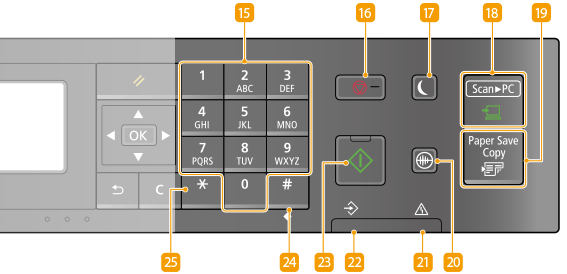
Taste numerice (tastele [0]-[9])
Apăsaţi pentru a introduce numere şi text. Introducerea textului
 Tasta Stop
Apăsaţi pentru a anula imprimarea şi alte operaţiuni.
 Tasta Economisire energie
Apăsaţi pentru a seta aparatul la modul hibernare. Tasta luminează în verde când aparatul este în modul repaus. Apăsaţi tasta din nou pentru a ieşi din modul hibernare. Intrarea în modul repaus
 Tasta [Scan -> PC]
Apăsați pentru a trimite documentele scanate la computerul înregistrat. Scanarea cu ajutorul tastei Comandă rapidă
 Tasta [Paper Save Copy]
Apăsați pentru a trece aparatul în modul de copiere cu economisire de hârtie, pentru copierea mai multor pagini de documente reduse pe o singură foaie. Utilizarea <Paper Save Copy>
 Tasta Mod silențios
Apăsaţi pentru a trece aparatul la modul silențios. Cât timp aparatul se află în modul silențios, această tastă este aprinsă în verde. Apăsaţi tasta din nou pentru a ieşi din modul silențios. Intrarea în modul silenţios
 Indicator de erori
Clipeşte sau stă aprins când apare o eroare precum un blocaj de hârtie.
 Indicator procesare/date
Clipeşte în timp ce sunt realizate operaţiuni precum trimitere sau imprimare. Este aprins când sunt documente care aşteaptă să fie procesate.
 Tasta Start
Apăsaţi pentru a scana sau a copia documente originale.
 Tasta [#]
Apăsaţi pentru a introduce simboluri precum „@” sau „/”.
 Tasta [*]
Apăsaţi pentru a schimba tipul de text care va fi introdus.