
Trimiterea datelor prin e-mail/salvarea datelor într-un folder partajat
Această secţiune descrie procedurile pentru scanarea documentelor originale şi trimiterea datelor scanate direct de la aparat prin ataşarea acestora la un e-mail sau salvarea lor într-un folder partajat.
|
|
|
Înainte de a putea trimite datele direct prin e-mail, trebuie să finalizaţi anumite proceduri, cum ar fi specificarea setărilor pentru serverul de e-mail. Procedura pentru setarea pentru trimiterea e-mailului
Înainte de a putea salva datele într-un folder partajat, trebuie să finalizaţi anumite proceduri, cum ar fi specificarea locaţiei în care să se salveze documentele originale scanate. Procedura pentru setarea unui folder partajat ca locaţie de salvare
|
1
Plasaţi documentele originale. Aşezarea documentelor originale
2
Selectaţi <Scanare> din ecranul Pornire. Ecranul Pornire
3
Selectaţi <E-Mail> sau <Fişier>.
4
Specificaţi destinaţia.
Dacă aţi selectat <Fişier> în pasul 3, se afişează ecranul Agendă. De asemenea, puteţi specifica destinaţia de la numere de apelare codată sau de la numere de apelare rapidă.
Specificarea din Agendă
Specificarea de la numere de apelare codată
Specificarea din selectare rapidă
Introducerea directă a destinaţiilor (trimiterea prin e-mail)
Specificarea din Agendă
 |
|
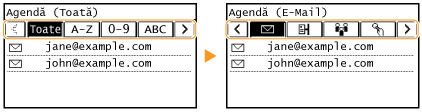
Agenda vă permite să specificaţi o destinaţie alegând-o dintr-o listă de destinaţii înregistrate sau căutând după nume pentru destinaţiile cu numele destinatarului.
|
|
|
|
Trebuie să înregistraţi destinaţii în Agendă înainte de a folosi această funcţie. Înregistrarea destinaţiilor
Înregistraţi adresa folderului partajat de la un computer.
Setarea unui folder partajat ca locaţie de salvare Înregistrarea destinaţiilor din Remote UI (IU la distanţă) |
1
Selectaţi <Destinaţie>  <Specificare din agendă>.
<Specificare din agendă>.Dacă apare ecranul <Tip>, selectaţi <La>, <Cc> sau <Bcc> ca tip de destinaţie.
2
Selectaţi un index. Index
3
Selectaţi o destinaţie.

Dacă doriţi să specificaţi mai multe destinaţii (e-mail)
Repetaţi paşii de la 1 la 3.
 |
|
Dacă se selectează o destinaţie din <Contacte> în ecranul Pornire, se pot efectua setări pentru trimiterea e-mailurilor sau pentru salvarea fişierelor în timp ce destinaţia selectată rămâne specificată.
|
Înapoi sus
Specificarea de la numere de apelare codată
 |
|
Numerele din trei cifre (numere de apelare codată) sunt atribuite adreselor din Agendă. Puteţi specifica o adresă introducând pur şi simplu numărul de apelare codată.
|
|
|
|
Pentru a utiliza numerele de apelare codată, destinaţia trebuie să fie înregistrată în prealabil în Agendă. Înregistrarea destinaţiilor
Înregistraţi adresa folderului partajat de la un computer.
Setarea unui folder partajat ca locaţie de salvare Înregistrarea destinaţiilor din Remote UI (IU la distanţă) |
1
Selectaţi <Destinaţie> <Specificare de la apelare codată>.
<Specificare de la apelare codată>.Dacă apare ecranul <Tip>, selectaţi <La>, <Cc> sau <Bcc> ca tip de destinaţie.
2
Introduceţi un număr din trei cifre.
Dacă aţi introdus o valoare incorectă, utilizaţi  pentru a o şterge.
pentru a o şterge.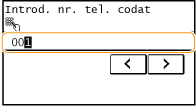
Dacă apare un ecran pentru confirmare
Când <Confirmare TX rapidă/cu conf. codată> este setată la <Pornit>, se afişează un ecran care arată destinaţia şi numele pentru număr. (Pentru Apelare Grup, numele destinaţiei şi numărul de destinaţii sunt afişate.) Verificaţi conţinutul şi dacă totul este corect, selectaţi <OK>. Pentru a specifica o altă destinaţie, selectaţi <Revocare>, apoi reintroduceţi numărul de apelare codată format din trei cifre. Afişarea destinaţiilor în Agendă
Dacă doriţi să specificaţi mai multe destinaţii (e-mail)
Repetaţi paşii de la 1 la 2.
Înapoi sus
Specificarea din selectare rapidă
 |
|
Specificaţi o destinaţie selectând dintr-o listă înregistrată pentru butoanele de selectare rapidă.
|
 |
|
Trebuie să înregistraţi destinaţii înainte de a utiliza apelarea rapidă. Înregistrarea destinaţiilor în Agendă
|
1
Selectaţi <Destinaţie> <Specificare din selectare rapidă>.
<Specificare din selectare rapidă>.2
Selectaţi o destinaţie.
Dacă apare un ecran pentru confirmare
Când <Confirmare TX rapidă/cu conf. codată> se setează la <Pornit>, se afişează un ecran care arată destinaţia şi numele destinaţiei înregistrate pentru butonul de selectare rapidă. (Pentru Apelare grup, sunt afişate numele grupului şi numărul de destinaţii). Verificaţi conţinutul şi dacă totul este corect, selectaţi <OK>. Pentru a specifica o altă destinaţie, selectaţi <Revocare>, apoi selectaţi din nou butoanele de selectare rapidă.
|
|
|
Dacă se selectează o destinaţie de la oricare dintre <Sel. rap. 1> la <Sel. rap. 4> în ecranul Pornire, se pot efectua setări pentru trimiterea e-mailurilor sau pentru salvarea fişierelor în timp ce destinaţia selectată rămâne specificată.
|
Înapoi sus
Introducerea directă a destinaţiilor (trimiterea prin e-mail)
Pentru o destinaţie care nu este înregistrată în Agendă, specificaţi-o introducând o adresă de e-mail.
1
Selectaţi <Destinaţie> <Specificaţi cu tastele numerice>.
<Specificaţi cu tastele numerice>.2
Introduceţi adresa de e-mail şi selectaţi <Aplicare>.
Referitor la modul de introducere a textului, consultaţi Introducerea textului.
Înapoi sus
Specificarea destinaţiilor din înregistrările de transmitere
Puteţi reapela şi destinaţii folosite anterior. Reapelarea setărilor utilizate anterior pentru trimitere/salvare (Setări de reapelare)
Salvarea datelor într-un folder partajat
Poate fi specificată numai o singură destinaţie.
5
La trimiterea unui e-mail, specificaţi mai multe destinaţii, inclusiv destinaţii Cc/Bcc, în funcţie de nevoie.
Selectaţi <Destinaţie> şi selectaţi metoda pentru specificarea destinaţiilor.
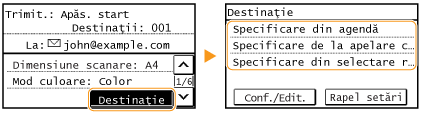
Adresele <Cc> şi <Bcc> pot fi selectate doar utilizând <Specificare din agendă>, <Specificare de la apelare codată> sau <Specificare din selectare rapidă>.
 Pentru a şterge destinaţii
Dacă aţi specificat mai multe destinaţii, puteţi şterge unele, dacă este necesar.
|
1
|
Selectaţi <Destinaţie>
<Conf./Edit.>. |
|
2
|
Selectaţi o destinaţie pe care doriţi să o ştergeţi.
Dacă aţi specificat Apelare grup, se afişează „XX destinaţii”. Dacă selectaţi <Număr de destinaţii> se afişează destinaţiile înregistrate în grup.
|
|
3
|
Selectaţi <Eliminare>
<Da>. |
6
Specificaţi setările de scanare după caz.
Specificarea dimensiunii de scanare a documentului original
Specificarea modului culoare
Selectarea unui format de fişier
Specificarea orientării pentru documentul original
Scanarea documentelor originale faţă-verso
Specificarea dimensiunii de scanare a documentului original
 |
|
Puteţi specifica dimensiunea de scanare a documentului original.
|
<Dimensiune scanare> Selectaţi formatul documentului original
Selectaţi formatul documentului originalÎnapoi sus
Specificarea modului culoare
 |
|
Puteţi specifica dacă să scanaţi documentele color sau alb-negru.
|
<Mod culoare> Selectaţi modul culoare
Selectaţi modul culoareÎnapoi sus
Selectarea unui format de fişier
 |
|
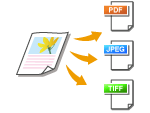
Puteţi selecta formatul de fişier în care sunt scanate documentele originale din PDF/JPEG/TIFF. Pentru PDF, puteţi selecta PDF compact care reduce dimensiunea datelor.
|
<Format fişier> Selectaţi un format de fişier
Selectaţi un format de fişier|
|
|
Dacă selectaţi JPEG în <Format fişier> şi încercaţi să scanaţi un document original de pe suprafaţa de scanare, puteţi scana doar o singură pagină. Pentru a scana simultan un document original cu mai multe pagini, utilizaţi alimentatorul. Fiecare pagină a documentului original este salvat ca fişier separat. Dacă selectaţi TIFF sau PDF, puteţi scana documente originale cu mai multe pagini fie de pe suprafaţa de scanare, fie din alimentator.
<PDF (Compact)> comprimă fotografiile şi imaginile din documentele originale mai mult decât <PDF>. Fişierul va fi mai mic, dar calitatea imaginii pentru anumite documente originale sau numărul de documente originale care pot fi scanate deodată poate fi mai mic.
|
Înapoi sus
Specificarea orientării pentru documentul original
 |
|
Puteţi specifica orientarea portret sau peisaj.
|
<Orientare original> Selectaţi orientarea documentului original
Selectaţi orientarea documentului originalÎnapoi sus
Scanarea documentelor originale faţă-verso
 |
|
Aparatul poate scana automat partea din faţă şi cea din spate a documentelor originale din alimentator.
|
 |
|
Aparatul nu poate scana ambele feţe ale documentelor originale când acestea sunt aşezate pe suprafaţa de scanare.
|
<Original pe 2 feţe> Selectaţi <Tip carte> sau <Tip calendar>
Selectaţi <Tip carte> sau <Tip calendar>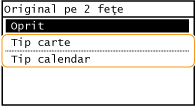
<Tip carte>
Selectaţi pentru documente originale ale căror imagini de pe faţă şi verso au aceeaşi direcţie.
Selectaţi pentru documente originale ale căror imagini de pe faţă şi verso au aceeaşi direcţie.
<Tip calendar>
Selectaţi pentru documente originale ale căror imagini de pe faţă şi verso sunt în direcţii diferite.
Selectaţi pentru documente originale ale căror imagini de pe faţă şi verso sunt în direcţii diferite.
Înapoi sus
Pentru informaţii despre alte setări pentru scanare, consultaţi Scanarea clară sau Ajustarea balansului între dimensiunea fişierului şi calitatea imaginii.
Pentru e-mail, puteţi specifica subiectul, mesajul, adresa la care să se răspundă şi prioritatea după cum este necesar. Specificarea setărilor de e-mail
7
Apăsaţi  .
.
.Începe scanarea documentului original.
Dacă doriţi să anulaţi, selectaţi <Revocare> <Da>. Anularea trimiterii documentelor
<Da>. Anularea trimiterii documentelorCând poziţionaţi documentele originale în alimentator la pasul 1
Când scanarea este finalizată, începe procesul de trimitere/salvare.
Când poziţionaţi documente originale pe suprafaţa de scanare la pasul 1
Când scanarea este finalizată, urmaţi procedura de mai jos (exceptând cazul în care aţi selectat JPEG ca format de fişier).
|
1
|
Dacă mai trebuie scanate şi alte pagini ale documentelor originale, puneţi următorul document original pe suprafaţa de scanare şi apăsaţi
.Repetaţi acest pas până ce terminaţi de scanat toate paginile.
Dacă aveţi de scanat o singură pagină, treceţi la pasul următor.
|
|
2
|
Selectaţi <Start TX>.
Începe procesul de trimitere/salvare.
|
Numele fişierului pentru documentul trimis
Numele fişierului pentru un document trimis este atribuit în funcţie de următorul format: număr administrare comunicare (patru cifre)_data şi ora trimiterii_numărul documentului (trei cifre). nume extensie fişier.
Dacă apare o eroare de trimitere a e-mailului
Notificările de erori sunt trimise uneori către adresa de e-mail setată în aparat. Dacă o lăsaţi aşa, ar putea avea ca rezultat o capacitate rămasă insuficientă a cutiei poştale în funcţie de serverul de e-mail. Se recomandă să goliţi periodic cutia poştală.
Pentru a goli cutia poştală

La golirea cutiei poştale, toate e-mailurile din cutia poştală de pe server sunt şterse. Când specificaţi un cont de e-mail pe care îl folosiţi de obicei, trebuie să verificaţi mai întâi dacă orice e-mail din cutia poştală trebuie păstrat.
|
1
|
Porniţi Remote UI (IU la distanţă) şi conectaţi-vă în modul administrator de sistem. Pornirea caracteristicii Remote UI (IU la distanţă)
|
|
2
|
Faceţi clic pe [Settings/Registration] din pagina Portal. Ecranul Remote UI (IU la distanţă)
|
|
3
|
Selectaţi [Network Settings]
[E-Mail Settings]. |
|
4
|
Faceţi clic pe [Clear] în [Clear Mail Box].
|
|
5
|
Citiţi mesajul care este afişat şi faceţi clic pe [OK].
E-mailul este şters din cutia poştală.
|
|
|
|
Dacă doriţi să scanaţi mereu cu aceleaşi setări: Modificarea setărilor implicite pentru funcţii
|