
การส่งข้อมูลทางอีเมลหรือบันทึกข้อมูลไปยังโฟลเดอร์ที่ใช้ร่วมกัน
ส่วนนี้จะอธิบายขั้นตอนการสแกนต้นฉบับและส่งข้อมูลที่สแกนโดยตรงจากเครื่องโดยแนบไปกับอีเมลหรือบันทึกไปยังโฟลเดอร์ที่ใช้ร่วมกัน
|
|
|
ก่อนที่คุณจะสามารถส่งข้อมูลโดยตรงทางอีเมล คุณต้องทำขั้นตอนบางอย่างก่อน เช่น การระบุการตั้งค่าเซิร์ฟเวอร์อีเมล ขั้นตอนการตั้งค่าเพื่อส่งอีเมล
ก่อนที่คุณจะสามารถบันทึกข้อมูลไปยังโฟลเดอร์ที่ใช้ร่วมกัน คุณต้องทำขั้นตอนบางอย่างก่อน เช่น การระบุตำแหน่งที่จะบันทึกต้นฉบับที่สแกน ขั้นตอนสำหรับตั้งค่าโฟลเดอร์ที่ใช้ร่วมกันเป็นตำแหน่งบันทึกข้อมูล
|
1
วางต้นฉบับ การวางต้นฉบับ
2
เลือก <สแกน> ในหน้าจอ Home หน้าจอ Home
3
เลือก <อีเมล> หรือ <ไฟล์>
4
ระบุปลายทาง
หากคุณเลือก <ไฟล์> ในขั้นตอนที่ 3 หน้าจอสมุดที่อยู่จะแสดง และคุณยังสามารถระบุปลายทางจากเลขรหัสโทรศัพท์หรือหมายเลขโทรศัพท์แบบสัมผัสเดียว
การระบุจากสมุดที่อยู่
การระบุจากเลขรหัสโทรศัพท์
การระบุแบบสัมผัสเดียว
การป้อนปลายทางโดยตรง (การส่งอีเมล)
การระบุจากสมุดที่อยู่
 |
|
สมุดที่อยู่จะช่วยให้คุณสามารถระบุปลายทางโดยเลือกจากรายการของปลายทางที่ลงทะเบียนไว้หรือโดยค้นหาตามชื่อของปลายทางด้วยชื่อผู้รับ
|
|
|
|
คุณต้องลงทะเบียนปลายทางในสมุดที่อยู่ก่อนใช้งานคุณลักษณะนี้ การลงทะเบียนปลายทาง
ลงทะเบียนที่อยู่โฟลเดอร์ที่ใช้ร่วมกันจากคอมพิวเตอร์
การตั้งค่าโฟลเดอร์ที่ใช้ร่วมกันเป็นตำแหน่งบันทึกข้อมูล การลงทะเบียนปลายทางจาก Remote UI |
1
เลือก <ปลายทาง>  <ระบุจากสมุดที่อยู่>
<ระบุจากสมุดที่อยู่>หากหน้าจอ <ประเภท>ปรากฎขึ้น ให้เลือก<ถึง>, <สำเนาถึง>, หรือ <สำเนาลับ> เป็นประเภทของปลายทาง
2
เลือกดัชนี ดัชนี

3
เลือกปลายทาง

ถ้าคุณต้องการระบุปลายทางหลายรายการ (อีเมล)
ทำซ้ำขั้นตอนที่ 1 ถึง 3
 |
|
ถ้ามีการเลือกปลายทางจาก <สมุดที่อยู่> ในหน้าจอ Home การตั้งค่าการส่งอีเมลหรือการบันทึกไฟล์สามารถทำได้ ในขณะที่ปลายทางที่เลือกไว้ยังคงระบุอยู่
|
กลับไปด้านบนสุด
การระบุจากเลขรหัสโทรศัพท์
 |
|
หมายเลขสามหลัก (เลขรหัสโทรศัพท์) ถูกกำหนดไปยังที่อยู่ในสมุดที่อยู่ คุณสามารถระบุที่อยู่ได้ง่ายๆ โดยป้อนเลขรหัสโทรศัพท์
|
|
|
|
ในการใช้เลขรหัสโทรศัพท์ คุณจะต้องลงทะเบียนปลายทางในสมุดที่อยู่ล่วงหน้า การลงทะเบียนปลายทาง
ลงทะเบียนที่อยู่โฟลเดอร์ที่ใช้ร่วมกันจากคอมพิวเตอร์
การตั้งค่าโฟลเดอร์ที่ใช้ร่วมกันเป็นตำแหน่งบันทึกข้อมูล การลงทะเบียนปลายทางจาก Remote UI |
1
เลือก <ปลายทาง> <ระบุจากเลขหมายการโทรที่มีรหัส>
<ระบุจากเลขหมายการโทรที่มีรหัส>หากหน้าจอ <ประเภท>ปรากฎขึ้น ให้เลือก<ถึง>, <สำเนาถึง>, หรือ <สำเนาลับ> เป็นประเภทของปลายทาง
2
ป้อนหมายเลขสามหลัก
หากคุณป้อนค่าไม่ถูกต้อง ให้ใช้  เพื่อล้างค่านั้น
เพื่อล้างค่านั้น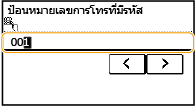
ถ้าหน้าจอการยืนยันปรากฏขึ้น
เมื่อ <ยืนยันการส่งหมายเลขโทรแบบสัมผัสเดียว/ที่มีรหัส> ถูกตั้งค่าเป็น <เปิด> หน้าจอจะปรากฏขึ้นโดยแสดงปลายทางและชื่อของหมายเลข (สำหรับการโทรเป็นกลุ่ม ชื่อปลายทางและจำนวนปลายทางจะปรากฏขึ้น) ตรวจสอบเนื้อหาและถ้าทุกอย่างถูกต้อง ให้เลือก <OK> ในการระบุปลายทางอื่น ให้เลือก <ยกเลิก> และป้อนเลขรหัสโทรศัพท์สามหลักอีกครั้ง การแสดงปลายทางในสมุดที่อยู่
ถ้าคุณต้องการระบุปลายทางหลายรายการ (อีเมล)
ทำซ้ำขั้นตอนที่ 1 ถึง 2
กลับไปด้านบนสุด
การระบุแบบสัมผัสเดียว
 |
|
ระบุปลายทางโดยการเลือกจากรายที่ลงทะเบียนสำหรับปุ่มแบบสัมผัสเดียว
|
 |
|
คุณต้องลงทะเบียนปลายทางก่อนใช้การโทรแบบสัมผัสเดียว การลงทะเบียนปลายทางในสมุดที่อยู่
|
1
เลือก <ปลายทาง> <ระบุจากสัมผัสเดียว>
<ระบุจากสัมผัสเดียว>2
เลือกปลายทาง
ถ้าหน้าจอการยืนยันปรากฏขึ้น
เมื่อ <ยืนยันการส่งหมายเลขโทรแบบสัมผัสเดียว/ที่มีรหัส> ถูกตั้งค่าเป็น <เปิด> หน้าจอจะปรากฏขึ้นโดยแสดงปลายทางและชื่อปลายทางที่ลงทะเบียนกับปุ่มแบบสัมผัสเดียว (สำหรับการโทรเป็นกลุ่ม ชื่อกลุ่มและจำนวนปลายทางจะปรากฏขึ้น) ตรวจสอบเนื้อหาและถ้าทุกอย่างถูกต้อง ให้เลือก <OK> ในการระบุปลายทางอื่น ให้เลือก <ยกเลิก> และเลือกปุ่มแบบสัมผัสเดียวอีกครั้ง
|
|
|
ถ้ามีการเลือกปลายทางจาก <สัมผัสเดียว 1> ถึง <สัมผัสเดียว 4> ในหน้าจอ Home การตั้งค่าการส่งอีเมลหรือการบันทึกไฟล์สามารถทำได้ ในขณะที่ปลายทางที่เลือกไว้ยังคงระบุอยู่
|
กลับไปด้านบนสุด
การป้อนปลายทางโดยตรง (การส่งอีเมล)
สำหรับปลายทางที่ไม่ได้ลงทะเบียนในสมุดที่อยู่ ให้ระบุโดยป้อนที่อยู่อีเมล
1
เลือก <ปลายทาง> <ระบุโดยใช้ปุ่มตัวเลข>
<ระบุโดยใช้ปุ่มตัวเลข>2
ป้อนที่อยู่อีเมลและเลือก <นำไปใช้>
สำหรับวิธีการป้อนข้อความ โปรดดูที่ การป้อนข้อความ
กลับไปด้านบนสุด
การระบุปลายทางจากบันทึกการส่ง
คุณยังสามารถเรียกคืนปลายทางที่ใช้ไปแล้วก่อนหน้านี้ได้อีกด้วย การเรียกคืนการตั้งค่าที่ใช้ก่อนหน้านี้สำหรับการส่ง/การบันทึก (เรียกคืนการตั้งค่า)
การบันทึกข้อมูลไปยังโฟลเดอร์ที่ใช้ร่วมกัน
คุณสามารถระบุปลายทางได้เพียงแห่งเดียว
5
เมื่อส่งอีเมล ให้ระบุปลายทางหลายแห่ง ซึ่งรวมถึงปลายทางที่ Cc/Bcc ตามความจำเป็น
เลือก <ปลายทาง> และเลือกวิธีการกำหนดปลายทาง

ที่อยู่ <สำเนาถึง> และ <สำเนาลับ> จะเลือกได้ก็ตามเมื่อใช้งาน <ระบุจากสมุดที่อยู่>, <ระบุจากเลขหมายการโทรที่มีรหัส> หรือ <ระบุจากสัมผัสเดียว>
 ในการลบปลายทาง
หากคุณระบุปลายทางหลายแห่ง คุณสามารถลบปลายทางได้ตามความจำเป็น
|
1
|
เลือก <ปลายทาง>
<ยืนยัน/แก้ไข> |
|
2
|
เลือกปลายทางที่คุณต้องการลบ
ถ้าคุณระบุการโทรเป็นกลุ่ม "XX destination(s)" จะแสดง การเลือก <จำนวนปลายทาง> จะแสดงปลายทางที่ลงทะเบียนในกลุ่มได้
|
|
3
|
เลือก <นำออก>
<ใช่> |
6
ระบุการตั้งค่าการสแกนตามความจำเป็น
การระบุขนาดการสแกนต้นฉบับ
การระบุโหมดสี
การเลือกรูปแบบไฟล์
การระบุการวางแนวต้นฉบับ
การสแกนต้นฉบับแบบ 2 ด้าน
การระบุขนาดการสแกนต้นฉบับ
 |
|
คุณสามารถระบุขนาดการสแกนต้นฉบับของคุณได้
|
<ขนาดสแกน> เลือกขนาดต้นฉบับ
เลือกขนาดต้นฉบับกลับไปด้านบนสุด
การระบุโหมดสี
 |
|
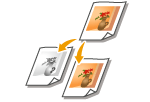
คุณสามารถระบุว่าจะสแกนเอกสารในแบบสีหรือขาวดำ
|
<โหมดสี> เลือกโหมดสี
เลือกโหมดสีกลับไปด้านบนสุด
การเลือกรูปแบบไฟล์
 |
|
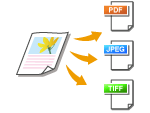
คุณสามารถเลือกรูปแบบไฟล์ที่ต้นฉบับจะสแกนได้ ได้แก่ PDF/JPEG/TIFF สำหรับ PDF คุณสามารถเลือก Compact PDF เพื่อลดขนาดของข้อมูล
|
<รูปแบบไฟล์> เลือกรูปแบบไฟล์
เลือกรูปแบบไฟล์|
|
|
ถ้าคุณเลือก JPEG ใน <รูปแบบไฟล์> และพยายามสแกนต้นฉบับจากแผ่นกระจก คุณสามารถสแกนได้เพียงหนึ่งหน้า ในการสแกนต้นฉบับหลายหน้าพร้อมกัน ให้ใช้ชุดป้อนจ่าย แต่ละหน้าของต้นฉบับจะบันทึกเป็นไฟล์แยกกัน ถ้าคุณเลือก TIFF หรือ PDF คุณสามารถสแกนต้นฉบับที่มีหลายหน้าจากแผ่นกระจกหรือใช้ชุดป้อนจ่าย
<PDF (บีบอัด)> จะบีบอัดรูปถ่ายและภาพประกอบบนต้นฉบับมากกว่า <PDF> ไฟล์จะมีขนาดเล็กลง แต่คุณภาพภาพของต้นฉบับบางประเภทหรือจำนวนต้นฉบับที่สามารถสแกนได้พร้อมกันนั้นก็อาจลดลงด้วย
|
กลับไปด้านบนสุด
การระบุการวางแนวต้นฉบับ
 |
|
คุณสามารถระบุการวางตามแนวตั้งหรือแนวนอน
|
<การวางแนวต้นฉบับ> เลือกการวางแนวต้นฉบับ
เลือกการวางแนวต้นฉบับกลับไปด้านบนสุด
การสแกนต้นฉบับแบบ 2 ด้าน
 |
|
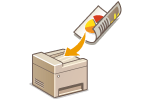
เครื่องสามารถสแกนด้านหน้าและด้านหลังของต้นฉบับในชุดป้อนจ่ายโดยอัตโนมัติ
|
 |
|
เครื่องไม่สามารถสแกนต้นฉบับทั้งสองด้านโดยอัตโนมัติโดยวางบนแผ่นกระจก
|
<ต้นฉบับ 2 ด้าน> เลือก <ชนิดหนังสือ> หรือ <ชนิดปฏิทิน>
เลือก <ชนิดหนังสือ> หรือ <ชนิดปฏิทิน>
<ชนิดหนังสือ>
เลือกสำหรับต้นฉบับที่มีภาพบนด้านหน้าและด้านหลังหันไปในทิศทางเดียวกัน
เลือกสำหรับต้นฉบับที่มีภาพบนด้านหน้าและด้านหลังหันไปในทิศทางเดียวกัน
<ชนิดปฏิทิน>
เลือกสำหรับต้นฉบับที่มีภาพบนด้านหน้าและด้านหลังหันไปในทิศทางตรงกันข้าม
เลือกสำหรับต้นฉบับที่มีภาพบนด้านหน้าและด้านหลังหันไปในทิศทางตรงกันข้าม
กลับไปด้านบนสุด
สำหรับข้อมูลเกี่ยวกับการตั้งค่าการสแกนอื่นๆ โปรดดูที่ การสแกนอย่างชัดเจน หรือ การปรับความสมดุลระหว่างขนาดไฟล์และคุณภาพของภาพ
สำหรับอีเมล คุณสามารถระบุหัวข้อ ข้อความ ที่อยู่ตอบกลับ และลำดับความสำคัญตามความจำเป็น การระบุการตั้งค่าอีเมล
7
กด 
การสแกนต้นฉบับจะเริ่มต้นขึ้น
ถ้าคุณต้องการยกเลิก ให้เลือก <ยกเลิก> <ใช่> การยกเลิกการส่งเอกสาร
<ใช่> การยกเลิกการส่งเอกสารเมื่อวางต้นฉบับในชุดป้อนจ่ายในขั้นตอนที่ 1
เมื่อการสแกนเสร็จสมบูรณ์ กระบวนการส่ง/บันทึกจะเริ่มต้นขึ้น
เมื่อวางต้นฉบับบนแผ่นกระจกในขั้นตอนที่ 1
เมื่อการสแกนเสร็จสมบูรณ์ ให้ทำตามขั้นตอนด้านล่างนี้ (ยกเว้นถ้าคุณเลือก JPEG เป็นรูปแบบไฟล์)
|
1
|
ถ้ามีหน้าของต้นฉบับที่ต้องการสแกนเพิ่มเติม ให้วางต้นฉบับถัดไปบนแผ่นกระจก แล้วกด
ทำซ้ำขั้นตอนนี้ จนกระทั่งคุณสแกนหน้าทั้งหมดเสร็จสมบูรณ์
เมื่อมีหน้าที่ต้องการสแกนเพียงหนึ่งหน้า ให้ดำเนินการต่อในขั้นตอนถัดไป
|
|
2
|
เลือก <เริ่มการส่ง>
กระบวนการส่ง/บันทึกจะเริ่มต้นขึ้น
|
ชื่อไฟล์ของเอกสารที่ส่ง
ชื่อไฟล์ของเอกสารที่ส่งจะถูกกำหนดโดยอัตโนมัติโดยเป็นไปตามรูปแบบต่อไปนี้คือ หมายเลขการจัดการการสื่อสาร (สี่หลัก)_วันที่และเวลาที่ส่ง_เลขที่เอกสาร (ส่ามหลัก) นามสกุลไฟล์
เมื่อเกิดข้อผิดพลาดในการส่งอีเมล
บางครั้งจะมีการส่งการแจ้งเตือนข้อผิดพลาดไปยังที่อยู่อีเมลที่ตั้งค่าไว้ในเครื่อง ถ้าคุณปล่อยไว้เช่นนั้น อาจทำให้ความจุของเมลบ็อกซ์ที่เหลืออยู่มีไม่เพียงพอขึ้นอยู่กับเมลเซิร์ฟเวอร์ของคุณ ขอแนะนำให้คุณล้างข้อมูลเมลบ็อกซ์เป็นครั้งคราว
ในการล้างเมลบ็อกซ์

เมื่อมีการล้างเมลบ็อกซ์ อีเมลทั้งหมดในเมลบ็อกซ์ของเซิร์ฟเวอร์จะถูกลบออกด้วย เมื่อคุณระบุบัญชีอีเมลที่คุณใช้เป็นประจำ ก่อนอื่นคุณควรตรวจสอบว่ามีอีเมลใดในเมลบ็อกซ์ที่ต้องการเก็บไว้หรือไม่
|
1
|
เริ่มใช้งาน Remote UI และเข้าสู่ระบบใน System Manager Mode การเริ่มใช้งาน Remote UI
|
|
2
|
คลิก [Settings/Registration] บนหน้าพอร์ทัล หน้าจอ Remote UI
|
|
3
|
เลือก [Network Settings]
[E-Mail Settings] |
|
4
|
คลิก [Clear] ใน [Clear Mail Box]
|
|
5
|
อ่านข้อความที่ปรากฏ และคลิก [OK]
อีเมลจะถูกลบออกจากเมลบ็อกซ์
|
|
|
|
ถ้าคุณต้องการสแกนโดยใช้การตั้งค่าเดิมเสมอ: การเปลี่ยนการตั้งค่าเริ่มต้นของฟังก์ชันต่างๆ
|