
การตรวจดูการตั้งค่าเครือข่าย
|
ไม่ได้กำหนดค่าที่อยู่ IP อย่างถูกต้องหากปรากฏขึ้นเป็น "0.0.0.0"
การเชื่อมต่อเครื่องกับฮับหรือบริดจ์การสลับอาจส่งผลให้การเชื่อมต่อไม่สำเร็จแม้ว่าจะกำหนดค่าที่อยู่ IP ไว้ถูกต้องก็ตาม ปัญหานี้สามารถแก้ไขได้โดยตั้งค่าช่วงเว้นจังหวะระยะหนึ่งก่อนเครื่องจะเริ่มการสื่อสาร ตั้งค่าเวลารอสำหรับการเชื่อมต่อกับเครือข่าย
คุณสามารถพิมพ์รายการการตั้งค่าเครือข่ายปัจจุบัน รายการข้อมูลผู้ใช้
|
การดูการตั้งค่า IPv4

 <ข้อมูลเครือข่าย> <IPv4> เลือกการตั้งค่าที่ต้องการดู ตรวจสอบการตั้งค่า
การดูการตั้งค่า IPv6
<ข้อมูลเครือข่าย> <IPv6> เลือกการตั้งค่าที่ต้องการดู ตรวจสอบการตั้งค่าข้อมูลเกี่ยวกับการเชื่อมต่อโดยตรง
<ข้อมูลเครือข่าย> <ข้อมูลการเชื่อมต่อโดยตรง> <รายละเอียดการเชื่อมต่อ> ตรวจสอบการตั้งค่าการดูที่อยู่ MAC และข้อมูลสำหรับ LAN แบบมีสาย
1
แสดงหน้าจอ <เมนู> หน้าจอ Home
รุ่นแผงสัมผัส
เลือก <เมนู> ในหน้าจอ Home
รุ่นหน้าจอ LCD แบบ 5 บรรทัด
กด 
2
เลือก <การตั้งค่าเครือข่าย>
ถ้าหน้าจอสำหรับการใส่ PIN ปรากฏ ให้ใส่ PIN ที่ถูกต้อง การตั้งค่า PIN ผู้จัดการระบบ
3
เลือก <การตั้งค่าไดรเวอร์ Ethernet>
ที่อยู่ MAC ปรากฏ
การดูที่อยู่ MAC และข้อมูลสำหรับ LAN แบบไร้สาย
1
แสดงหน้าจอ <เมนู> หน้าจอ Home
รุ่นแผงสัมผัส
เลือก <เมนู> ในหน้าจอ Home
รุ่นหน้าจอ LCD แบบ 5 บรรทัด
กด
2
เลือก <การตั้งค่าเครือข่าย>
ถ้าหน้าจอสำหรับการใส่ PIN ปรากฏ ให้ใส่ PIN ที่ถูกต้อง การตั้งค่า PIN ผู้จัดการระบบ
3
เลือก <การตั้งค่า LAN ไร้สาย>
หากข้อความ <คุณต้องการเปิดใช้งาน LAN แบบ ไร้สายหรือไม่>/<คุณต้องการเปิดใช้งาน LAN แบบไร้สายหรือไม่> ปรากฏขึ้น ให้เลือก <ใช่>
หากข้อความ <การเชื่อมต่อโดยตรงจะถูกยกเลิก ตกลงหรือไม่?> ปรากฏขึ้น ให้เลือก <ใช่>
4
อ่านข้อความที่ปรากฏ และเลือก <OK>
5
เลือก <ข้อมูล LAN ไร้สาย>
6
เลือกการตั้งค่าที่ต้องการดู
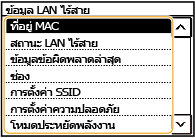

การดูข้อมูลการรักษาความปลอดภัย
ในการดูข้อมูล WEP และ WPA/WPA2-PSK ให้ใช้ขั้นตอนต่อไปนี้
<การตั้งค่าความปลอดภัย> เลือกโปรโตคอลการรักษาความปลอดภัยที่ปรากฏ เลือกการตั้งค่าที่ต้องการดู
<การตั้งค่าความปลอดภัย>
เลือกโปรโตคอลการรักษาความปลอดภัยที่ปรากฏ เลือกการตั้งค่าที่ต้องการดูการดูจากหน้าต่าง <Status Monitor>
<สถานะ LAN ไร้สาย> และ <ข้อมูลข้อผิดพลาดล่าสุด> สามารถดูได้จาก
<ข้อมูลเครือข่าย> <วิธีการเชื่อมต่อเครือข่าย> <ข้อมูลเชื่อมต่อ>/<ข้อมูลการเชื่อมต่อ> เลือกการตั้งค่าที่ต้องการดู