ou arrastando/folheando na tela. Ao tocar nos botões da Tela inicial, a tela é exibida para ativar as funções correspondentes.
 no painel de operação. Os botões para acessar as funções são exibidos na Tela inicial. Você pode adicionar/excluir os botões da Tela inicial e reorganizá-los de uma maneira que seja mais fácil de usá-los. ou arrastando/folheando na tela. Ao tocar nos botões da Tela inicial, a tela é exibida para ativar as funções correspondentes.
 |
Você não pode alterar as páginas tocando em  , que indica o conjunto das páginas da Tela inicial. , que indica o conjunto das páginas da Tela inicial. |
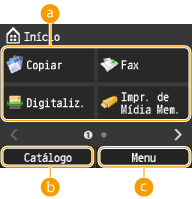 |  Botões de seleção de função Botões de seleção de funçãoToque para ativar as funções imprimir USB, scanner, cópia ou fax.  <Catálogo> <Catálogo>Toque para exibir todos os destinos registrados no Catálogo de endereços. Registrando no Catálogo de endereços  <Menu> <Menu>Exibe um menu para configurações disponíveis com a máquina. Definindo a lista de menu |
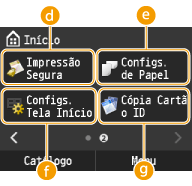 |  <Impressão Segura> <Impressão Segura>Toque ao dar início à impressão de documentos protegidos. Imprimindo um documento protegido por um PIN (Impressão protegida)  <Configs. de Papel> <Configs. de Papel>Exibe uma tela para especificar as configurações do papel. Carregando papel  <Configs. Tela Início> <Configs. Tela Início>Exibe a tela para a personalizar a Tela inicial. Personalizando a Tela inicial  <Cópia do Cartão ID> <Cópia do Cartão ID>Exibe a configuração para copiar frente e verso de um cartão em uma única folha de papel. Copiar os dois lados de um cartão ID em uma página |
 |  <Configurações Favoritas Cópia> <Configurações Favoritas Cópia> <Configurações Favoritas de Fax> <Configurações Favoritas de Fax> <Conf. Favoritas Digitalização> <Conf. Favoritas Digitalização>Exibe configurações usadas com frequência registradas para cada função de cópia, Fax e digitalização. <Cópia do Cartão ID> é pré-registrado em <Configurações 1>. Registrando configurações de cópia frequentemente usadas |
 | |
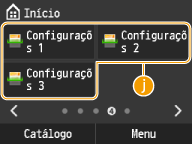 |
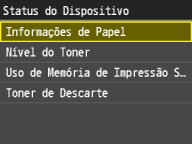
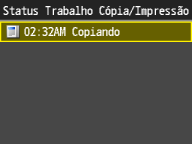
 , é exibida uma tela que lhe permite verificar o status de documentos que estão sendo impressos, enviados ou recebidos, assim como o status da máquina, por exemplo, quanto aos níveis de toner, ou as informações de definições de rede como, por exemplo, o endereço IP da máquina.
  <Info. Erro/Notificação>
 <Status do Dispositivo>
 Status dos trabalhos de recepção/envio/impressão/cópia
 <Informações de Rede>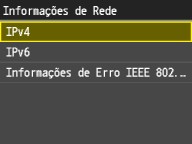

Quando <Você tem notificações.> ou <Toque no Ícone à Direita ->> for exibido |
Toque para visualizar a notificação. 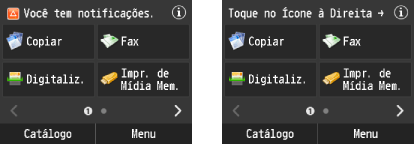 |