Usando AirPrint
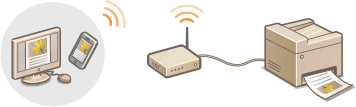
 | Você não precisa necessariamente usar um computador para imprimir fotos, e-mails, páginas da web e outros documentos. Permite que você imprima a partir de um iPad , iPhone, iPod touch ou Macintosh sem usar o driver de impressora. |
Requerimentos do sistema
Para usar o AirPrint, você precisa de um dos seguintes dispositivos com a versão mais recente do iOS:
iPad (todos os modelos)
iPhone (3GS ou mais recente)
iPod touch (3 geração ou mais recente)
Se você usa Macintosh, OS X v10.7 ou mais recente é necessária.
Ambiente de rede
Dispositivos Apple (iPad/iPhone/iPod touch/Macintosh) e a máquina deve ser conectada à mesma LAN.
Imprimindo a partir de iPad, iPhone, ou iPod touch
1
Certifique-se que a máquina esteja LIGADA e conectada à LAN local.
Para obter instruções sobre como se certificar, consulte a "Introdução". Manuais Incluídos com a Máquina
2
A partir do aplicativo em seu dispositivo Apple, toque  para exibir as opções de menu.
para exibir as opções de menu.3
Na lista suspensa, toque em [Imprimir].
4
Selecione esta máquina em [Impressora] em [Opções].
As impressoras conectadas à rede são exibidas. Selecione esta máquina nesta etapa.

[Opções] não é exibido em aplicativos que não suportam AirPrint. Você não pode imprimir usando estas aplicações.
5
Especifique as configurações de impressão conforme necessário.
Número de cópias
Toque [+] ou [-] no lado direito de [1 Cópia] para configurar o número de cópias.
Toque [+] ou [-] no lado direito de [1 Cópia] para configurar o número de cópias.
[Frente e verso]
Toque em [|] no lado direito de [Frente e verso] para especificar a impressão frente verso.
Toque em [|] no lado direito de [Frente e verso] para especificar a impressão frente verso.
[Intervalo]
Toque [Intervalo] e [Todas as Páginas] ou especifique o intervalo de páginas quando imprimir um documento com múltiplas páginas.
Toque [Intervalo] e [Todas as Páginas] ou especifique o intervalo de páginas quando imprimir um documento com múltiplas páginas.

As configurações disponíveis em [Opções] são diferentes dependendo do aplicativo que você está usando.
Os tamanhos de papel disponíveis dependendo do aplicativo que você está usando.
6
Toque em [Imprimir].
A impressão começa.
Para cancelar a impressão Cancelando impressões AirPrint
Verificando os status de impressão
Durante o processo de impressão, o ícone [Impressão] é exibido na lista de aplicativos usados recentemente no dispositivo Apple, e você pode usá-lo para verificar e o status de impressão. Para exibir a lista de aplicativos recentemente usados, pressione o botão [Início] duas vezes.
Imprimindo de um Macintosh
Antes de imprimir seguindo o procedimento abaixo, adicione sua impressora a seu Macintosh em [Preferências do Sistema]  [Impressão e Escaneamento].
[Impressão e Escaneamento].1
Certifique-se que a máquina esteja LIGADA e conectada à LAN local.
Para obter instruções sobre como se certificar, consulte a "Introdução". Manuais Incluídos com a Máquina
2
Abra um documento em um aplicativo e visualize a caixa de diálogo de impressão.
O modo como a caixa de diálogo de impressão é visualizada difere em cada aplicativo. Para obter mais informações, consulte os manuais de instruções do aplicativo que você está usando.
3
Selecione esta máquina na caixa de diálogo de impressão.
As impressoras conectadas ao seu Macintosh são exibidas. Selecione esta máquina nesta etapa.
4
Especifique as configurações de impressão conforme necessário.
[Pré-ajustes]
Especifique as configurações de impressão selecionando uma configuração pré-selecionada a partir da lista suspensa.
Especifique as configurações de impressão selecionando uma configuração pré-selecionada a partir da lista suspensa.
[Cópias]
Especifique o número de cópias.
Especifique o número de cópias.
[Frente e Verso]
Selecione a caixa de verificação para executar impressões frente e verso.
Selecione a caixa de verificação para executar impressões frente e verso.
[Páginas]
Especifique o intervalo de páginas a imprimir quando imprimir um documento com múltiplas páginas.
Especifique o intervalo de páginas a imprimir quando imprimir um documento com múltiplas páginas.
As configurações disponíveis diferem dependendo do aplicativo que você está usando.
5
Clique em [Imprimir].
A impressão começa.
Para cancelar a impressão Cancelando impressões AirPrint
Cancelando impressões AirPrint
Há duas opções para cancelar a impressão. Você pode cancelar a impressão a partir do painel de operação da máquina. (Cancelando impressões), ou a partir de um dispositivo Apple com os seguinte procedimento.
Cancelando a partir de iPad, iPhone, ou iPod touch
1
Pressione duas vezes o botão [Início].
2
Toque em [Impressão] para exibir a lista de documentos a serem impressos.
3
Toque no documento que você deseja cancelar e toque em [Cancelar Impressão].
Cancelando de um Macintosh
1
Clique no ícone da impressora exibido no Dock da área de trabalho.
2
Clique no documento que você deseja cancelar.
3
Clique em [Apagar].
Alterando as configurações AirPrint
Você pode registrar informações, incluindo o nome da máquina e o local de instalação, usadas para identificar a máquina. Você também pode desabilitar o recurso AirPrint da máquina. Use a IU remota para alterar estas configurações.
1
Inicie a IU remota e faça o logon no modo Administrador Sistema. Iniciando a IU remota
Dependendo de seu navegador da web, o procedimento para iniciar a IU remota pode ser diferente. Consulte os manuais de instrução para o navegador da web que você está usando.
2
Clique em [Configurações/Registro].
Se você estiver usando um dispositivo móvel, como iPad, iPhone, ou iPod touch, leia "clique" ou "toque" nesta seção.

3
Clique em [Configurações de Rede] [Configurações de AirPrint].
[Configurações de AirPrint].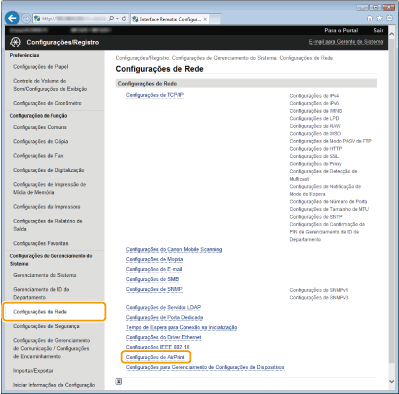
4
Clique em [Editar...].

5
Especifique as definições necessárias e clique em [OK].

[Usar AirPrint]
Marque a caixa de seleção para ativar impressão com AirPrint. Para desativar o AirPrint, desmarque a caixa de seleção.
Marque a caixa de seleção para ativar impressão com AirPrint. Para desativar o AirPrint, desmarque a caixa de seleção.
[Nome da Impressora]/[Local]/[Latitude]/[Longitude]
Insira o nome e a informação sobre o local de instalação para ajudar a identificar esta máquina ao operar o dispositivo Apple. Esta informação é útil se você possui mais de uma impressora AirPrint.
Insira o nome e a informação sobre o local de instalação para ajudar a identificar esta máquina ao operar o dispositivo Apple. Esta informação é útil se você possui mais de uma impressora AirPrint.
Ativando o AirPrint
Ativar o AirPrint selecionando a caixa de seleção [Usar AirPrint] também ativa as configurações (IPv4) <Usar HTTP> e <Configurações de mDNS>. Desativando a comunicação HTTP Configurando o DNS
Nome e local da impressora
[Nome da Impressora] e [Local] são refletidas nas seguintes configurações respectivamente:
[Nome da Impressora] também pode ser configurado em <Nome de mDNS> (Configurações de IPv4).
[Local] também pode ser configurado em <Local> (Config. Informações Dispositivo ).
Solução de problemas para AirPrint
Não é possível imprimir com o AirPrint.
Certifique-se que a máquina esteja LIGADA. Se a máquina estiver LIGADA, reinicie-a e veja se o problema está resolvido.
Certifique-se de que o papel esteja carregado na máquina e a máquina tenha toner o suficiente. Carregando papel Substituindo os cartuchos de toner
Certifique-se que nenhuma mensagem de erro seja exibida na tela.
Certifique-se de que os dispositivos Apple (iPad/iPhone/iPod touch/Macintosh) e a máquina estejam conectados à mesma LAN.
Certifique-se que Bonjour esteja habilitado nos dispositivos habilitados.
Certifique-se que a máquina esteja configurada para permitir a impressão a partir de um computador mesmo se uma senha e ID de departamento forem inseridas. Bloqueando trabalhos quando a ID de departamento for desconhecida
Outro
Verificando consumíveis no Macintosh
Você pode exibir a tela para AirPrint na qual você pode não só acessar as configurações AirPrint mas também visualizar informações sobre consumíveis, como papel e toner.
1
Clique em [Preferências do Sistema] no Dock da área de trabalho [Impressão e Escaneamento].
[Impressão e Escaneamento].2
Selecione seu driver de impressora e clique em [Opções e Materiais].
3
Clique em [Mostrar Página Web da Impressora].
4
Faça o logon na IU remota no modo Administrador Sistema.
Para verificar o status da máquina ou os suprimentos, você pode também fazer o logon no modo Usuário final.

Marcas comerciais
Apple, Bonjour, iPad, iPhone, iPod touch, Macintosh, Mac OS, e OS X são marcas comerciais da Apple Inc., registradas nos EUA e em outros países. AirPrint e o logotipo AirPrint são marcas comerciais da Apple Inc.