Prilagodba početnog zaslona
Radi jednostavnijeg korištenja možete promijeniti raspored gumba na početnom zaslonu. Možete i dodavati/brisati gumbe.
Dodavanje gumba
Često korištene postavke koje su registrirane za <Kopiraj>, <Faks> i <Skeniraj> možete na početni zaslon dodati kao gumbe prečaca.
 |
|
Možete registrirati najviše 12 često korištenih postavki.
|
Dodavanje gumba iz načina rada <Kopiraj> i <Faks>
Pri registriranju često korištenih postavki za <Kopiraj> i <Faks> možete registrirati gumbe prečaca na početni zaslon. Dodirnite gumbe prečaca na početnom zaslonu da bi se jednom radnjom prikazale postavke.
Registriranje postavki kopiranja koje se često koriste Registriranje postavki faksiranja koje se često koriste
|
1
|
Dodirnite <Kopiraj> ili <Faks>.
 |
|
2
|
Dodirnite <Omiljene postavke>
 <Regist./Uredi>. <Regist./Uredi>. |
|
3
|
Dodirnite postavke koje želite registrirati.
 |
|
4
|
Odredite postavke i dodirnite <Primijeni>.
 |
|
5
|
Dodirnite <Da>
<Da>.Ako ste u drugom koraku odabrali postavke koje su već registrirane, prikazat će se zaslon za potvrdu pisanja preko starih postavki.
 |
|
6
|
Dodirnite <U redu>.
Gumb se dodaje nakon zadnjeg gumba na početnom zaslonu.
 |
|
|
|
Ako je početni zaslon pun i više se ne može registrirati nijedna postavka, izbrišite razmake pomoću postavke <Postavke poč. zasl.> na početnom zaslonu ili uklonite registrirane gumbe. Brisanje gumba
|
Dodavanje gumba iz načina rada <Skeniraj>
Pri registriranju često korištenih postavki za <Skeniraj> možete registrirati gumbe prečaca na početni zaslon. Dodirnite gumbe prečaca na početnom zaslonu da bi se jednom radnjom prikazale postavke.
|
|
|
Često korištene postavke za <Skeniraj> mogu se registrirati samo za e-poštu, dijeljene mape i datotečne poslužitelje. Dodavanje gumba iz <Postavke poč. zasl.>
|
|
1
|
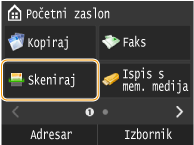
Dodirnite <Skeniraj>.
 |
|
2
|
Dodirnite <E-pošta> ili <Datoteka>.
|
|
3
|
Navedite odredište.
Slanje dokumenata u obliku poruka e-pošte izravno s uređaja Spremanje dokumenata izravno u zajedničku mapu ili na datotečni poslužitelj
 |
|
4
|
Dodirnite <Omiljene postavke>.
 |
|
5
|
Dodirnite <Registriraj>
<U redu>. |
|
6
|
Odaberite postavke koje želite registrirati.
 |
|
7
|
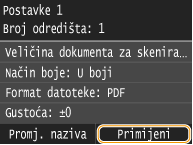
Odredite postavke i dodirnite <Primijeni>.
 |
|
8
|
Dodirnite <Da>.
Ako ste u šestom koraku odabrali postavke koje su već registrirane, prikazat će se zaslon za potvrdu pisanja preko starih postavki.
 |
|
9
|
Dodirnite <U redu>.
Gumb se dodaje nakon zadnjeg gumba na početnom zaslonu.
 |
|
|
|
Ako je početni zaslon pun i više se ne može registrirati nijedna postavka, izbrišite razmake pomoću postavke <Postavke poč. zasl.> na početnom zaslonu ili uklonite registrirane gumbe. Brisanje gumba
|
Dodavanje gumba iz <Postavke poč. zasl.>
Da biste istodobno registrirali često korištene postavke za <Postavke poč. zasl.>, <Kopiraj> i <Faks>, koristite postavku <Skeniraj> na početnom zaslonu.
|
1
|
Dodirnite <Postavke poč. zasl.>.
Ako se prikaže zaslon za prijavu, unesite ID i PIN pomoću numeričkih tipki i pritisnite
 . Prijava na uređaj . Prijava na uređaj  Možete koristiti i <Izbornik>
<Osobne postavke> <Postavke pokazivača> <Postavke prikaza gumba na početnom zaslonu>. |
|
2
|
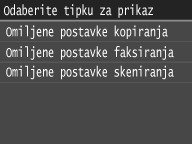
Dodirnite <Odaberite tipku za prikaz>.
 |
|
3
|
Dodirnite često korištene postavke za kopiranje/faksiranje/skeniranje.
Najprije morate registrirati često korištene postavke za kopiranje, faksiranje i skeniranje.  |
|
4
|
Potvrdite okvir za sve postavke koje će se prikazivati na početnom zaslonu pa dodirnite <Primijeni>.
Poništite okvir da biste odustali od prikaza registriranih postavki. Brisanje gumba
 |
|
5
|
Dodirnite <U redu>.
Gumb se dodaje nakon zadnjeg gumba na početnom zaslonu.
 |
|
|
|
Ako je početni zaslon pun i više se ne može registrirati nijedna postavka, izbrišite razmake pomoću postavke <Postavke poč. zasl.> na početnom zaslonu ili uklonite registrirane gumbe. Brisanje gumba
|
Brisanje gumba
Ako se više ne koriste često, prikaz često korištenih postavki za <Kopiraj>, <Faks> ili <Skeniraj> na početnom zaslonu možete poništiti.
|
|
|
Ako brišete često korištenu postavku koja je registrirana za prikaz na početnom zaslonu za <Kopiraj>, <Faks> ili <Skeniraj>, izbrisat će se i njezin gumb na početnom zaslonu.
|
|
1
|
Dodirnite <Postavke poč. zasl.>.
Ako se prikaže zaslon za prijavu, unesite ID i PIN pomoću numeričkih tipki i pritisnite
. Prijava na uređajMožete koristiti i <Izbornik>
<Osobne postavke> <Postavke pokazivača> <Postavke prikaza gumba na početnom zaslonu>. |
|
2
|
Dodirnite <Odaberite tipku za prikaz>.
|
|
3
|
Dodirnite često korištene postavke za kopiranje/faksiranje/skeniranje.
|
|
4
|
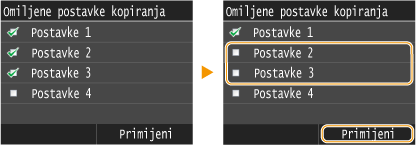
Poništite okvir za sve postavke koje se više neće prikazivati na početnom zaslonu, a zatim dodirnite <Primijeni>.
 |
|
5
|
Dodirnite <U redu>.
Navedeni se gumb briše, a pojavljuje se razmak.
 |
|
|
|
Razmak se pojavljuje na mjestu gdje se nalazio gumb, a ostali gumbi iza njega ostaju na svojim mjestima. Da biste izbrisali razmake, dodirnite <Postavke poč. zasl.>
<Umetni i izbriši razmak>. Dodirnite razmak, a zatim <Izbriši> da biste izbrisali razmak i omogućili gumbima da se pomaknu. |
Mijenjanje rasporeda gumba
Po potrebi možete promijeniti mjesto gumba na početnom zaslonu i njihov prikaz na određenoj stranici.
|
1
|
Dodirnite <Postavke poč. zasl.>.
Ako se prikaže zaslon za prijavu, unesite ID i PIN pomoću numeričkih tipki i pritisnite
. Prijava na uređajMožete koristiti i <Izbornik>
<Osobne postavke> <Postavke pokazivača> <Postavke prikaza gumba na početnom zaslonu>. |
|
2
|
Dodirnite <Postavljanje redoslijeda prikazivanja>.
 |
|
3
|
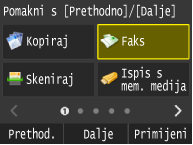
Po potrebi promijenite prikazanu stranicu, a zatim dodirnite gumb koji želite premjestiti.
Dodirnuti gumb je istaknut.
 |
|
4
|
Dodirujte <Prethodno>/<Dalje> da biste gumb pomicali dok se ne premjesti na željeno mjesto.
Dugim dodirivanjem gumba <Prethodno>/<Dalje> gumb se neprekidno pomiče unaprijed ili unatrag.
 Nakon odabira gumba kvrcanjem po zaslonu ili korištenjem gumba
 / / za promjenu stranica poništava se odabir gumba. za promjenu stranica poništava se odabir gumba. |
|
5
|
Dodirnite <Primijeni>.
Premještanje gumba je potvrđeno.
 |
|
|
Dodavanje praznih gumbaUmetanjem razmaka na trenutno mjesto gumba gumb se pomiče jedno mjesto unatrag. Da biste umetnuli razmake, dodirnite <Postavke poč. zasl.>
<Umetni i izbriši razmak>. Dodirnite gumb koji želite premjestiti, a zatim dodirnite <Umetni> da biste umetnuli razmak na mjesto gumba i premjestili gumb jedno mjesto unatrag. |
 |
|
Ako se često korištene postavke izbrišu ili preimenuju putem sučelja Remote UI (Korisničko sučelje za daljinski pristup), dodirivanjem gumba na početnom zaslonu neće se prikazati postavke. Poništite prikaz gumba na početnom zaslonu, a zatim ga, ako je to potrebno, ponovno registrirajte s novim nazivom.
|