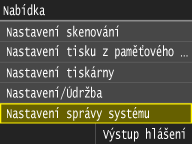
Nastavení správy systému
 |
|
Všechna nastavení týkající se nastavení správy systému jsou uvedena s krátkým popisem. Výchozí nastavení jsou označena křížkem (
 ). ). |
 |
Hvězdičky (*)Nastavení označená „*1“ mají jiné výchozí hodnoty v závislosti na zemi či oblasti nákupu.
Nastavení označené hvězdičkou (*2) nelze pomocí Vzdáleného uživatelského rozhraní importovat ani exportovat.
|
Nastavení sítě
Viz část Nastavení sítě.
Nastavení informací správce systému
Zadejte ID nebo PIN výhradně pro správce s přístupovými právy k <Nastavení sítě> a <Nastavení správy systému>. ID je <ID správce systému> a PIN je <PIN správce systému>. Můžete také zaregistrovat jméno správce. Nastavení ID správce systému
ID a PIN správce systému
Zadejte ID správce systému a kód PIN o délce maximálně sedmi číslic.
|
ID správce systému
PIN správce systému
|
Jméno správce systému
Zadejte jméno správce o délce maximálně 32 alfanumerických znaků.
Nastavení informací o zařízení 
Zadejte název a instalační umístění sloužící k identifikaci zařízení o délce maximálně 32 alfanumerických znaků.
|
Název zařízení
Umístění
|
<Nabídka>  <Nastavení správy systému> <Nastavení informací o zařízení> <Název zařízení> nebo <Umístění> Zadejte <Název zařízení> nebo <Umístění> (Zadávání textu) <Použít>
<Nastavení správy systému> <Nastavení informací o zařízení> <Název zařízení> nebo <Umístění> Zadejte <Název zařízení> nebo <Umístění> (Zadávání textu) <Použít>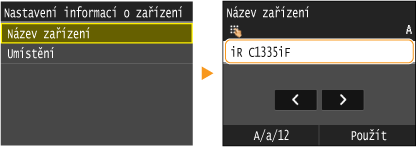
Správa ID oddělení Zap/Vyp
Zvolte, zda se má používat funkce správa ID oddělení, která určuje přístupová oprávnění a udržuje informace o používání zařízení pomocí ID, sloužících jako uživatelské účty. Nastavení správy ID oddělení
|
Vypnuto
Zapnuto
|
<Nabídka> <Nastavení správy systému> <Správa ID oddělení Zap/Vyp> <Vypnuto> nebo <Zapnuto>
<Nastavení správy systému> <Správa ID oddělení Zap/Vyp> <Vypnuto> nebo <Zapnuto>Nastavení zabezpečení
Povolte nebo zakažte nastavení šifrované komunikace pomocí funkce TLS nebo IPSec a nastavení filtrování paketů na základě IP adresy nebo adresy MAC.
Použít TLS
Zvolte, zda se má používat šifrovaná komunikace TLS. Povolení šifrované komunikace TLS pro Vzdálené uživatelské rozhraní
|
Vypnuto
Zapnuto
|
<Nabídka> <Nastavení správy systému> <Nastavení zabezpečení> <Použít TLS> <Vypnuto> nebo <Zapnuto> Restartujte zařízení
<Nastavení správy systému> <Nastavení zabezpečení> <Použít TLS> <Vypnuto> nebo <Zapnuto> Restartujte zařízeníPoužít IPSec
Zvolte, zda se má provádět šifrování komunikace vytvořením sítě VPN pomocí protokolu IPSec. Konfigurace nastavení IPSec
|
Vypnuto
Zapnuto
|
<Nabídka> <Nastavení správy systému> <Nastavení zabezpečení> <Použít IPSec> <Vypnuto> nebo <Zapnuto> Restartujte zařízení
<Nastavení správy systému> <Nastavení zabezpečení> <Použít IPSec> <Vypnuto> nebo <Zapnuto> Restartujte zařízeníFiltr adres IPv4
Povolte nebo zakažte nastavení filtrování paketů zaslaných do zařízení nebo přijatých ze zařízení se zadanými adresami IPv4. Zadání IP adres pro přidání do pravidel brány firewall
|
Výstupní filtr
Vypnuto
Zapnuto
Vstupní filtr
Vypnuto
Zapnuto
|
<Nabídka> <Nastavení správy systému> <Nastavení zabezpečení> <Filtr adres IPv4> <Výstupní filtr> nebo <Vstupní filtr> <Vypnuto> nebo <Zapnuto> Restartujte zařízení
<Nastavení správy systému> <Nastavení zabezpečení> <Filtr adres IPv4> <Výstupní filtr> nebo <Vstupní filtr> <Vypnuto> nebo <Zapnuto> Restartujte zařízeníFiltr adres IPv6
Povolte nebo zakažte nastavení filtrování paketů zaslaných do zařízení nebo přijatých ze zařízení se zadanými adresami IPv6. Zadání IP adres pro přidání do pravidel brány firewall
|
Výstupní filtr
Vypnuto
Zapnuto
Vstupní filtr
Vypnuto
Zapnuto
|
<Nabídka> <Nastavení správy systému> <Nastavení zabezpečení> <Filtr adres IPv6> <Výstupní filtr> nebo <Vstupní filtr> <Vypnuto> nebo <Zapnuto> Restartujte zařízení
<Nastavení správy systému> <Nastavení zabezpečení> <Filtr adres IPv6> <Výstupní filtr> nebo <Vstupní filtr> <Vypnuto> nebo <Zapnuto> Restartujte zařízeníFiltr adres MAC
Povolte nebo zakažte nastavení filtrování paketů zaslaných do zařízení nebo přijatých ze zařízení se zadanými adresami MAC. Zadání MAC adres pro přidání do pravidel brány firewall
|
Výstupní filtr
Vypnuto
Zapnuto
Vstupní filtr
Vypnuto
Zapnuto
|
<Nabídka> <Nastavení správy systému> <Nastavení zabezpečení> <Filtr adres MAC> <Výstupní filtr> nebo <Vstupní filtr> <Vypnuto> nebo <Zapnuto> Restartujte zařízení
<Nastavení správy systému> <Nastavení zabezpečení> <Filtr adres MAC> <Výstupní filtr> nebo <Vstupní filtr> <Vypnuto> nebo <Zapnuto> Restartujte zařízeníNastavení správy komunikace
Zadejte nastavení pro odesílání nebo příjem faxů.
Nastavení faxu
Zadejte nastavení počáteční rychlosti komunikace a nastavení tlačítka R.
Počáteční rychlost VYS.
Nastavte počáteční rychlost komunikace. Toto nastavení je třeba provést, když kvůli nevyhovujícímu připojení přes telefonní linku trvá dlouho, než se fax začne odesílat.
|
33 600 bps
14 400 bps
9600 bps
7200 bps
4800 bps
2400 bps
|
<Nabídka> <Nastavení správy systému> <Nastavení správy komunikace> <Nastavení faxu> <Počáteční rychlost VYS.> Klepněte na počáteční rychlost komunikace
<Nastavení správy systému> <Nastavení správy komunikace> <Nastavení faxu> <Počáteční rychlost VYS.> Klepněte na počáteční rychlost komunikacePočáteční rychlost PŘ.
Nastavte počáteční rychlost komunikace. Toto nastavení je třeba provést, když kvůli nevyhovujícímu připojení přes telefonní linku trvá dlouho, než se fax začne přijímat.
|
33 600 bps
14 400 bps
9600 bps
7200 bps
4800 bps
2400 bps
|
<Nabídka> <Nastavení správy systému> <Nastavení správy komunikace> <Nastavení faxu> <Počáteční rychlost PŘ.> Klepněte na počáteční rychlost komunikace
<Nastavení správy systému> <Nastavení správy komunikace> <Nastavení faxu> <Počáteční rychlost PŘ.> Klepněte na počáteční rychlost komunikaceNastavení tl. R
Je-li přístroj připojen prostřednictvím pobočky (PBX), je nutné nastavit metodu přístupu. Typ ústředny můžete nastavit na <Předvolba> nebo <Zavěšení>. Pokud zaregistrujete přístupové číslo vnější linky u tlačítka R, můžete k vnější linky získat snadno přístup.
|
PSTN
PBX
Předvolba
Zavěšení
*1 |
<Nabídka> <Nastavení správy systému> <Nastavení správy komunikace> <Nastavení faxu> <Nastavení tl. R> <PBX> <Předvolba> nebo <Zavěšení> Zadejte číslo vnější přístupové linky, pokud vyberete možnost <Předvolba> <Použít>
<Nastavení správy systému> <Nastavení správy komunikace> <Nastavení faxu> <Nastavení tl. R> <PBX> <Předvolba> nebo <Zavěšení> Zadejte číslo vnější přístupové linky, pokud vyberete možnost <Předvolba> <Použít>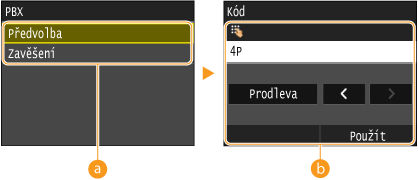
 <PBX>
<PBX>
Vyberte typ používané ústředny. Pokud klepnete na možnost <Předvolba>, zaregistrujte na další obrazovce kód předvolby.
 <Kód>
<Kód>
Zadejte kód předvolby pomocí číselných tlačítek, klepněte na tlačítko <Prodleva> a poté klepněte na tlačítko <Použít>. Pokud prodlevu nezadáte, není kód předvolby zaregistrován.
Archivovat dokument VYS. *2
Zadejte, zda chcete přijatý fax odeslat jako archivovaný vysílaný dokument. Místo určení pro archivovaný vysílaný dokument můžete zadat z adresáře.
|
Vypnuto
Zapnuto
|
<Nabídka> <Nastavení správy systému> <Nastavení správy komunikace> <Nastavení faxu> <Archivovat dokument VYS.> <Vypnuto> nebo <Zapnuto>
<Nastavení správy systému> <Nastavení správy komunikace> <Nastavení faxu> <Archivovat dokument VYS.> <Vypnuto> nebo <Zapnuto>Nastavení zámku paměti
Zvolte, zda chcete přijaté faxy ukládat, aniž by se ihned vytiskly. Uložené faxové dokumenty lze kdykoli vytisknout změnou tohoto nastavení na možnost <Vypnuto>. Ukládání přijatých faxů do paměti (Příjem do paměti)
|
Vypnuto
Zapnuto
PIN zámku paměti
Tisk hlášení
Vypnuto
Zapnuto
Čas zámku paměti
Vypnuto
Zapnuto
Počáteční čas zámku paměti
Koncový čas zámku paměti
|
Vybrat zemi/region *1*2
Zadat můžete zemi nebo oblast, kde se stroj používá. Výchozí nastavení může být různé podle nastavení, které bylo vybráno při prvním zapnutí.
|
<Nabídka> <Nastavení správy systému> <Vybrat zemi/region> Klepněte na zemi nebo oblast
<Nastavení správy systému> <Vybrat zemi/region> Klepněte na zemi nebo oblastNastavení přesměrování *2
Zvolte, zda chcete všechny přijaté faxové dokumenty přesměrovat do zadaného místa určení. Kromě faxového čísla můžete jako místo určení přesměrování zadat e-mailovou adresu nebo sdílenou složku v počítači. Automatické přesměrování všech přijatých dokumentů
|
Vypnuto
Zapnuto
|
Uložit/Tisk. při přesměrování
Je-li možnost <Nastavení přesměrování> nastavena na <Zapnuto>, zadejte nastavení pro tisk nebo ukládání přesměrovaných faxových dokumentů v paměti.
Tisknout obrazy
Zvolte, zda chcete přesměrované faxové dokumenty tisknout. Můžete nastavit zařízení tak, aby přesměrované dokumenty tisklo pouze v případě, že dojde k chybě. Tisk dokumentů pro přesměrování
|
Vypnuto
Zapnuto
Jen dojde-li k chybě
|
Uložit obrazy v paměti
Zvolte, zda chcete faxové dokumenty uložit v paměti, pokud se nepodaří je přesměrovat. Dokumenty lze podle potřeby znovu odeslat nebo vytisknout později. Tisk / opakované odeslání / odstranění dokumentů, jejichž přesměrování se nezdařilo
|
Vypnuto
Jen dojde-li k chybě
|
Nastavení vzdáleného UR *2
Zvolte, zda chcete používat Vzdálené uživatelské rozhraní, funkci umožňující zadávat nastavení zařízení pomocí webového prohlížeče. Zákaz Vzdáleného uživatelského rozhraní
|
Použít Vzdálené UR
Vypnuto
Zapnuto
|
Omezit funkci VYS.
Zadejte nastavení pro omezení přístupu k funkcím odesílání na vybraná místa určení.
PIN adresáře
Zadejte kód PIN a vyžadujte jeho zadávání při přidávání nových položek nebo úpravách stávajících položek v adresáři. Nastavení kódu PIN pro adresář
Omezit nová místa určení
Zvolte, zda se faxová čísla a e-mailové adresy, které lze zadat jako místa určení, mají omezit na čísla a adresy již zaregistrované v adresáři. Omezení dostupných míst určení
|
Vypnuto
Zapnuto
|
Povolit ovladač faxu VYS.
Povolte nebo zakažte faxování z počítače (zasílání faxů z počítače). Zákaz faxování z počítače
|
Vypnuto
Zapnuto
|
Omezit odesílání z výpisu
Zvolte, zda zabránit volbě místa určení z výpisů zaslaných úloh. Zákaz použití naposledy použitých míst určení
|
Vypnuto
Zapnuto
|
Potvrdit zadané faxové číslo
Zvolte, zda budou uživatelé muset zadávat faxové číslo dvakrát, pokud ho zadávají pomocí číselných tlačítek. Zobrazení obrazovky s výzvou k potvrzení faxového čísla
|
Vypnuto
Zapnuto
|
Potvrzení VYS. kódované volby
Zvolte, zda se mají zobrazit údaje zadaného čísla kódovaných voleb, je-li vybráno jako místo určení. Zobrazení míst určení uložených v adresáři
|
Vypnuto
Zapnuto
|
Omezit sekvenční vysílání
Zvolte, zda se má zakázat funkce sekvenčního vysílání, při němž se faxy zasílají do více míst určení po sobě. Zákaz sekvenčního vysílání
|
Vypnuto
Potvrdit sekvenční vysílání
Odmítnout sekvenční vysílání
|
Zobrazit výpis úloh
Zvolte, zda chcete zobrazit výpisy kopírování, tisku, faxování a skenování na displeji zařízení a v hlášení správy komunikace.
|
Vypnuto
Zapnuto
|
<Nabídka> <Nastavení správy systému> <Zobrazit výpis úloh> <Vypnuto> nebo <Zapnuto> Restartujte zařízení
<Nastavení správy systému> <Zobrazit výpis úloh> <Vypnuto> nebo <Zapnuto> Restartujte zařízeníPoužít jako zařízení USB
Povolte nebo zakažte port USB používaný k připojení zařízení k počítači. Omezení připojení k počítači pomocí kabelu USB
|
Vypnuto
Zapnuto
|
Uložit do paměti USB
Vyberte, zda se má povolit ukládání skenovaných dokumentů. Pokud je nastavena hodnota <Export> v <Import/Export nastavení>, budou data adresáře exportována na paměťové zařízení USB. Omezení funkce skenování do zařízení USB
|
Vypnuto
Zapnuto
|
Tisk z paměťového média Zap/Vyp
Zvolte, zda povolíte tisk dat z paměťového zařízení USB, je-li připojeno k zařízení. Omezení tisku ze zařízení USB
|
Vypnuto
Zapnuto
|
Povolit funkci Canon Mobile Scanning
Vyberte, zda se má povolit skenování z mobilního zařízení pomocí aplikace Canon Mobile Scanning.
|
Vypnuto
Zapnuto
|
<Nabídka> <Nastavení správy systému> <Povolit funkci Canon Mobile Scanning> <Vypnuto> nebo <Zapnuto> Restartujte zařízení
<Nastavení správy systému> <Povolit funkci Canon Mobile Scanning> <Vypnuto> nebo <Zapnuto> Restartujte zařízeníNastavení Google Cloud Print *2
Povolte nebo zakažte službu Google Cloud Print. Použití služby Google Cloud Print
|
Povolit Google Cloud Print
Vypnuto
Zapnuto
Stav uložení do služby Google Cloud Print
|
Import/Export nastavení*2
Importujte nebo exportujte nastavení a data adresáře. Pokud určíte <Import>, uložená nastavení a data adresáře se importují do paměti USB. Pokud určíte <Export>, uložená nastavení a data adresáře se exportují do paměti USB.
|
Import
Export
|
|
|
|
Pokud je možnost <Uložit do paměti USB> nastavena na <Vypnuto>, zařízení nemůže exportovat adresář a nastavení.
|
<Nabídka> <Nastavení správy systému> <Import/Export nastavení> <Import> <Ano> Zadejte kód PIN <Použít> Restartujte zařízení
<Nastavení správy systému> <Import/Export nastavení> <Import> <Ano> Zadejte kód PIN <Použít> Restartujte zařízení<Nabídka> <Nastavení správy systému> <Import/Export nastavení> <Export> Zadejte kód PIN <Použít> Zadejte kód PIN <Použít>
<Nastavení správy systému> <Import/Export nastavení> <Export> Zadejte kód PIN <Použít> Zadejte kód PIN <Použít> Nastavení zabezpečení tisku
Povolte nebo zakažte zabezpečený tisk. Tisk pomocí zabezpečeného tisku
|
Vypnuto
Zapnuto
Čas smazání zabezpečeného tisku
10 až 30
až 240 (min) |
Výběr PDL (Plug and Play)
Vyberte jazyk popisu stránky tak, aby bylo zařízení rozpoznáno jako tiskárna kompatibilní s daným jazykem, je-li připojeno k počítači pomocí funkce Plug and Play. Instalační příručka pro ovladač MF
Síť
Vyberte jazyk popisu stránky tak, aby bylo zařízení rozpoznáno jako tiskárna kompatibilní s daným jazykem, je-li zjištěno přes síť.
|
Fax
UFR II
UFR II (XPS)
|
USB
Vyberte jazyk popisu stránky tak, aby bylo zařízení rozpoznáno jako tiskárna kompatibilní s daným jazykem, je-li připojeno k počítači přes rozhraní USB.
|
UFR II
UFR II (XPS)
|
<Nabídka> <Nastavení správy systému> <Výběr PDL (Plug and Play)> <Síť> nebo <USB> Klepněte na jazyk popisu stránky Restartujte zařízení
<Nastavení správy systému> <Výběr PDL (Plug and Play)> <Síť> nebo <USB> Klepněte na jazyk popisu stránky Restartujte zařízení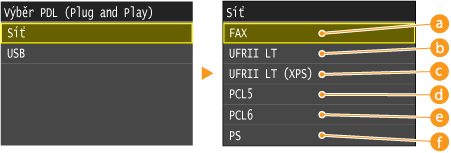
<Fax>
Rozpozná a připojí zařízení jako fax.
<UFR II>
Rozpozná a připojí zařízení jako tiskárnu UFRII.
 <UFR II (XPS)>
Rozpozná a připojí zařízení jako tiskárnu UFRII kompatibilní se specifikacemi papíru XML (XPS).
 <PCL5>
Rozpozná a připojí zařízení jako tiskárnu PCL5.
 <PCL6>
Rozpozná a připojí zařízení jako tiskárnu PCL6
 <PS>
<PS>
Rozpozná a připojí zařízení jako tiskárnu PS.
Registrovat licenci *2
Zadáním licenčního klíče povolte volitelné funkce.
<Nabídka> <Nastavení správy systému> <Registrovat licenci> <OK> Zadejte registrovaný licenční kód <Uložit> Restartujte zařízení
<Nastavení správy systému> <Registrovat licenci> <OK> Zadejte registrovaný licenční kód <Uložit> Restartujte zařízeníAktualizovat firmware *2
Vyberte způsob instalace aktualizace firmwaru podle prostředí zařízení.
<Prostřednictvím PC>
Zvolte, pokud chcete aktualizace firmwaru dostupné na webových stránkách společnosti Canon instalovat sami ručně. Pokyny pro instalaci aktualizace se naleznete v příručce na webových stránkách.
<Prostřednictvím internetu>
Vyberte automatickou instalaci aktualizace firmwaru bez použití počítače. Aktualizaci proveďte podle pokynů na obrazovce. Zařízení musí být připojeno k internetu.
|
Prostřednictvím PC
Prostřednictvím internetu
|
Inicializovat klíč a certifikát *2
Vyberte, chcete-li [Nastavení klíče a certifikátu] a [Nastavení certifikátu CA] vrátit na výchozí tovární hodnoty. Inicializace klíče a certifikátu
Inicializovat adresář *2
Vyberte, chcete-li nastavení adresáře vrátit na výchozí tovární hodnoty. Inicializace adresáře
Inicializovat nabídku *2
Vyberte, chcete-li následující nastavení vrátit na výchozí tovární hodnoty. Všechna následující nastavení lze obnovit najednou, případně jednotlivě. Inicializace nabídky
|
Možnosti
Nastavení časovače
Běžná nastavení
Nastavení kopírování
Nastavení faxu
Nastavení skenování
Nastavení tisku z paměťového média
Nastavení tiskárny
Nastavení správy systému
Inicializovat vše
|
Nastavení správy systému
Vyberte, chcete-li nastavení správy systému vrátit na výchozí tovární hodnoty. Všechna nastavení správy systému lze obnovit najednou. Inicializace nastavení správy systému
|