
Indstilling af en delt mappe
Windows-standard SMB/CIFS-teknologi anvendes til at sende filer til delte mapper. SMB/CIFS er en protokol til deling af ressourcer, f.eks. filer og printere, hvor der er flere end en enhed på et netværk (Konfiguration af SMB).
|
|
|
Du kan registrere en indstillet delt mappe til adressebogen, så den kan angives som en destination, der kan scannes til (Registrering af adressebog fra Brugerinterface til fjernbetjening).
|
Windows Server 2003/Server 2003 R2/Server 2008/Vista/7/Server 2008 R2/8/8.1/Server 2012/Server 2012 R2
Det anbefales at kontakte administratoren for det netværk, du bruger, når du konfigurerer filserveren.
Antallet af brugere eller klienter, der har adgang til en server, der kører Windows Server 2003/Server 2003 R2/Server 2008/Vista/7/Server 2008 R2/8/8.1/Server 2012/Server 2012 R2, er begrænset. Når dette antal af brugere eller klienter er nået, er det ikke muligt at sende til en server, der kører Windows Server 2003/Server 2003 R2/Server 2008/Vista/7/Server 2008 R2/8/8.1/Server 2012/Server 2012 R2.
I følgende procedurer anvendes elementer, der vises på skærmbillederne for Windows Vista/8. Elementerne på skærmen kan variere afhængigt af dit miljø.
Antallet af brugere eller klienter, der har adgang til en server, der kører Windows Server 2003/Server 2003 R2/Server 2008/Vista/7/Server 2008 R2/8/8.1/Server 2012/Server 2012 R2, er begrænset. Når dette antal af brugere eller klienter er nået, er det ikke muligt at sende til en server, der kører Windows Server 2003/Server 2003 R2/Server 2008/Vista/7/Server 2008 R2/8/8.1/Server 2012/Server 2012 R2.
I følgende procedurer anvendes elementer, der vises på skærmbillederne for Windows Vista/8. Elementerne på skærmen kan variere afhængigt af dit miljø.
1
Log på Windows med administratorrettigheder.
2
Vis vinduet til angivelse af netværksforbindelsen.
Windows Server 2003: I menuen [Start] skal du vælge [Control Panel] (Kontrolpanel) – [Network Connections] (Netværksforbindelse).
Windows Vista/Server 2008: I menuen [Start] skal du vælge [Network] (Netværk)  vælg [Properties] (Egenskaber) klik på [Manage network connections] (Administrer netværksforbindelser).
vælg [Properties] (Egenskaber) klik på [Manage network connections] (Administrer netværksforbindelser).Windows 7/Server 2008 R2: I menuen [Start] skal du højreklikke på [Control Panel] (Kontrolpanel) vælg [Network and Internet] (Netværk og internet) klik på [Network and Sharing Center] (Netværks- og delingscenter).
vælg [Network and Internet] (Netværk og internet) klik på [Network and Sharing Center] (Netværks- og delingscenter).Windows 8/8.1/Server 2012/Server 2012 R2: Placer markøren øverst til højre (nederst til højre) på skrivebordet vælg [Settings] (Indstillinger) [Control Panel] (Kontrolpanel). Vælg [Network and Internet] (Netværk og internet) klik på [Network and Sharing Center] (Netværks- og delingscenter).
vælg [Settings] (Indstillinger) [Control Panel] (Kontrolpanel). Vælg [Network and Internet] (Netværk og internet) klik på [Network and Sharing Center] (Netværks- og delingscenter).3
Klik på det lokale netværksnavn [Connections] (Forbindelse) Klik på [Properties] (Egenskaber).
Klik på [Properties] (Egenskaber).Hvis du bruger Windows Server 2003/Server 2008/Vista, skal du højreklikke på ikonet [Local Area Connection] (LAN-forbindelse) vælg [Properties] (Egenskaber).
vælg [Properties] (Egenskaber).Hvis du bruger Windows 7/Server 2008 R2, skal du klikke på [Local Area Connection] (LAN-forbindelse) [Properties] (Egenskaber).
[Properties] (Egenskaber).4
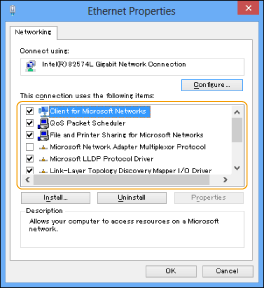
Vælg [Client for Microsoft Networks] (Klientprogram til Microsoft-netværk), [File and printer sharing for Microsoft Networks] (Fil- og printerdeling til Microsoft-netværk) og [Internet Protocol (TCP/IP)]/[Internet Protocol Version 4 (TCP/IPv4)] (Internetprotokol (TCP/IP))/(Internetprotokol version 4 (TCP/IPv4)).
5
Dobbeltklik på [Internet Protocol (TCP/IP)]/[Internet Protocol Version 4 (TCP/IPv4)] (Internetprotokol (TCP/IP))/(Internetprotokol version 4 (TCP/IPv4)).
6
I dialogboksen [Internet Protocol (TCP/IP) Properties]/[Internet Protocol Version 4 (TCP/IPv4) Properties] (Indstillinger for internetprotokol (TCP/IP))/(Indstillinger for internetprotokol version 4 (TCP/IPv4)) skal du klikke på [Advanced] (Avanceret) på arket [General] (Generelt) klik på fanen [WINS].
klik på fanen [WINS].7
På fanen [WINS] skal du vælge [Enable NetBIOS over TCP/IP] (Aktivér netbios over TCP/IP).
8
Klik på [OK] gentagne gange for at lukke dialogboksen.
9
Genstart computeren, hvis du bliver bedt om det.
10
Bekræft computernavnet.
11
Angiv brugeren og adgangskoden for adgang til den delte mappe.
|
1
|
Vis vinduet til administration af computeren.
Windows Server 2003: I menuen [Start] skal du højreklikke på [My Computer] (Min computer)
vælg [Manage] (Administrer).Windows Vista/Server 2008/7/Server 2008 R2: I menuen [Start] skal du højreklikke på [Computer]
vælg [Manage] (Administrer).Windows 8/8.1: Højreklik på startskærmen
vælg [All apps] (Alle apps). Højreklik på [Computer] eller [This PC] (Denne pc) vælg [Manage] (Administrer).Windows Server 2012/Server 2012 R2: Placer markøren nederst til venstre på skriveordet, og højreklik på
vælg [Computer Management] (Computeradministration). |
|
2
|
Dobbeltklik på [Local Users and Groups] (Lokale brugere og grupper) til [System Tools] (Systemværktøjer) i vinduet [Computer Management] (Computeradministration).
Hvis du bruger Windows Server 2008/Server 2008 R2, skal du dobbeltklikke på [Configuration] (Konfiguration) under [Server Manager] (Serveradministrator).
|
|
3
|
Højreklik på mappen [Users] (Brugere)
klik på [New User] (Ny bruger).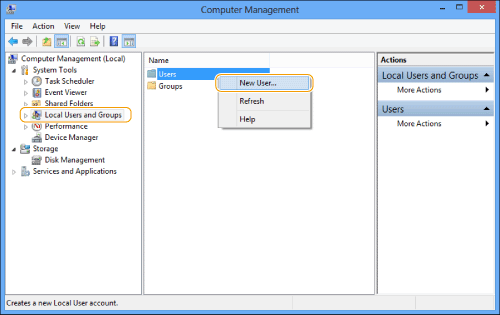 |
|
4
|
I dialogboksen [New User] (Ny bruger) skal du indtaste brugernavnet i [User name] (Brugernavn)
Indtast adgangskoden i [Password] (Adgangskode) genindtast adgangskoden i [Confirm password] (Bekræft adgangskode) klik på [Create] (Opret).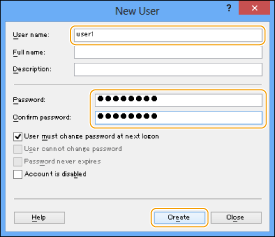 Indtast et brugernavn på højst 20 alfanumeriske tegn og en adgangskode på højst 32 alfanumeriske tegn.
Hvis [User must change password at next logon] (Brugeren skal skifte adgangskode ved næste logon) er valgt, skal alle nye brugere ændre deres adgangskode for at kunne sende data fra maskinen. Du kan ikke skifte adgangskode på kontrolpanelet.
|
|
5
|
Luk vinduet [Computer Management] (Computeradministration).
 I et Active Directory-miljø er procedurerne for oprettelse af brugere anderledes end ovenfor. Du kan finde flere oplysninger i Windows-manualen.
Når en computer, som en eller flere brugere logger på, er begrænset af administratoren i et Active Directory-miljø, skal navnet på computeren registreres i Active Directory. Angiv computernavnet i dialogboksen brugerkontoindstillinger som "CANON + de sidste 8 cifre af computerens MAC-adresse + 00". Hvis MAC-adressen på den computer, du bruger, er "00:00:11:22:33:44", skal du angive "CANON1122334400".
|
12
Vælg den mappe, der skal deles i Windows Stifinder osv. højreklik på mappen vælg [Properties] (Egenskaber).
højreklik på mappen vælg [Properties] (Egenskaber).13
Indtast delingsnavnet.
Hvis du bruger Windows Server 2003:
|
1
|
Klik på [Share this folder] (Del denne mappe) under fanen [Sharing] (Deling)
indtast delingsnavnet i [Share Name] (Delingsnavn). |
|
2
|
Højreklik på [Computer Management (Local)] (Computeradministration (lokal)) i vinduet [Computer Management] (Computeradministration)
vælg [Properties] (Egenskaber). |
Hvis du bruger Windows Vista/Server 2008/7/Server 2008
R2/8/8.1/Server 2012/Server 2012 R2:
|
1
|
Klik på [Advanced Sharing] (Avanceret deling) under fanen [Sharing] (Deling).
|
|
2
|
Vælg [Share this folder] (Del denne mappe)
indtast delingsnavnet i [Share Name] (Delingsnavn).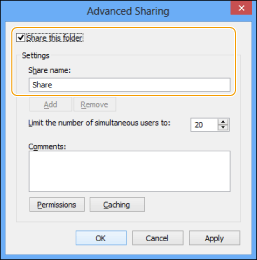 |
14
Angiv tilladelser.
Sådan oprettes en delt mappe på en FAT- eller FAT32-formateret disk (hvis fanen [Security] (Sikkerhed) ikke er vist):
|
1
|
Klik på [Permissions] (Tilladelser).
|
|
2
|
I den viste dialogboks skal du vælge eller føje de brugere eller grupper, du vil give adgang til, til den delte mappe
på listen til angivelse af adgangstilladelser, vælge [Allow] (Tillad) for både [Change] (Skift) og [Read] (Læs) klik på [OK]. |
Sådan oprettes en delt mappe på en NTFS-formateret disk:
|
1
|
Klik på fanen [Security] (Sikkerhed).
|
|
2
|
Vælg de brugere eller grupper, du vil give adgang til, til den delte mappe
klik på [Add]/[Edit] (Tilføj)/(Rediger) på listen til angivelse af adgangstilladelser, vælg [Allow] (Tillad) for adgangstilladelser [Write] (Skriv) og [Read & Execute] (Læs og udfør) eller højere.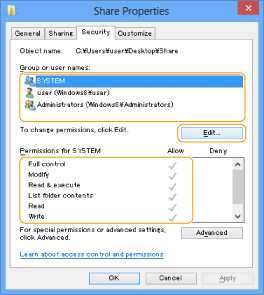 Vælg [Allow] (Tillad) for både [Write] (Skriv) og [Read] (Læs) eller en højere adgangstilladelse til data i mappen.
I Active Directory-miljøet er procedurerne for angivelse af sikkerhedsindstillingerne for den delte mappe anderledes end ovenfor. Du kan finde flere oplysninger i Windows-manualen.
|
|
3
|
Klik på [OK].
|
Mac OS X 10.6
|
|
|
Når du skifter dine computerindstillinger, kan det være nødvendigt at låse computeren op ved at klikke på nøgleikonet.
|
1
Log ind på Mac OS X som administrator.
2
Angiv brugeren og adgangskoden til afsendelse af dataene.
|
1
|
Vælg [System Preferences] (Systemindstillinger)
[Accounts] (Konti) i dock'en eller Apple-menuen. |
|
2
|
I vinduet [Accounts] (Konti) skal du indtaste navnet på den bruger, du vil sende data til fra maskinen via Mac OS X
indtast adgangskoden.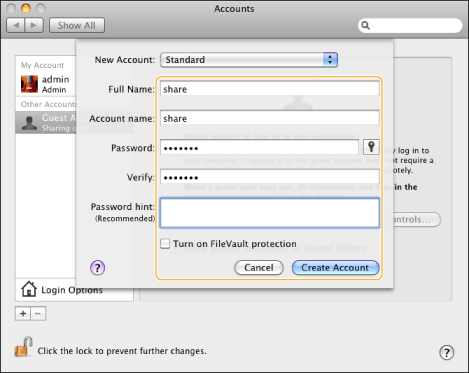 |
|
3
|
Klik på [Show all] (Vis alle) på værktøjslinjen.
|
3
Start SMB-tjeneste på Mac OS X.
|
1
|
Klik på [Sharing] (Deling) i vinduet [System Preferences] (Systemindstillinger).
|
|
2
|
Vælg [File Sharing] (Fildeling)
klik på [Options] (Indstillinger).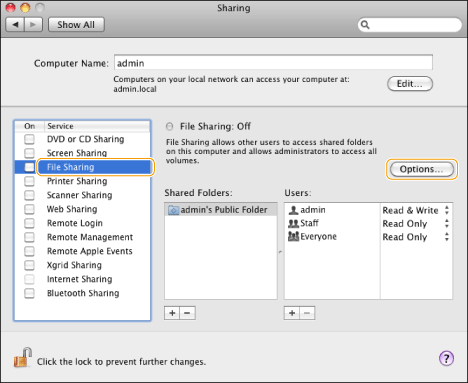 |
|
3
|
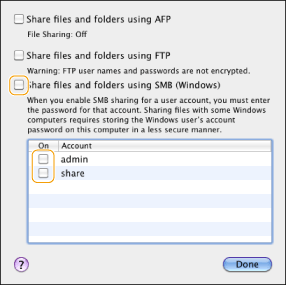
Vælg [Share files and folders using SMB (Windows)] (Del filer og mapper ved hjælp af SMB (Windows)).
|
|
4
|
Vælg den konto, der skal bruges.
 |
|
5
|
Indtast adgangskoden til kontoen
klik på [OK] [Done] (Udfør). |
4
Opret en delt mappe, hvortil filerne skal sendes.
Eksempel på indstilling:
Opret en mappe med navnet "SMB_mappe" (brugerdefineret) i [Go] (Udfør) – [Home] (Hjem) – brugernavn, der er brugt til login – [Public] (Offentlig) – [Drop Box].
Opret en mappe med navnet "SMB_mappe" (brugerdefineret) i [Go] (Udfør) – [Home] (Hjem) – brugernavn, der er brugt til login – [Public] (Offentlig) – [Drop Box].
5
Indstil adgangstilladelserne for den delte mappe, der blev oprettet i trin 4.
|
1
|
Når den delte mappe er valgt, skal du klikke på [Get Info] (Få info) i menuen [File] (Filer).
|
|
2
|
Vis [Sharing & Permissions] (Deling og tilladelser).
|
|
3
|
Tillad Læs/Skriv for [Privilege] (Rettighed).
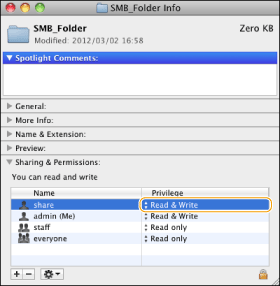 |
Samba (UNIX/Linux)
Samba 2.2.8a eller nyere understøttes.
I visse miljøer kan det være nødvendigt med detaljerede indstillinger for at kunne bruge Samba. Få oplysninger ved at kontakte administratoren for det netværk, du bruger.
I visse miljøer kan det være nødvendigt med detaljerede indstillinger for at kunne bruge Samba. Få oplysninger ved at kontakte administratoren for det netværk, du bruger.
1
Opret de brugere, der har adgang til den delte Samba-mappe, og deres adgangskoder.
Log på en arbejdsstation som superbruger angiv brugernavnet og adgangskoden.
angiv brugernavnet og adgangskoden.Indtast et brugernavn og en adgangskode på højst 32 alfanumeriske tegn.
|
|
|
Hvis du bruger Windows Vista, vises en dialogboks muligvis, mens du udfører proceduren. I dette tilfælde skal du indtaste et brugernavn og en adgangskode. Du kan finde flere oplysninger i vejledningerne til operativsystemet.
|