Χρήση του AirPrint
 |
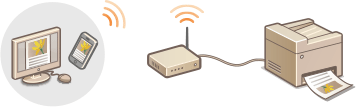
Δεν είναι απαραίτητο να χρησιμοποιήσετε υπολογιστή για να εκτυπώσετε φωτογραφίες, email, ιστοσελίδες ή άλλα έγγραφα. Επιτρέπει την εκτύπωση από iPad, iPhone, iPod touch ή Macintosh χωρίς τη χρήση προγράμματος οδήγησης εκτυπωτή.
|
Απαιτήσεις συστήματος
Για να χρησιμοποιήσετε το AirPrint, χρειάζεστε μία από τις παρακάτω συσκευές με την πιο πρόσφατη έκδοση iOS:
iPad (όλα τα μοντέλα)
iPhone (3GS ή νεότερη)
iPod touch (3ης γενιάς ή νεότερη)
Αν χρησιμοποιήσετε Macintosh, απαιτείται OS X 10.7 ή νεότερη έκδοση.
Περιβάλλον δικτύου
Οι συσκευές Apple (iPad/iPhone/iPod touch/Macintosh) και η συσκευή πρέπει να είναι συνδεδεμένες στο ίδιο δίκτυο LAN.
Εκτύπωση από iPad, iPhone ή iPod touch
1
Βεβαιωθείτε ότι η συσκευή είναι ενεργοποιημένη και συνδεδεμένη στο δίκτυο LAN.
Για σχετικές πληροφορίες, ανατρέξτε στο εγχειρίδιο «Ξεκινώντας». Εγχειρίδια που παρέχονται με τη συσκευή
2
Από την εφαρμογή της συσκευής Apple, αγγίξτε  για να εμφανίσετε τις επιλογές μενού.
για να εμφανίσετε τις επιλογές μενού.3
Στην αναπτυσσόμενη λίστα, αγγίξτε [Print] (Εκτύπωση).
4
Επιλέξτε αυτή τη συσκευή στο [Printer] (Εκτυπωτής) στο [Printer Options] (Επιλογές εκτυπωτή).
Εμφανίζονται οι εκτυπωτές που είναι συνδεδεμένοι στο δίκτυο. Επιλέξτε τη συσκευή σε αυτό το βήμα.

Η ρύθμιση [Printer Options] (Επιλογές εκτυπωτή) δεν εμφανίζεται σε εφαρμογές που δεν υποστηρίζουν AirPrint. Δεν μπορείτε να εκτυπώσετε χρησιμοποιώντας αυτές τις εφαρμογές.
5
Καθορίστε τις ρυθμίσεις εκτύπωσης, όπως απαιτείται.
Αριθμός αντιγράφων
Αγγίξτε [+] ή [-] στη δεξιά πλευρά της ρύθμισης [1 Copy] (1 αντίγραφο) για να ορίσετε τον αριθμό αντιγράφων.
Αγγίξτε [+] ή [-] στη δεξιά πλευρά της ρύθμισης [1 Copy] (1 αντίγραφο) για να ορίσετε τον αριθμό αντιγράφων.
[Double-sided] (Διπλής όψης)
Αγγίξτε [On] (Ενεργοποίηση) στη δεξιά πλευρά της ρύθμισης [Double-sided] (Διπλής όψης) για να καθορίσετε εκτύπωση 2-όψεων.
Αγγίξτε [On] (Ενεργοποίηση) στη δεξιά πλευρά της ρύθμισης [Double-sided] (Διπλής όψης) για να καθορίσετε εκτύπωση 2-όψεων.
[Range] (Εύρος)
Αγγίξτε [Range] (Εύρος) και [All Pages] (Όλες τις σελίδες) ή καθορίστε το εύρος των σελίδων, όταν εκτυπώνετε ένα έγγραφο με πολλές σελίδες.
Αγγίξτε [Range] (Εύρος) και [All Pages] (Όλες τις σελίδες) ή καθορίστε το εύρος των σελίδων, όταν εκτυπώνετε ένα έγγραφο με πολλές σελίδες.

Οι διαθέσιμες ρυθμίσεις στο [Printer Options] (Επιλογές εκτυπωτή) διαφέρουν ανάλογα με την εφαρμογή που χρησιμοποιείτε.
Τα διαθέσιμα μεγέθη χαρτιού διαφέρουν ανάλογα με την εφαρμογή που χρησιμοποιείτε.
6
Αγγίξτε [Print] (Εκτύπωση).
Η εκτύπωση ξεκινά.
Για να ακυρώσετε την εκτύπωση Ακύρωση εκτύπωσης AirPrint
Έλεγχος της κατάστασης εκτύπωσης
Κατά τη διαδικασία εκτύπωσης, το εικονίδιο [Print Center] (Κέντρο εκτύπωσης) εμφανίζεται στη λίστα των εφαρμογών που χρησιμοποιούνται πιο συχνά στη συσκευή Apple και μπορείτε να το χρησιμοποιήσετε για να ελέγξετε την κατάσταση εκτύπωσης. Για να εμφανίσετε τη λίστα με τις εφαρμογές που χρησιμοποιούνται πιο συχνά, πατήστε δύο φορές το πλήκτρο [Home] (Αρχική).
Εκτύπωση από Macintosh
Προτού εκτυπώσετε ακολουθώντας την παρακάτω διαδικασία, προσθέστε τον εκτυπωτή σας στο Macintosh μέσω της ρύθμισης [System Preferences] (Προτιμήσεις συστήματος)  [Print & Scan] (Εκτύπωση και σάρωση).
[Print & Scan] (Εκτύπωση και σάρωση).1
Βεβαιωθείτε ότι η συσκευή είναι ενεργοποιημένη και συνδεδεμένη σε τοπικό δίκτυο.
Για σχετικές πληροφορίες, ανατρέξτε στο εγχειρίδιο «Ξεκινώντας». Εγχειρίδια που παρέχονται με τη συσκευή
2
Ανοίξτε το έγγραφο με μια εφαρμογή και εμφανίστε το παράθυρο διαλόγου εκτύπωσης.
Ο τρόπος εμφάνισης του παραθύρου διαλόγου εκτύπωσης διαφέρει ανάλογα με την εφαρμογή. Για περισσότερες πληροφορίες, ανατρέξτε στο εγχειρίδιο οδηγιών για την εφαρμογή που χρησιμοποιείτε.
3
Επιλέξτε τη συσκευή στο παράθυρο διαλόγου εκτύπωσης.
Εμφανίζονται οι εκτυπωτές που είναι συνδεδεμένοι στο Macintosh. Επιλέξτε τη συσκευή σε αυτό το βήμα.
4
Καθορίστε τις ρυθμίσεις εκτύπωσης, όπως απαιτείται.
[Presets] (Προρρύθμιση)
Καθορίστε τις ρυθμίσεις εκτύπωσης επιλέγοντας μια προρρύθμιση στην αναπτυσσόμενη λίστα.
Καθορίστε τις ρυθμίσεις εκτύπωσης επιλέγοντας μια προρρύθμιση στην αναπτυσσόμενη λίστα.
[Copies] (αντίγραφα)
Καθορίστε τον αριθμό αντιγράφων.
Καθορίστε τον αριθμό αντιγράφων.
[Two-Sided] (Δύο όψεων)
Επιλέξτε το πλαίσιο ελέγχου για εκτυπώσεις 2-όψεων.
Επιλέξτε το πλαίσιο ελέγχου για εκτυπώσεις 2-όψεων.
[Pages] (Σελίδες)
Καθορίστε το εύρος των σελίδων για εκτύπωση, όταν εκτυπώνετε ένα έγγραφο με πολλές σελίδες.
Καθορίστε το εύρος των σελίδων για εκτύπωση, όταν εκτυπώνετε ένα έγγραφο με πολλές σελίδες.
Οι διαθέσιμες ρυθμίσεις διαφέρουν ανάλογα με την εφαρμογή που χρησιμοποιείτε.
5
Κάντε κλικ στην επιλογή [Print] (Εκτύπωση).
Η εκτύπωση ξεκινά.
Για να ακυρώσετε την εκτύπωση Ακύρωση εκτύπωσης AirPrint
Ακύρωση εκτύπωσης AirPrint
Μπορείτε να ακυρώσετε την εκτύπωση με δύο τρόπους. Μπορείτε να ακυρώσετε την εκτύπωση από τον πίνακα λειτουργίας της συσκευής (Ακύρωση εκτυπώσεων) ή από τη συσκευή Apple ακολουθώντας την παρακάτω διαδικασία.
Ακύρωση από iPad, iPhone ή iPod touch
1
Πατήστε δύο φορές το πλήκτρο [Home] (Αρχική).
2
Αγγίξτε την επιλογή [Print Center] (Κέντρο εκτύπωσης) για να εμφανίσετε τη λίστα με τα έγγραφα προς εκτύπωση.
3
Αγγίξτε το έγγραφο που θέλετε να ακυρώσετε και αγγίξτε την επιλογή [Cancel Printing] (Ακύρωση εκτύπωσης).
Ακύρωση από Macintosh
1
Κάντε κλικ στο εικονίδιο εκτυπωτή που εμφανίζεται στην περιοχή εικονιδίων (Dock) στην επιφάνεια εργασίας.
2
Κάντε κλικ στο έγγραφο που θέλετε να ακυρώσετε.
3
Κάντε κλικ στο [Delete] (Διαγραφή).
Αλλαγή ρυθμίσεων AirPrint
Μπορείτε να καταχωρίσετε τις πληροφορίες, συμπεριλαμβανομένων του ονόματος της συσκευής και της τοποθεσίας εγκατάστασης, που χρησιμοποιούνται για την ταυτοποίηση της συσκευής. Επίσης, μπορείτε να απενεργοποιήσετε τη λειτουργία AirPrint στη συσκευή. Χρησιμοποιήστε τη λειτουργία Remote UI (Απομακρυσμένο περιβάλλον εργασίας) για να αλλάξετε αυτές τις ρυθμίσεις.
1
Εκκινήστε το Remote UI (Απομακρυσμένο περιβάλλον εργασίας) και συνδεθείτε σε λειτουργία υπεύθυνου συστήματος. Εκκίνηση του Remote UI (Απομακρυσμένο περιβάλλον εργασίας)
Η διαδικασία εκκίνησης του Remote UI (Απομακρυσμένο περιβάλλον εργασίας) ενδέχεται να διαφέρει, ανάλογα με το πρόγραμμα περιήγησης στο web που χρησιμοποιείτε. Ανατρέξτε στα εγχειρίδια οδηγιών για το πρόγραμμα περιήγησης στο web που χρησιμοποιείτε.
2
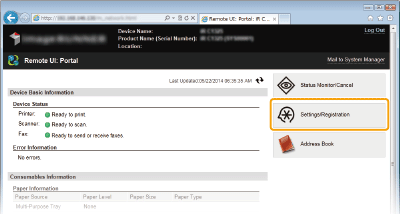
Πατήστε [Settings/Registration].
Εάν χρησιμοποιείτε φορητή συσκευή, όπως iPad, iPhone ή iPod touch, σε αυτή την ενότητα όπου αναγράφεται η φράση «κάντε κλικ» διαβάστε ως «αγγίξτε» .
3
Πατήστε [Network Settings] [AirPrint Settings].
[AirPrint Settings].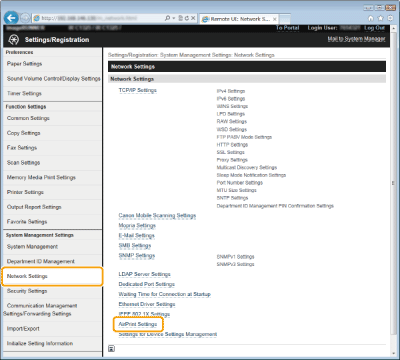
4
Πατήστε [Edit].

5
Ορίστε τις απαιτούμενες ρυθμίσεις και κάντε κλικ στο [OK].

[Χρήση AirPrint]
Επιλέξτε το πλαίσιο ελέγχου για να ενεργοποιήσετε την εκτύπωση με AirPrint. Για να απενεργοποιήσετε τη λειτουργία AirPrint, καταργήστε την επιλογή στο πλαίσιο ελέγχου.
Επιλέξτε το πλαίσιο ελέγχου για να ενεργοποιήσετε την εκτύπωση με AirPrint. Για να απενεργοποιήσετε τη λειτουργία AirPrint, καταργήστε την επιλογή στο πλαίσιο ελέγχου.
[Printer Name]/[Location]/[Γεωγραφ. Πλάτος]/[Γεωγραφ. Μήκος]
Πληκτρολογήστε το όνομα και τις πληροφορίες τοποθεσίας εγκατάστασης για να διευκολύνετε την ταυτοποίηση του μηχανήματος, όταν χειρίζεστε τη συσκευή σας Apple. Αυτές οι πληροφορίες είναι χρήσιμες, εάν έχετε περισσότερους από έναν εκτυπωτή AirPrint.
Πληκτρολογήστε το όνομα και τις πληροφορίες τοποθεσίας εγκατάστασης για να διευκολύνετε την ταυτοποίηση του μηχανήματος, όταν χειρίζεστε τη συσκευή σας Apple. Αυτές οι πληροφορίες είναι χρήσιμες, εάν έχετε περισσότερους από έναν εκτυπωτή AirPrint.
Ενεργοποίηση του AirPrint
Η ενεργοποίηση του AirPrint επιλέγοντας το πλαίσιο ελέγχου [Use AirPrint] ενεργοποιεί επίσης τις ρυθμίσεις <Χρήση HTTP> and <Ρυθμίσεις mDNS> (IPv4). Απενεργοποίηση επικοινωνίας HTTP Διαμόρφωση DNS
Όνομα και τοποθεσία εκτυπωτή
Τα στοιχεία [Printer Name] και [Location] εκφράζονται στις ακόλουθες ρυθμίσεις αντιστοίχως:
Επίσης, η ρύθμιση [Printer Name] μπορεί να οριστεί και στο <Όνομα mDNS> (Ρυθμίσεις IPv4).
Επίσης, η ρύθμιση [Location] μπορεί να οριστεί και στο <Location> (Πληροφοριακές Ρυθμ. Συσκευής ).
Αντιμετώπιση προβλημάτων για το AirPrint
Δεν μπορείτε να εκτυπώσετε με τη λειτουργία AirPrint.
Βεβαιωθείτε ότι η συσκευή είναι ενεργοποιημένη. Εάν η συσκευή είναι ενεργοποιημένη, επανεκκινήστε τη συσκευή και δείτε εάν έχει επιλυθεί το πρόβλημα.
Βεβαιωθείτε ότι έχετε τοποθετήσει χαρτί στη συσκευή και η συσκευή διαθέτει επαρκή γραφίτη. Τοποθέτηση χαρτιού Αντικατάσταση των κασετών γραφίτη
Βεβαιωθείτε ότι δεν εμφανίζονται μηνύματα σφάλματος στη συσκευή.
Βεβαιωθείτε ότι οι συσκευές Apple (iPad/iPhone/iPod touch/Macintosh) και η συσκευή είναι συνδεδεμένες στο ίδιο δίκτυο LAN.
Βεβαιωθείτε ότι η λειτουργία Bonjour είναι ενεργοποιημένη στις συσκευές Apple.
Βεβαιωθείτε ότι η συσκευή έχει διαμορφωθεί για εκτύπωση από υπολογιστή, ακόμα και χωρίς την εισαγωγή κωδικού τμήματος και συνθηματικού. Αποκλεισμός εργασιών όταν είναι άγνωστος ο κωδικός τμήματος
Άλλα
Έλεγχος αναλώσιμων σε Macintosh
Μπορείτε να εμφανίσετε την οθόνη AirPrint, μέσω της οποίας έχετε πρόσβαση στις ρυθμίσεις AirPrint και μπορείτε να προβάλετε πληροφορίες σχετικά με τα αναλώσιμα, όπως χαρτί και γραφίτης.
1
Κάντε κλικ στο [System Preferences] (Προτιμήσεις συστήματος) στην περιοχή εικονιδίων (Dock) στην επιφάνεια εργασίας [Print & Scan] (Εκτύπωση και σάρωση).
[Print & Scan] (Εκτύπωση και σάρωση).2
Επιλέξτε τον εκτυπωτή σας και κάντε κλικ στο [Options & Supplies] (Επιλογές και αναλώσιμα).
3
Κάντε κλικ στο [Show Printer Webpage] (Εμφάνιση ιστοσελίδας εκτυπωτή).
4
Συνδεθείτε στο Remote UI (Απομακρυσμένο περιβάλλον εργασίας) στη λειτουργία διαχειριστή συστήματος.
Για να ελέγξετε την κατάσταση της συσκευής ή τα αναλώσιμα, μπορείτε να συνδεθείτε στη λειτουργία τελικού χρήστη.

Εμπορικά Σήματα
Οι ονομασίες Apple, Bonjour, iPad, iPhone, iPod touch, Macintosh, Mac OS και OS X είναι εμπορικά σήματα της Apple Inc., κατατεθέντα στις Ηνωμένες Πολιτείες και σε άλλες χώρες. Η ονομασία AirPrint και το λογότυπο AirPrint είναι εμπορικά σήματα της Apple Inc.