AirPrint izmantošana
 |
Fotoattēlu, e-pasta ziņojumu, tīmekļa lapu un citu dokumentu drukāšanai nav obligāti jāizmanto dators. Tas ļauj drukāt no iPad, iPhone, iPod touch vai Macintosh, neizmantojot printera draiveri.
|

Sistēmas prasības
Lai izmantotu AirPrint, nepieciešama kāda no tālāk norādītajām ierīcēm ar jaunāko iOS versiju.
iPad (visi modeļi)
iPhone (3GS vai jaunāka ierīce)
iPod touch (3. paaudzes vai jaunāka ierīce)
Ja izmantojat Macintosh, ir nepieciešama OS X v10.7 vai jaunāka.
Tīkla vide
Apple ierīces (iPad/iPhone/iPod touch/Macintosh) un iekārta ir jāsavieno ar vienu un to pašu LAN.
Drukāšana no iPad, iPhone vai iPod touch
1
Pārliecinieties, vai iekārta ir ieslēgta un savienota ar vietējo LAN.
Kā to izdarīt, skatiet dokumentā “Darba sākšana”. Iekārtas komplektācijā iekļautās rokasgrāmatas
2
Apple ierīces lietojumprogrammā pieskarieties  , lai atvērtu izvēlnes iespējas.
, lai atvērtu izvēlnes iespējas.3
Nolaižamajā sarakstā pieskarieties [Print] (Drukāt).
4
Sadaļā [Printer Options] (Printera iespējas) sarakstā [Printer] (Printeris) izvēlieties šo iekārtu.
Tiek parādīti tīklam pievienotie printeri. Šajā darbībā izvēlieties šo iekārtu.

Sadaļa [Printer Options] (Printera iespēja) netiek rādīta lietojumprogrammās, kas neatbalsta AirPrint. Izmantojot šīs lietojumprogrammas, drukāšanu nevar veikt.
5
Norādiet nepieciešamos drukāšanas iestatījumus.
Eksemplāru skaits
Pa labi no [1 Copy] (1 eksemplārs) pieskarieties [+] vai [-], lai iestatītu eksemplāru skaitu.
Pa labi no [1 Copy] (1 eksemplārs) pieskarieties [+] vai [-], lai iestatītu eksemplāru skaitu.
[Double-sided] (Divpusējā)
Pa labi no [Double-sided] (Divpusējā) pieskarieties [ON] (Ieslēgta), lai norādītu divpusējās drukāšanas iespēju.
Pa labi no [Double-sided] (Divpusējā) pieskarieties [ON] (Ieslēgta), lai norādītu divpusējās drukāšanas iespēju.
[Range] (Diapazons)
Pieskarieties [Range] (Diapazons) un [All Pages] (Visas lappuses) vai norādiet drukājamo lappušu diapazonu, ja drukājat dokumentu, kurā ir vairākas lappuses.
Pieskarieties [Range] (Diapazons) un [All Pages] (Visas lappuses) vai norādiet drukājamo lappušu diapazonu, ja drukājat dokumentu, kurā ir vairākas lappuses.

Sadaļā [Printer Options] (Printera iespējas) pieejamie iestatījumi atšķiras atkarībā no izmantotās lietojumprogrammas.
Pieejamie papīra formāti atšķiras atkarībā no izmantotās lietojumprogrammas.
6
Pieskarieties [Print] (Drukāt).
Tiek sākta drukāšana.
Lai atceltu drukāšanu AirPrint drukāšanas atcelšana
Drukāšanas statusa pārbaude
Drukāšanas procesa laikā Apple ierīces nesen lietoto lietojumprogrammu sarakstā tiek rādīta ikona [Print Center] (Drukas centrs); to varat izmantot, lai pārbaudītu drukāšanas statusu. Lai atvērtu nesen lietoto lietojumprogrammu sarakstu, divreiz nospiediet pogu [Home] (Sākums).
Drukāšana no Macintosh
Pirms veicat drukāšanu, izmantojot tālāk aprakstīto procedūru, pievienojiet printeri Macintosh datoram sadaļā [System Preferences] (Sistēmas preferences)  [Print & Scan] (Drukāšana un skenēšana).
[Print & Scan] (Drukāšana un skenēšana).1
Pārliecinieties, vai iekārta ir ieslēgta un savienota ar vietējo LAN.
Kā to izdarīt, skatiet dokumentā “Darba sākšana”. Iekārtas komplektācijā iekļautās rokasgrāmatas
2
Atveriet dokumentu, izmantojot programmu, un atveriet drukāšanas dialoglodziņu.
Darbības, kas jāveic, lai atvērtu drukāšanas dialoglodziņu, katrā programmā atšķiras. Papildinformāciju skatiet izmantotās programmas norādījumu rokasgrāmatā.
3
Izvēlieties šo iekārtu drukāšanas dialoglodziņā.
Tiek parādīti Macintosh datoram pievienotie printeri. Šajā darbībā izvēlieties šo iekārtu.
4
Norādiet nepieciešamos drukāšanas iestatījumus.
[Presets] (Iepriekšēji iestatījumi)
Norādiet drukāšanas iestatījumus, nolaižamajā sarakstā izvēloties standarta iestatījumu.
Norādiet drukāšanas iestatījumus, nolaižamajā sarakstā izvēloties standarta iestatījumu.
[Copies] (Eksemplāri)
Norādiet eksemplāru skaitu.
Norādiet eksemplāru skaitu.
[Two-Sided] (Divpusēji)
Atzīmējiet šo izvēles rūtiņu, lai iegūtu divpusējas izdrukas.
Atzīmējiet šo izvēles rūtiņu, lai iegūtu divpusējas izdrukas.
[Pages] (Lappuses)
Norādiet drukājamo lappušu diapazonu, ja drukājat dokumentu, kurā ir vairākas lappuses.
Norādiet drukājamo lappušu diapazonu, ja drukājat dokumentu, kurā ir vairākas lappuses.
Pieejamie iestatījumi atšķiras atkarībā no izmantotās lietojumprogrammas.
5
Noklikšķiniet uz [Print] (Drukāt).
Tiek sākta drukāšana.
Lai atceltu drukāšanu AirPrint drukāšanas atcelšana
AirPrint drukāšanas atcelšana
Ir divas iespējas, kā atcelt drukāšanu. Drukāšanu varat atcelt iekārtas darbības panelī (Drukāšanas atcelšana) vai arī Apple ierīcē veicot tālāk norādīto procedūru.
Atcelšana ierīcē iPad, iPhone vai iPod touch
1
Divreiz nospiediet pogu [Home] (Sākums).
2
Pieskarieties [Print Center] (Drukas centrs), lai skatītu drukājamo dokumentu sarakstu.
3
Pieskarieties atceļamajam dokumentam un pēc tam [Cancel Print] (Atcelt drukāšanu).
Atcelšana Macintosh datorā
1
Noklikšķiniet uz printera ikonas darbvirsmas sadaļā Dock (Doks).
2
Noklikšķiniet uz atceļamā dokumenta.
3
Noklikšķiniet uz [Delete] (Dzēst).
AirPrint iestatījumu maiņa
Varat reģistrēt informāciju, tostarp iekārtas nosaukumu un uzstādīšanas vietu, kas tiek izmantota iekārtas identificēšanai. Varat arī atspējot iekārtas AirPrint funkciju. Izmantojiet utilītprogrammu Remote UI (Attālais lietotāja interfeiss), lai mainītu šos iestatījumus.
1
Atveriet utilītprogrammu Remote UI (Attālais lietotāja interfeiss) un piesakieties sistēmas pārvaldnieka režīmā. Remote UI (Attālais lietotāja interfeiss) palaišana
Remote UI (Attālais lietotāja interfeiss) sākšanas procedūra var atšķirties atkarībā no izmantotās tīmekļa pārlūkprogrammas. Skatiet instrukciju rokasgrāmatas par izmantoto tīmekļa pārlūkprogrammu.
2
Noklikšķiniet uz [Settings/Registration].
Ja izmantojat mobilo ierīci, piem., iPad, iPhone vai iPod touch, tad, veicot šajā sadaļā aprakstītās darbības, pieskarieties elementiem, nevis noklikšķiniet uz tiem.

3
Noklikšķiniet uz [Network Settings] [AirPrint Settings].
[AirPrint Settings].
4
Noklikšķiniet uz [Edit].

5
Norādiet vajadzīgos iestatījumus un noklikšķiniet uz [OK].
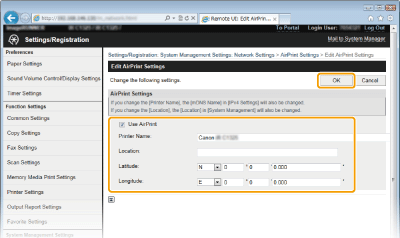
[Lietot AirPrint]
Atzīmējiet šo izvēles rūtiņu, lai iespējotu drukāšanu, izmantojot AirPrint. Lai deaktivizētu AirPrint, notīriet izvēles rūtiņu.
Atzīmējiet šo izvēles rūtiņu, lai iespējotu drukāšanu, izmantojot AirPrint. Lai deaktivizētu AirPrint, notīriet izvēles rūtiņu.
[Printer Name]/[Location]/[Ģeogr. platums]/[Ģeogr. garums]
Ievadiet nosaukumu un informāciju par uzstādīšanas vietu, kas palīdzēs atpazīt iekārtu, darbojoties Apple ierīcē. Šī informācija ir noderīga, ja lietojat vairāk nekā vienu AirPrint printeri.
Ievadiet nosaukumu un informāciju par uzstādīšanas vietu, kas palīdzēs atpazīt iekārtu, darbojoties Apple ierīcē. Šī informācija ir noderīga, ja lietojat vairāk nekā vienu AirPrint printeri.
AirPrint iespējošana
Iespējojot AirPrint un atzīmējot izvēles rūtiņu [Use AirPrint], tiek iespējots arī iestatījums <Lietot HTTP> un <mDNS iestatījumi> (IPv4). HTTP sakaru deaktivizēšana DNS konfigurēšana
Printera nosaukums un atrašanās vieta
[Printer Name] un [Location] tiek attiecīgi atspoguļoti šajos iestatījumos:
[Printer Name] var iestatīt arī sadaļā <mDNS nosaukums> (IPv4 iestatījumi).
[Location] var iestatīt arī sadaļā <Location> (Ierīces inform. iestatījumi ).
AirPrint traucējummeklēšana
Nevar drukāt, izmantojot AirPrint.
Pārliecinieties, vai iekārta ir ieslēgta. Ja iekārta ir ieslēgta, restartējiet to un pārbaudiet, vai problēma ir novērsta.
Pārliecinieties, vai iekārtā ir ievietots papīrs un vai tajā ir pietiekami daudz tonera. Papīra ievietošana Tonera kasetņu nomaiņa
Pārliecinieties, vai iekārtā netiek rādīti kļūdu ziņojumi.
Pārliecinieties, vai Apple ierīce (iPad/iPhone/iPod touch/Macintosh) un iekārta ir savienotas ar vienu un to pašu LAN.
Pārliecinieties, vai Apple ierīcēs ir iespējota programmatūra Bonjour.
Pārliecinieties, vai iekārta ir konfigurēta, lai iespējotu drukāšanu no datora pat tad, ja nav ievadīts nodaļas ID un parole. Darbu bloķēšana, ja nav zināms nodaļas ID
Cits
Izejmateriālu pārbaude Macintosh datorā
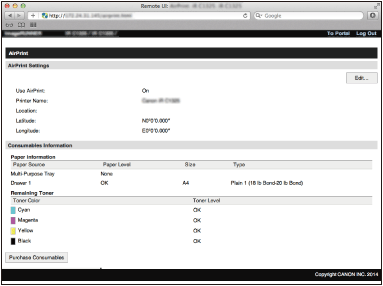
Varat atvērt AirPrint ekrānu, kurā var ne vien piekļūt AirPrint iestatījumiem, bet arī skatīt informāciju par izejmateriāliem, piem., papīru un toneri.
1
Darbvirsmas sadaļā Dock (Doks) noklikšķiniet uz [System Preferences] (Sistēmas preferences) [Print & Scan] (Drukāšana un skenēšana).
[Print & Scan] (Drukāšana un skenēšana).2
Izvēlieties printeri un noklikšķiniet uz [Options & Supplies] (Iespējas un izejmateriāli).
3
Noklikšķiniet uz [Show Printer Webpage] (Rādīt printera tīmekļa lapu).
4
Piesakieties utilītprogrammā Remote UI (Attālais lietotāja interfeiss) sistēmas pārvaldnieka režīmā.
Lai pārbaudītu iekārtas statusu vai izejmateriālus, varat pieteikties arī galalietotāja režīmā.
Preču zīmes
Apple, Bonjour, iPad, iPhone, iPod touch, Macintosh, Mac OS un OS X ir Apple Inc. reģistrētas preču zīmes ASV un citās valstīs. AirPrint un AirPrint logotips ir Apple Inc. preču zīmes.