Prilagajanje zaslona Domov
Gumbe, prikazane na zaslonu Domov, lahko preuredite tako, da omogočajo preprostejšo uporabo. Gumbe lahko tudi dodate/izbrišete.
Dodajanje gumbov
Kot bližnjične gumbe na zaslonu Domov lahko dodate pogosto uporabljane nastavitve, registrirane za <Kopiraj>, <Faks> in <Optično branje>.
 |
|
Registrirate lahko največ 12 pogosto uporabljanih nastavitev.
|
Dodajanje gumbov v možnostih <Kopiraj> in <Faks>
Ko registrirate pogosto uporabljane nastavitve v <Kopiraj>, <Faks>, lahko določite, ali želite registrirati bližnjične gumbe na zaslonu Domov. Tapnite bližnjične gumbe na zaslonu Domov, da prikažete nastavitve z enim dejanjem.
Registriranje pogosto uporabljenih nastavitev kopiranja Registriranje pogosto uporabljenih nastavitev za pošiljanje faksov
|
1
|
Tapnite <Kopiraj> ali <Faks>.
 |
|
2
|
Tapnite <Nastavitve Priljubljeno>
 <Reg./Sprem.>. <Reg./Sprem.>. |
|
3
|
Tapnite nastavitve, ki jih želite registrirati.
 |
|
4
|
Določite nastavitve in tapnite <Uporabi>.
 |
|
5
|
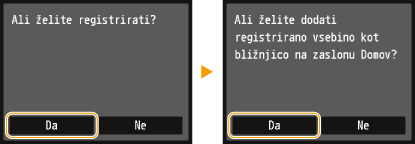
Tapnite <Da>
<Da>.Če ste v 2. koraku izbrali nastavitve, ki so že registrirane, je prikazan zaslon za potrditev prepisa starih nastavitev.
 |
|
6
|
Tapnite <OK>.
Na zaslon Domov je dodan gumb za gumbi, ki ste jih nazadnje razvrščali.
 |
|
|
|
Če je zaslon Domov poln in ni mogoče registrirati nobenih nastavitev več, z možnostjo <Nast. dom. zaslona> na zaslonu Domov izbrišite presledke ali pa odstranite registrirane gumbe. Brisanje gumbov
|
Dodajanje gumbov v možnosti <Optično branje>
Ko registrirate pogosto uporabljane nastavitve v <Optično branje>, lahko določite, ali želite registrirati bližnjične gumbe na zaslonu Domov. Tapnite bližnjične gumbe na zaslonu Domov, da prikažete nastavitve z enim dejanjem.
|
|
|
Pogosto uporabljane nastavitve za <Optično branje> lahko registrirate le za e-pošto, skupne mape in datotečne strežnike. Dodajanje gumbov iz razdelka <Nast. dom. zaslona>
|
|
1
|
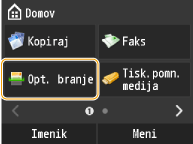
Tapnite <Optično branje>.
 |
|
2
|
Tapnite <E-pošta> ali <Datoteka>.
|
|
3
|
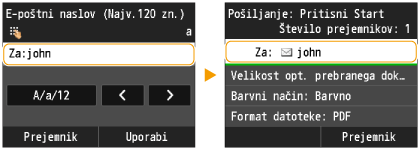
Navedite prejemnika.
Pošiljanje dokumentov po e-pošti neposredno iz naprave Shranjevanje dokumentov neposredno v skupno mapo/datotečni strežnik
 |
|
4
|
Tapnite <Nastavitve Priljubljeno>.
 |
|
5
|
Tapnite <Registracija>
<OK>. |
|
6
|
Izberite nastavitve, ki jih želite registrirati.
 |
|
7
|
Določite nastavitve in tapnite <Uporabi>.
 |
|
8
|
Tapnite <Da>.
Če ste v 6. koraku izbrali nastavitve, ki so že registrirane, je prikazan zaslon za potrditev prepisa starih nastavitev.
 |
|
9
|
Tapnite <OK>.
Na zaslon Domov je dodan gumb za gumbi, ki ste jih nazadnje razvrščali.
 |
|
|
|
Če je zaslon Domov poln in ni mogoče registrirati nobenih nastavitev več, z možnostjo <Nast. dom. zaslona> na zaslonu Domov izbrišite presledke ali pa odstranite registrirane gumbe. Brisanje gumbov
|
Dodajanje gumbov iz razdelka <Nast. dom. zaslona>
Na zaslonu Domov lahko uporabite <Nast. dom. zaslona> za hkratno registracijo več pogosto uporabljanih nastavitev za <Kopiraj>, <Faks> in <Optično branje>.
|
1
|
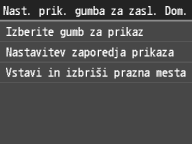
Tapnite <Nast. dom. zaslona>.
Če je prikazan zaslon za prijavo, vnesite ID in PIN s številskimi tipkami in pritisnite
 . Prijava v napravo . Prijava v napravo  Uporabite lahko tudi <Meni>
<Preference> <Nastavitve prikaza> <Nastavitev prikaza gumbov na začetnem zaslonu>. |
|
2
|
Tapnite <Izberite gumb za prikaz>.
 |
|
3
|
Tapnite pogosto uporabljane nastavitve v možnosti Kopiranje/Faks/Optično branje.
Najprej morate registrirati pogosto uporabljane nastavitve za kopiranje, faks in optično branje.  |
|
4
|
Potrdite polje za vse nastavitve, ki jih želite prikazati na zaslonu Domov, in tapnite <Uporabi>.
Če želite preklicati prikaz registriranih nastavitev, počistite potrditvena polja. Brisanje gumbov
 |
|
5
|
Tapnite <OK>.
Na zaslon Domov je dodan gumb za gumbi, ki ste jih nazadnje razvrščali.
 |
|
|
|
Če je zaslon Domov poln in ni mogoče registrirati nobenih nastavitev več, z možnostjo <Nast. dom. zaslona> na zaslonu Domov izbrišite presledke ali pa odstranite registrirane gumbe. Brisanje gumbov
|
Brisanje gumbov
Prikaz pogosto uporabljanih nastavitev za <Kopiraj>, <Faks> ali <Optično branje> na zaslonu Domov lahko prekličete, če jih ne uporabljate več pogosto.
|
|
|
Če izbrišete pogosto uporabljano nastavitev, registrirano za prikaz na zaslonu Domov za <Kopiraj>, <Faks> ali <Optično branje>, je izbrisan tudi gumb na zaslonu Domov.
|
|
1
|
Tapnite <Nast. dom. zaslona>.
Če je prikazan zaslon za prijavo, vnesite ID in PIN s številskimi tipkami in pritisnite
. Prijava v napravoUporabite lahko tudi <Meni>
<Preference> <Nastavitve prikaza> <Nastavitev prikaza gumbov na začetnem zaslonu>. |
|
2
|
Tapnite <Izberite gumb za prikaz>.
|
|
3
|
Tapnite pogosto uporabljane nastavitve v možnosti Kopiranje/Faks/Optično branje.
|
|
4
|
Potrdite polja za vse nastavitve, za katere želite preklicati prikaz na zaslonu Domov, in tapnite <Uporabi>.
 |
|
5
|
Tapnite <OK>.
Določen gumb je odstranjen in prikazan je prostor.
 |
|
|
|
Prostor je prikazan na mestu, kjer je bil gumb, ostali gumbi ostanejo enako razvrščeni. Tapnite <Nast. dom. zaslona>
<Vstavi in izbriši prazna mesta>, da izbrišete prostore. Tapnite prostor in nato <Izbriši>, da izbrišete prostor in omogočite gumbom, ki mu sledijo, da se premaknejo. |
Spreminjanje razvrstitve gumbov
Po potrebi lahko spreminjate razvrstitev gumbov na zaslonu Domov in na kateri strani so prikazani.
|
1
|
Tapnite <Nast. dom. zaslona>.
Če je prikazan zaslon za prijavo, vnesite ID in PIN s številskimi tipkami in pritisnite
. Prijava v napravoUporabite lahko tudi <Meni>
<Preference> <Nastavitve prikaza> <Nastavitev prikaza gumbov na začetnem zaslonu>. |
|
2
|
Tapnite <Nastavitev zaporedja prikaza>.
 |
|
3
|
Po potrebi spremenite prikazano stran in nato tapnite gumb, da ga premaknete.
Gumb, ki ste ga tapnili, je označen.
 |
|
4
|
Tapnite <Nazaj>/<Naprej>, da premaknete gumb, tolikokrat, dokler se ne prikaže na želenem mestu.
Z dolgotrajnimi dotiki možnosti <Nazaj>/<Naprej> neprekinjeno premikate gumb naprej ali nazaj.
 Ko je gumb izbran in podrsnete zaslon ali pa uporabite
 / / , da spremenite strani, prekličete izbor gumba. , da spremenite strani, prekličete izbor gumba. |
|
5
|
Tapnite <Uporabi>.
Postavitev gumba je potrjena.
 |
|
|
Dodajanje praznih gumbovČe vstavite prostor na trenutno mesto gumba, premaknete gumb za eno mesto nazaj. Tapnite <Nast. dom. zaslona>
<Vstavi in izbriši prazna mesta>, da vstavite prostore. Tapnite gumb za premikanje in nato <Vstavi>, da vstavite prostor na mesto gumba in premaknete gumb za eno mesto nazaj. |
 |
|
Če so pogosto uporabljane nastavitve izbrisane ali preimenovane v vmesniku Remote UI (Oddaljeni uporabniški vmesnik) in tapnete gumb, ki je še na zaslonu Domov, nastavitve ne bodo prikazane. Prekličite prikaz gumba na zaslonu Domov in ga po potrebi znova registrirajte z novim imenom.
|