Skeniranje iz naprave
 |
|
Zaporedje »optičnega branja dokumenta in shranjevanja v računalnik« je možno le pri optičnem branju iz naprave.
|
Pred optičnim branjem v napravi
Preden začnete z optičnim branjem v napravi, morate najprej konfigurirati nastavitve tako za napravo kot za računalnik. Upoštevajte te korake.
Konfiguracija naprave
1
Zaženite Remote UI (Oddaljeni uporabniški vmesnik) in se prijavite v načinu upravitelja sistema. Zagon vmesnika Remote UI (Oddaljeni uporabniški vmesnik)
2
Kliknite [Settings/Registration].

3
Kliknite [Network Settings]  [TCP/IP Settings].
[TCP/IP Settings].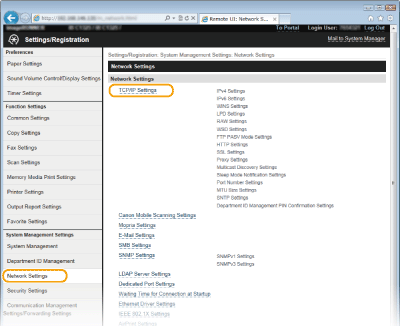
4
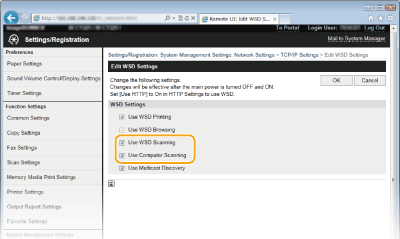
Kliknite [Edit ...] v razdelku [WSD Settings].

5
Potrdite polji [Use WSD Scanning] in [Use Computer Scanning].
6
Kliknite [OK].
7
Ponovno zaženite stroj.
Izklopite napravo in počakajte vsaj 10 sekund, nato jo znova vklopite.
Konfiguracija računalnika
8
Odprite mapo s tiskalniki. Odpiranje mape s tiskalniki
9
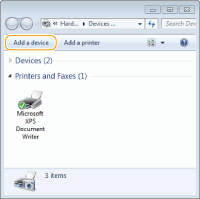
Kliknite [Add a device] (Dodaj napravo) ali [Add a printer] (Dodaj tiskalnik).
10
Izberite zaznano napravo in kliknite [Next] (Naprej).
Skeniranje
1
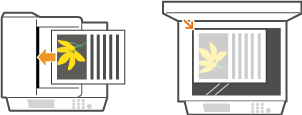
Postavite dokument(e). Postavljanje dokumentov
Ko skenirate več dokumentov, jih naložite v podajalnik.
2
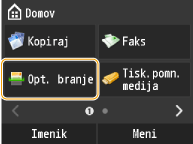
Tapnite <Opt. branje>.
3
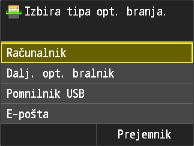
Tapnite <Računalnik>.
4
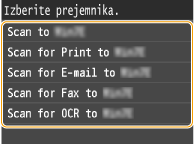
Tapnite prejemnika.
Priključite lahko največ en računalnik.
5
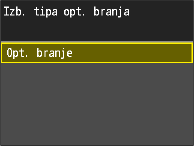
Tapnite <Opt. branje>.
6
Pritisnite  .
.
.Skeniranje se začne.
Za preklic tapnite <Preklic> <Da>.
<Da>.
 |
Druge koristne funkcije skeniranjaSkenirane dokumente lahko shranite tudi v pomnilniško napravo USB ali jih pošljete kot e-poštne priloge. Dokumente lahko shranite tudi v skupne mape in datotečne strežnike. Te funkcije lahko izberete neposredno na napravi.
|